Ajustar o total da viagem
O taxímetro marca 7,10 e o passageiro entrega 8. Ou você prometeu 10 % a um cliente habitual. Ajustar total é onde a tarifa e o que é realmente pago se encontram — e a diferença fica registrada, com nome e impressa, em vez de se perder.
Chega-se lá tocando em Total no recibo simples ou no detalhado .
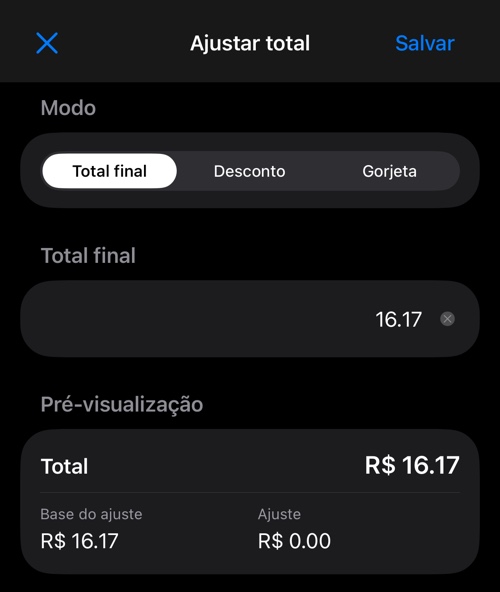
Três formas de dizer
- Total final — digite o que o passageiro paga. O campo já vem com o total atual, então transformar 7,10 em 8 é digitar 8. O app calcula a diferença sozinho e a registra como gorjeta ou como desconto, conforme a direção.
- Desconto — tirar alguma coisa.
- Gorjeta — acrescentar alguma coisa.
Desconto e gorjeta aparecem com os nomes que você deu. Altere-os em Nome da gorjeta e Nome do desconto nas configurações avançadas e o seletor, a pré-visualização e o recibo acompanham — Gratificação, Serviço, Abatimento, como sua papelada chamar.
Porcentagem ou valor
Um desconto ou uma gorjeta podem ser informados das duas maneiras.
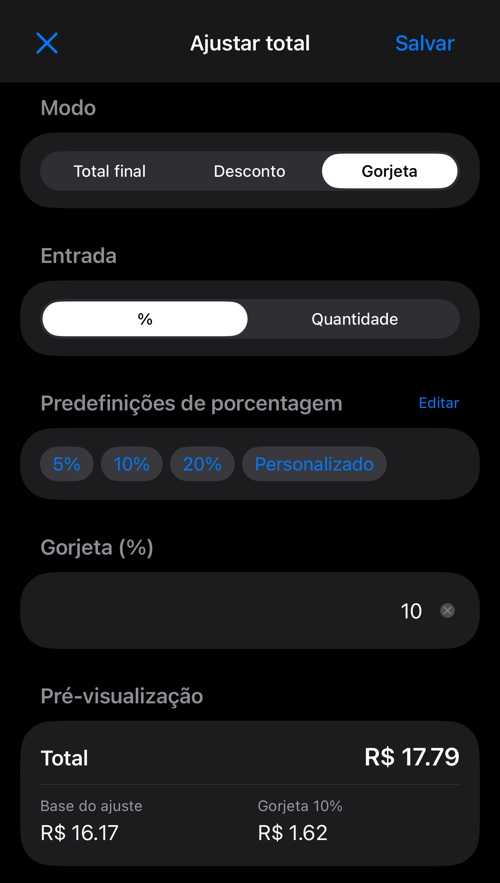
Vale saber de uma coisa: a porcentagem incide sobre o total com imposto, não sobre a tarifa medida. Esse número aparece na pré-visualização como Base do ajuste, então nunca é preciso adivinhar sobre o que a porcentagem foi aplicada.
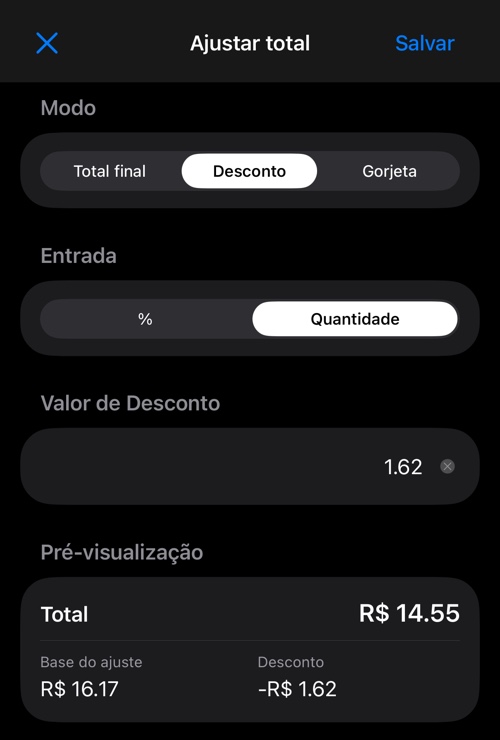
Alternar entre % e Quantidade não descarta o que você digitou — converte. Uma gorjeta de 10 % sobre um total de 7,10 vira uma quantidade de 0,70, e ao voltar, 10 % de novo.
Predefinições
No modo porcentagem há botões de um toque — no começo 5 %, 10 % e 20 % — e Personalizado, que apenas coloca o cursor no campo do valor.
Toque em Editar ao lado de Predefinições de porcentagem para mudar os botões.
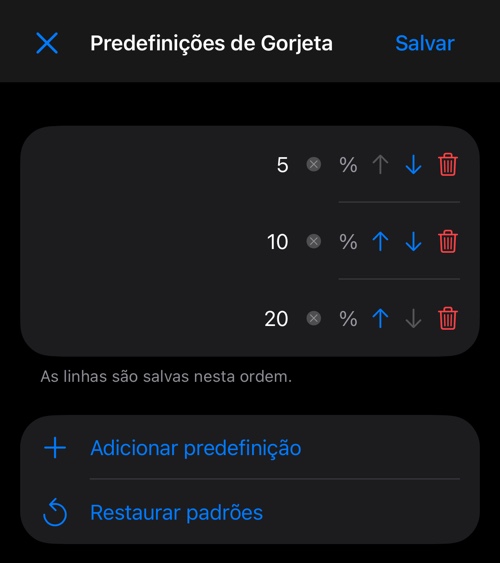
Adicione linhas, apague linhas, mova-as para cima e para baixo. A ordem em que você as deixa é a ordem em que aparecem na tela do recibo. Restaurar padrões devolve 5, 10 e 20.
Descontos e gorjetas mantêm listas separadas, então os descontos que você concede não precisam combinar com as gorjetas que você sugere.
A pré-visualização, antes de salvar
A pré-visualização mostra o Total resultante, a Base do ajuste de onde ele saiu e o próprio ajuste. Se a viagem já foi ajustada uma vez, aparece ao lado da base um Total ajustado atual, para você ver de onde está partindo e não apenas onde o taxímetro parou.
Nada é gravado na viagem até você tocar em Salvar. Sair com ✕ não muda nada.
Imposto
Esta é a parte que sai errada com facilidade quando feita à mão, então o app cuida dela:
- Um desconto reduz o total, e o imposto é recalculado sobre o total reduzido, pela alíquota da própria tarifa.
- Uma gorjeta segue a configuração Imposto sobre gorjetas nas configurações avançadas : sem imposto, o mesmo imposto da tarifa, ou outro imposto que você indicar. Mais sobre isso em imposto sobre vendas .
Quando há imposto sobre o ajuste, o recibo imprime o nome dele entre parênteses depois do valor.
Desfazer um ajuste
Assim que uma viagem carrega um, aparece embaixo Redefinir ajuste, que devolve a tarifa ao que o taxímetro mediu.
No recibo
Os dois recibos imprimem o ajuste em uma linha própria, sob o nome que você deu, com o total ajustado abaixo. O mesmo vale para um recibo enviado a uma impressora Bluetooth .
Quando o total não pode ser ajustado
Total é um botão ativo para a viagem que você está fazendo ou acabou de encerrar, e para as estimativas da calculadora de tarifas . Abra um recibo mais tarde pelo log das viagens e o total aparece em preto e não responde — aquela tarifa está fechada. Ajuste antes de limpar a viagem.
No Android
A mesma tela, com os mesmos três modos, as mesmas porcentagens predefinidas e a mesma pré-visualização. Nada para aprender duas vezes.
Mais sobre recibos:
Recibo simples ▪︎ Recibo detalhado ▪︎ Impressão ▪︎ Configurações avançadas ▪︎ Imposto sobre vendas
