Gravação, reprodução e sobreposições de dados em vídeo
Algumas capturas fáceis de entender são apresentadas em inglês. A interface do app está totalmente localizada em todos os idiomas compatíveis. O Velocímetro pode funcionar como câmera veicular ou câmera de ação com localização. Ele mantém o vídeo original limpo junto com os dados de posição e movimento necessários para reprodução, legendas, criação de foto e waypoint e exportações com dados visíveis.
Abrir a câmera de vídeo
Abra MENU > VÍDEO. A câmera aparece no modo Vídeo. Confira o enquadramento, a
câmera e o microfone e abra Configurações se precisar alterar opções.
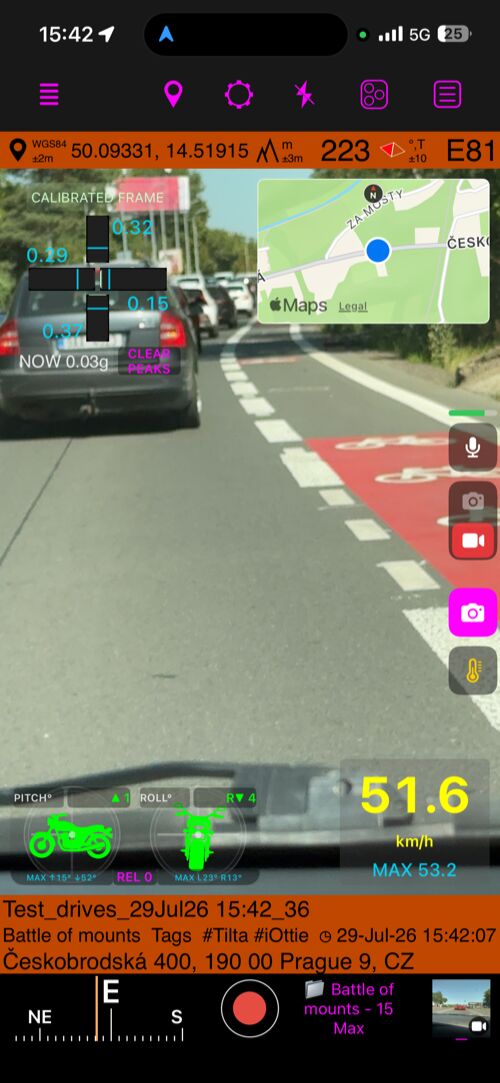
O disparador grande inicia e encerra a gravação. Durante a gravação aparecem o tempo decorrido e um botão de foto separado, que cria uma foto com localização sem interromper o vídeo.
O botão do microfone silencia ou ativa o áudio; o nível ao vivo confirma a
entrada de som. Vídeos abre a biblioteca. Os demais controles gerenciam
câmera, título, nota, tags, endereço e configurações.
Gravação normal e gravação em loop
Toque no disparador para iniciar, confira tempo e microfone e toque novamente
para parar. O vídeo salvo aparece em MENU > VÍDEOS e pode ser exibido
brevemente como Processando.
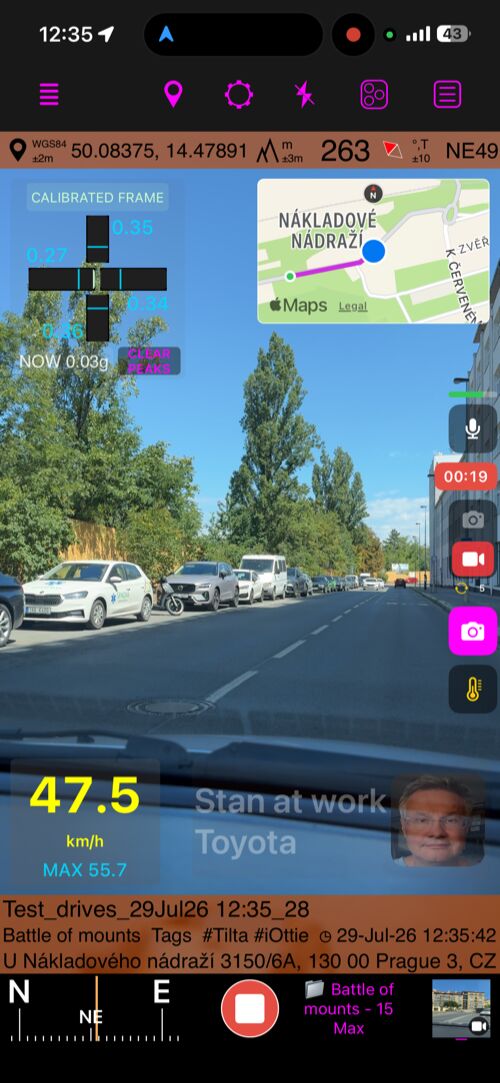
A Gravação em loop conserva continuamente apenas a duração escolhida em
Manter os mais recentes. Partes concluídas mais antigas são removidas e Parar
salva a janela restante como um único vídeo. A câmera precisa permanecer
visível; fechar a câmera ou colocar o app em segundo plano interrompe e salva.
Configurações de vídeo
Abra Configurações > Configurações de vídeo.
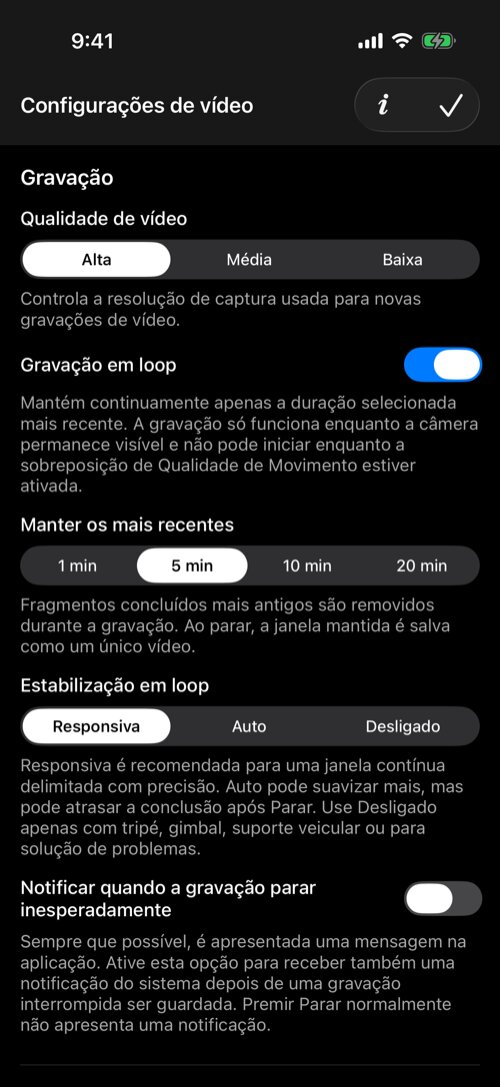
Em Gravação, escolha qualidade, duração do loop e estabilização. Responsiva
é o ponto de partida recomendado para uma janela precisa. Auto pode suavizar
mais, mas atrasar a conclusão. Use Desligado somente com tripé, gimbal, suporte
fixo ou para diagnóstico.
Em Áudio, defina o estado inicial do microfone e o nível antes de gravar. Para
gravação normal, recomenda-se estabilização Padrão; Auto pode cortar mais a
imagem e levar mais tempo para finalizar.
Nas configurações de vídeo, escolha Automático, iPhone, Qualquer externo, Com fio/USB ou Bluetooth como fonte. A fonte ativa é exibida; se houver desconexão, ocorre uma troca segura e você pode receber aviso quando o microfone mudar.
Monitore o microfone ao vivo com fones de ouvido e mantenha músicas ou podcasts compatíveis em reprodução.
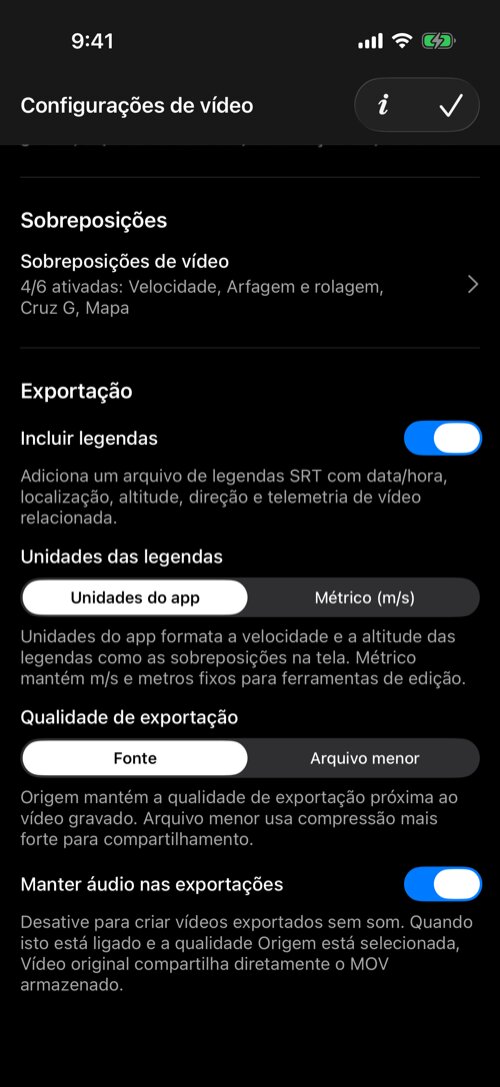
Em Exportação:
Incluir legendasadiciona um SRT com tempo, localização e telemetria;Unidades das legendasusa unidades do app ou valores métricos fixos;Qualidade de exportaçãooferece Fonte ou arquivo menor;Manter áudio nas exportaçõesdecide se a cópia exportada terá som.
Organizar as sobreposições
Abra Configurações de vídeo > Sobreposições de vídeo.
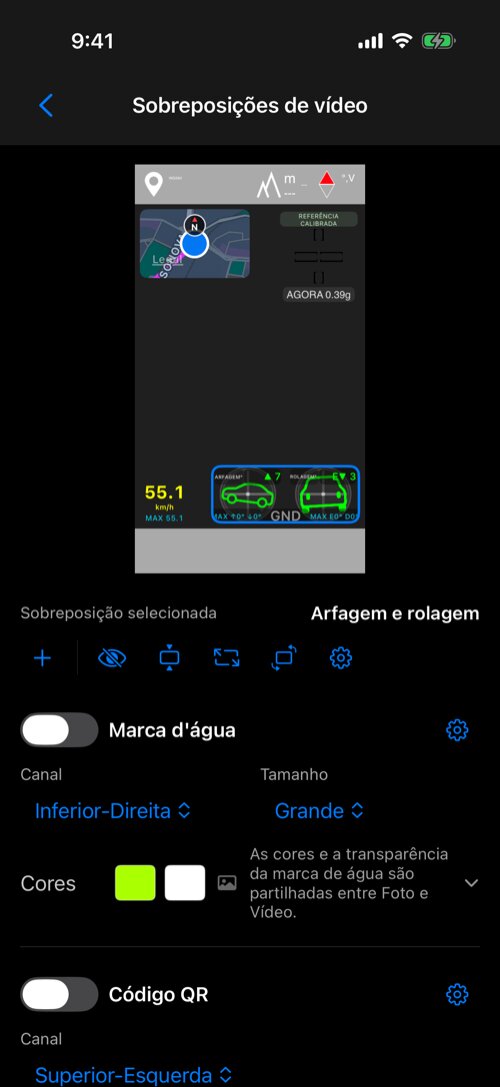
A prévia mostra a composição final. Selecione uma sobreposição, arraste-a para um canto e use os controles para adicionar, ocultar, redimensionar, girar ou configurar.
Marca d'águamostra nome, empresa, veículo, equipamento ou logotipo.Código QRpode codificar dados da gravação como link de mapa ou navegação.Mapamostra posição e trajeto gravado.Velocidademostra velocidade gravada e máxima.Arfagem e rolagemmostra ângulos em relação ao solo ou a um zero relativo.Cruz Gvisualiza aceleração longitudinal e lateral e os picos.
O Original permanece limpo. A composição salva no início fica disponível como configuração histórica.
Encontrar vídeos salvos
Abra Vídeos na câmera ou MENU > VÍDEOS.
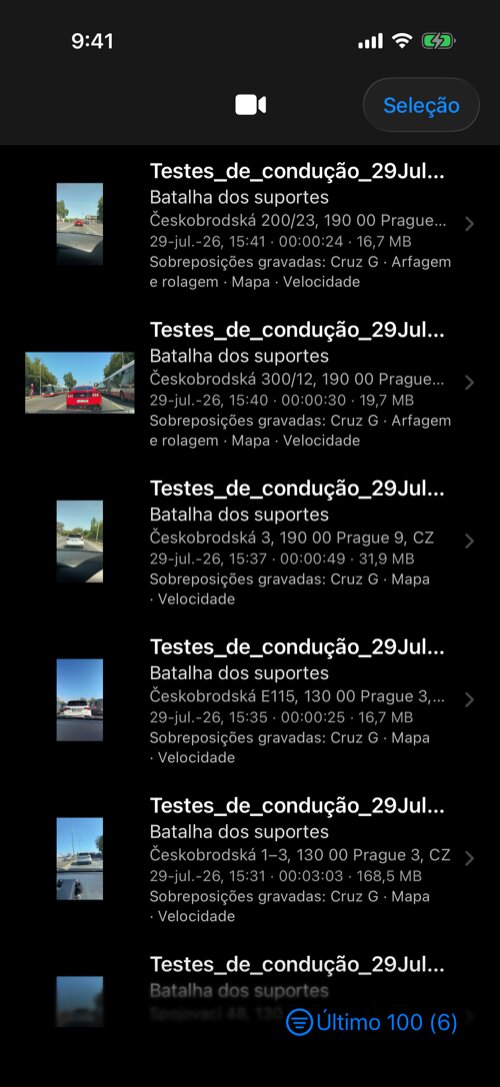
Uma linha pronta mostra miniatura, título, nota ou local, data, duração, tamanho e sobreposições gravadas. A busca inclui títulos, notas, tags, endereços, datas e coordenadas.
Reproduza e crie uma foto e um waypoint
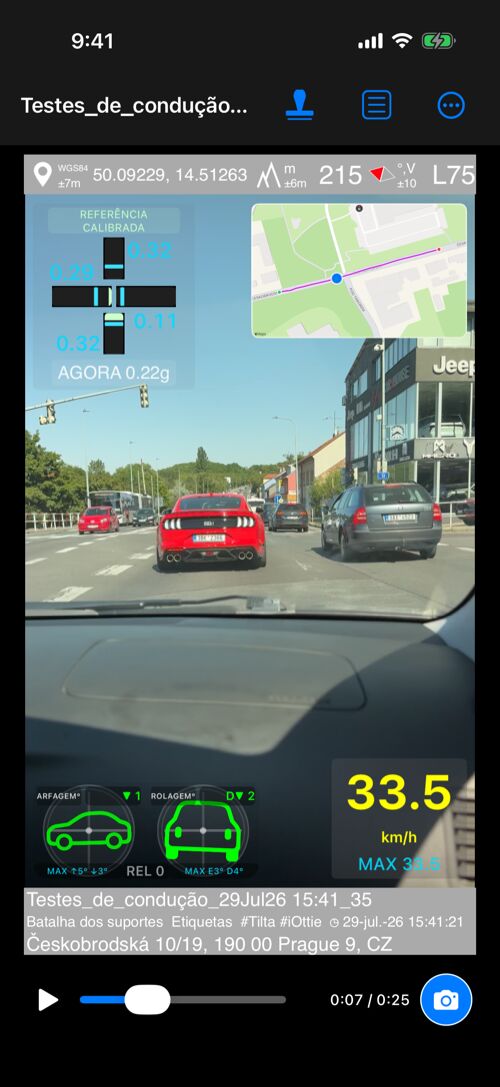
Para posicionar com precisão, deslize diretamente pelo vídeo para a esquerda ou para a direita; arraste para cima durante o gesto para abrandar o movimento.
A reprodução mostra a saída de áudio ativa, que pode alterar enquanto revê a gravação.
Em Definições de vídeo, escolha a fonte do microfone: Automático, iPhone, Qualquer externo, Com fios / USB ou Bluetooth. A fonte ativa é apresentada, as fontes desligadas têm uma alternativa segura e a aplicação pode avisar quando o microfone muda. Use auscultadores para monitorizar o microfone em direto e manter música ou podcasts compatíveis a tocar.
Para posicionar com precisão, deslize para a esquerda ou direita diretamente sobre o vídeo; arraste para cima enquanto desliza para tornar o movimento mais fino.
Pause a reprodução ou arraste a linha do tempo para qualquer momento e toque no botão da câmera para criar uma Foto normal e um waypoint a partir desse quadro exato.
A Foto herda data/hora, localização, direção e endereço resolvido do momento da reprodução. O endereço do quadro é salvo como Manual, para continuar histórico e não ser substituído por geocodificação reversa posterior. Suas preferências de captura de Foto continuam valendo: Salvar cria a Foto imediatamente, Pré-visualização abre a pré-visualização normal, e Notas automáticas de Foto podem abrir automaticamente.
Título, Nota e Coleção seguem as regras normais das notas de Foto; não são copiados automaticamente das notas gerais do Vídeo. Use a transferência de notas quando o Vídeo já tiver contexto útil.
Isso ajuda quando você percebe um local, medição, etiqueta ou detalhe importante só depois que a gravação terminou.
Usar notas de vídeo e foto juntas
Os editores de Notas de Foto e Notas de Vídeo agora têm uma seção de origem recolhível: notas de Vídeo no editor de Foto e notas de Foto no editor de Vídeo. Uma Foto criada da reprodução mostra as notas do seu vídeo de origem real.
Aplique Título, Nota, Endereço, Nome do campo da pasta e Pasta / tags individualmente ou use Aplicar tudo. Desfazer desfaz a última aplicação individual ou toda a operação “Aplicar tudo”. Rótulos De: e Para: explicam transferências com nomes diferentes, como De: tags -> Para: Coleção. Pílulas mostram Auto, Manual ou Auto → Manual; valores históricos, endereços e tags/pastas passam como Manual quando necessário.
Encontre um momento dentro de um vídeo
No iOS 26 ou posterior, crie uma transcrição de um vídeo salvo usando ⋯ > Transcrever áudio. Depois, encontre um comentário falado sem reproduzir a gravação inteira novamente.
Encontre um comentário sem reproduzir a gravação inteira novamente. Abra um vídeo com transcrição e escolha ⋯ > Transcrição > Mostrar transcrição. Digite uma palavra ou frase em Pesquisar na transcrição: a lista mostra imediatamente só as linhas correspondentes, com seus tempos originais.
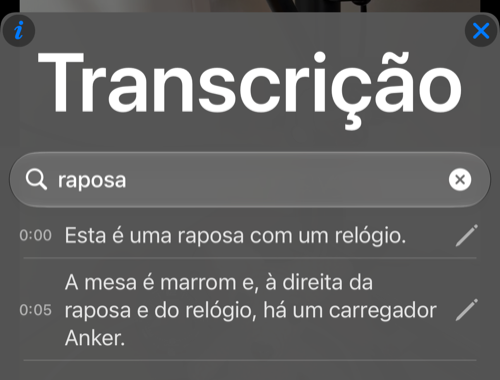
Toque em uma linha para ir direto àquele momento do vídeo, ou no lápis dela para corrigir o texto. Limpe a busca com o × dentro do campo para ver a transcrição completa novamente. A busca não altera a transcrição salva nem as legendas.
Original, Carimbado e histórico
O botão de carimbo alterna entre o Original limpo e a última visualização
Carimbado. Em Mais > Sobreposições, escolha:
Históricospara a composição salva no início;Atualpara as configurações de sobreposição de hoje;Nenhumpara ocultar as sobreposições.
A escolha não altera o Original nem a configuração histórica.
Selecionar e exportar um intervalo
Abra Mais > Selecionar intervalo de exportação.
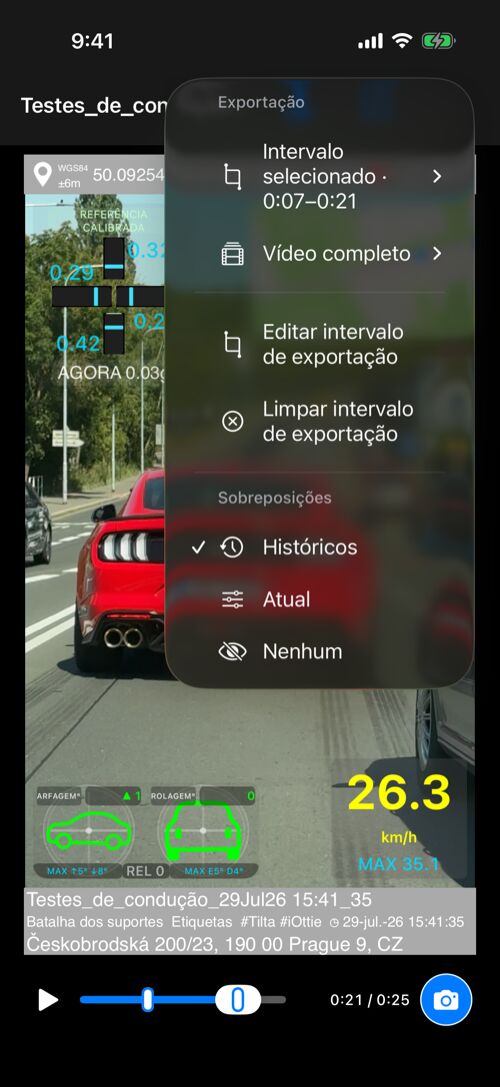
Defina o início, avance, defina o fim e confirme. Na exportação, escolha
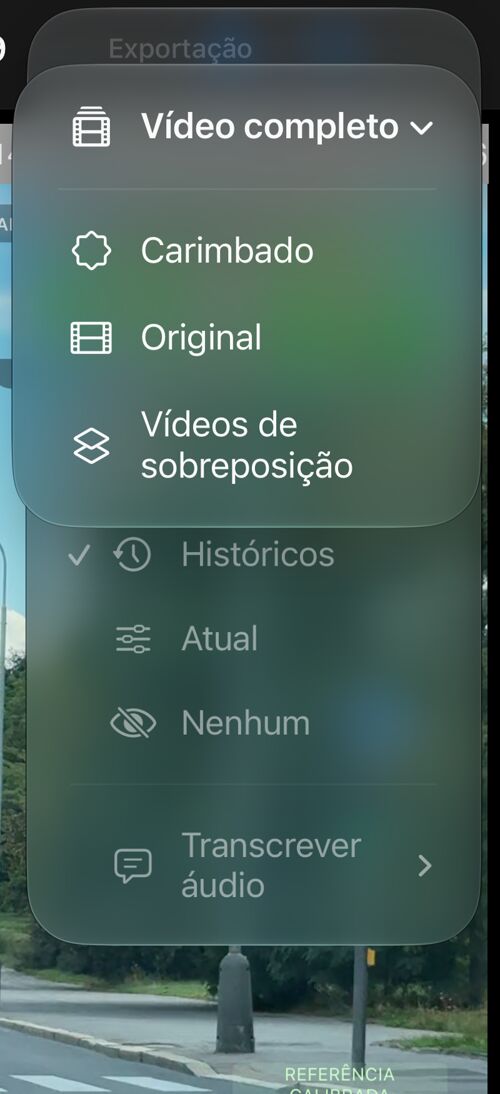
Intervalo selecionado ou Vídeo completo e depois Original, Carimbado
ou Vídeos de sobreposição — é sobre este último a seção seguinte.
O Velocímetro 55 Free inclui gravação, reprodução, gravação em loop, controles do microfone e todas as sobreposições de dados. Ele armazena um vídeo e permite compartilhar qualquer clipe selecionado de 15 segundos com a marca do app; para gravar outro vídeo, abra MENU > VÍDEOS e exclua o atual. Para criar fotos a partir do vídeo, personalizar a marca d’água, armazenar vídeos ilimitados e exportar vídeos completos ou originais limpos, atualize para o Velocímetro 55 PRO , um app separado de compra única.
Vídeos de sobreposição para material de outra câmera
Um trajeto costuma ser filmado com outra coisa: uma GoPro no para-brisa, uma DJI Osmo no capacete, uma Insta360 na barra, um dashcam. Vídeos de sobreposição exporta as sobreposições de dados sozinhas —
como vídeos transparentes em que não há nada além do indicador — e você as coloca
em camadas sobre esse material no iMovie, Final Cut Pro, DaVinci Resolve, Adobe
Premiere Pro, CapCut ou qualquer outro editor. Os indicadores vêm dos dados desta
gravação; a imagem vem da sua câmera.
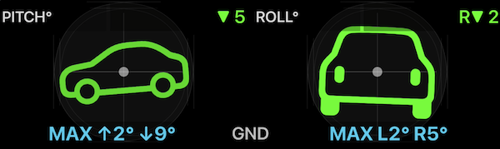
Esse é um arquivo exportado — a sobreposição, o vídeo dela, tudo em volta transparente.
Abra uma gravação salva e depois Mais > Vídeo completo > Vídeos de sobreposição. Com um intervalo de exportação definido, Intervalo selecionado
oferece o mesmo.
Escolher o que exportar
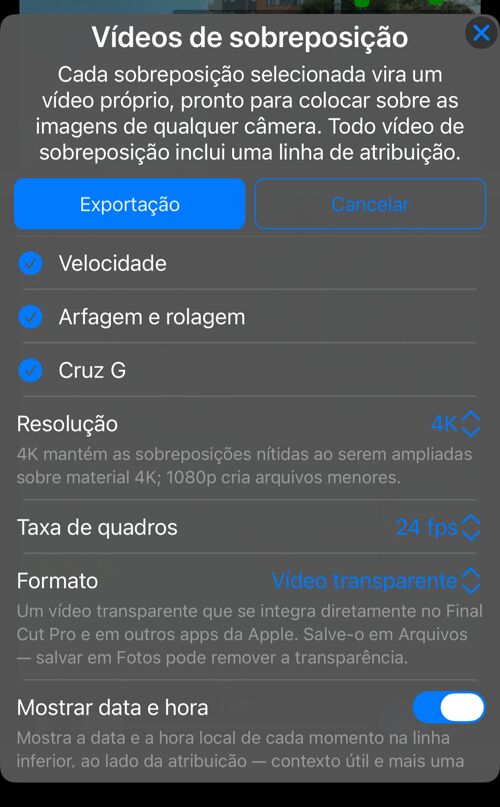
Cada sobreposição marcada vira um arquivo de vídeo próprio, recortado no indicador e não no quadro inteiro. Quatro sobreposições marcadas dão quatro arquivos, e no editor cada um é uma camada que você posiciona, redimensiona, mostra e esconde por conta própria.
A lista oferece as sobreposições visíveis na apresentação atual da gravação: com
Histórica, as salvas no momento da gravação; com Atual, as ligadas hoje nas
suas configurações de sobreposições de vídeo. Uma sobreposição desligada não
aparece.
A única exceção é a marca d’água: ela nunca é oferecida, porque não muda — um vídeo dela seria uma imagem parada reproduzida. É mais simples levar o seu logotipo direto para o editor. O código QR é oferecido; o conteúdo dele segue a posição gravada.
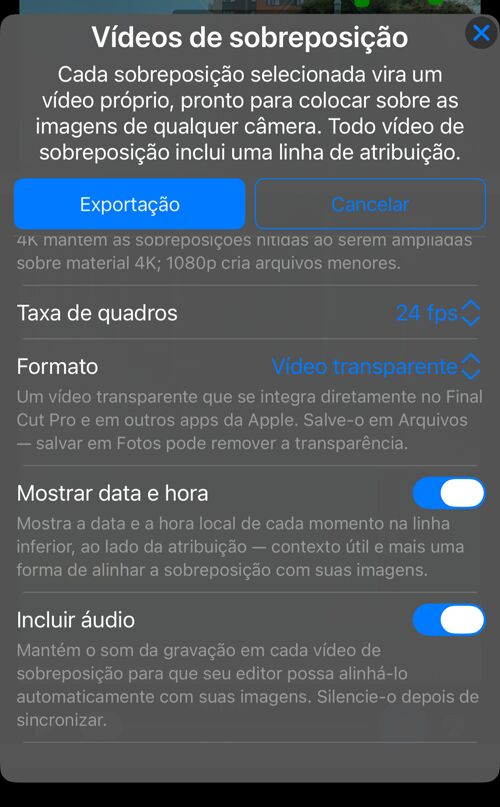
Resolução—4Kmantém os indicadores nítidos quando são ampliados sobre material 4K;1080pgera arquivos menores.Taxa de quadros—Igual à gravaçãosegue este vídeo e informa a taxa que vai sair, de modo que o rótulo nunca contradiz o arquivo. Há um valor fixo para quando a sua linha do tempo exige um.Formato— veja abaixo.Mostrar data e horaacrescenta a data e a hora locais de cada instante na linha de baixo de cada vídeo, ao lado do crédito. Contexto útil — e outra forma de alinhar a sobreposição com material que grava o próprio relógio na imagem.Incluir áudiomantém o som desta gravação em cada vídeo de sobreposição, para que o editor o alinhe sozinho com o seu material. Depois de sincronizar, deixe os vídeos mudos.
Vídeo transparente ou imagem + máscara
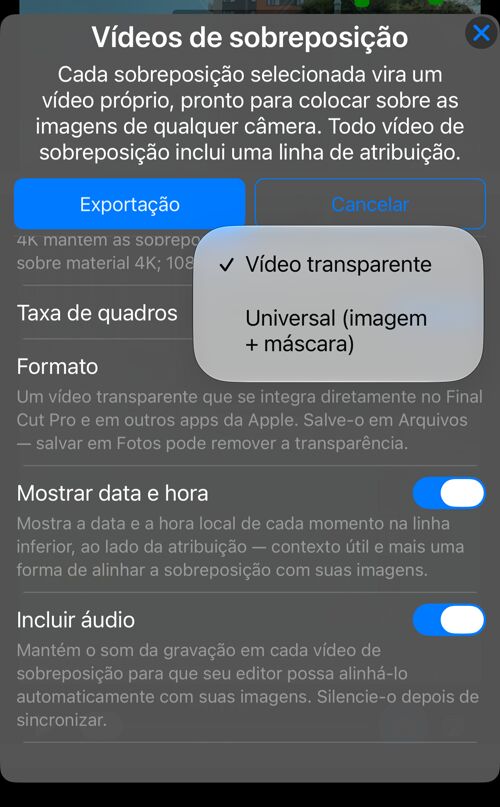
Vídeo transparenteé um único vídeo que carrega a própria transparência — um canal alfa, HEVC com alfa. Ele se compõe direto no Final Cut Pro, no Apple Motion e no iMovie no Mac: coloque-o na camada acima do seu material e a sobreposição simplesmente flutua ali. Salve em “Arquivos” — salvar em “Fotos” pode remover a transparência.Universal (imagem + máscara)é um vídeo de altura dupla: em cima a imagem, embaixo a máscara dela em preto e branco. Qualquer editor com máscara de luminância ou track matte dá conta — DaVinci Resolve, Adobe Premiere Pro e After Effects, CapCut, Kdenlive, Shotcut e os demais. A metade de cima vai sobre o seu material e a de baixo vira a máscara dela.
Se não souber o que o seu editor entende, exporte
Universal (imagem + máscara): qualquer editor com máscara dá conta. E se um
vídeo transparente aparecer sobre um retângulo preto, é esse editor ignorando o
canal alfa — exporte de novo como imagem + máscara.
Durante a exportação, e o que você recebe
As sobreposições são renderizadas uma a uma — o painel de progresso nomeia a
atual, por exemplo Sobreposição 2 de 4 — Arfagem e rolagem — e os arquivos
prontos chegam juntos ao menu de compartilhamento de sempre: para “Arquivos”, por
AirDrop ou para uma pasta na nuvem.
Cada vídeo de sobreposição traz embaixo uma linha de crédito: Gravado com
Velocímetro 55. Ela está em todos os vídeos, em todas as versões, e não pode ser
desligada. Mostrar data e hora divide essa mesma linha.
Vale saber antes de montar:
- Gravações de visão noturna não são oferecidas: a imagem delas faz parte do vídeo gravado, não é uma sobreposição.
- Os vídeos de sobreposição exigem a versão paga, como a exportação integral e o original limpo.
- Os vídeos de sobreposição saem dos dados como foram gravados. Mudar depois o arranjo das sobreposições muda as novas exportações, nunca a gravação original.
As mesmas sobreposições sem filmar nada
Não é preciso gravar vídeo no aplicativo para ter esses vídeos de sobreposição. Um trajeto de GPS pode registrar dados de movimento sozinho — sem vídeo e sem câmera — e as mesmas sobreposições são exportadas depois pela tela do próprio trajeto. Veja Vídeos de sobreposição a partir de um trajeto .
Interrupções, privacidade e segurança
A gravação funciona em primeiro plano. Fechar a câmera, ir para segundo plano, encerrar o app ou uma interrupção de captura para a gravação; o material reproduzível concluído até ali é salvo.
O Original e a telemetria ficam no dispositivo até o compartilhamento ou exportação. Confira o espaço antes de uma sessão longa. Prenda o iPhone com segurança e não opere a câmera enquanto dirige.
Boa configuração inicial
- Confira estabilização Padrão, qualidade e microfone.
- Adicione somente as sobreposições necessárias e preserve a visão da câmera.
- Faça uma gravação curta e compare Original e Carimbado.
- Teste a exportação de um intervalo curto.
- Use o loop quando a janela recente for mais importante que toda a sessão.
