Versão 6.4 - O que há de novo?
Todo o rali em um arquivo — e em uma tela
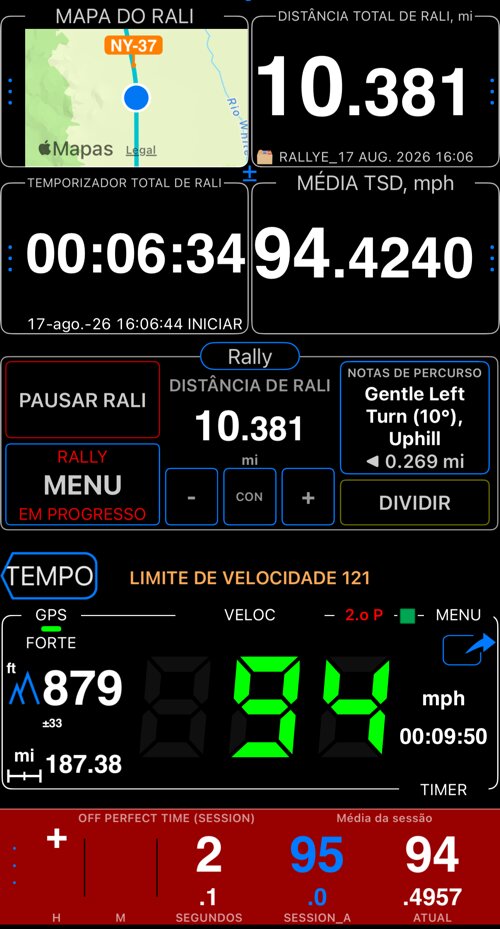
Abrir o guia completo do computador de rali.
A versão 6.4 transforma o computador de rali em um instrumento de rali completo. Um livro de rali é um arquivo que carrega o evento: nome e logotipo, a velocidade média alvo, as notas de percurso, os pontos de controle e a rota. Carregue-o uma vez e o aplicativo está pronto para aquele evento — depois compartilhe o mesmo arquivo com toda a equipe.
- Notas de percurso que acompanham a sua distância. A próxima instrução aparece sozinha enquanto você dirige, com a distância que falta e o marco de milha — e pode ser lida em voz alta com antecedência, para o navegador manter os olhos na estrada.
- Um editor de rota para uma estrada que você ainda não percorreu. Toque ou siga a estrada no mapa, siga a estrada ou vá em linha reta, e aplique a rota com o terreno, as notas de percurso e diagramas tulipa para cada curva.
- Um mapa da rota ao vivo , na própria grade de medidores. Pequeno de propósito: a sua posição, o percurso, os pontos de controle e as notas, girados para que o que está à frente fique em cima. Toque nele para zoom automático, zoom, tipo de mapa e dia/noite.
- Carregamento com um toque. Escolha um rali na biblioteca de ralis com a velocidade alvo da sua classe, ou importe um livro dos Arquivos. Tudo o que você carrega fica em Meus ralis no dispositivo, então trocar de evento nunca perde o anterior.
- Um caderno de rota para impressão. Exporte o rali como caderno em PDF ou HTML — bloco de título, resumo, um mapa da rota, a tabela de segmentos e as notas de percurso em colunas — para a prancheta e a reunião de pilotos.
- Largada em uma hora do dia. Arme a sessão para a hora de largada determinada e os cronômetros se ancoram naquele instante exato, com a contagem no painel.
- Um odômetro em que você pode confiar. O tempo fora do perfeito pode ser medido na sessão inteira em vez do segmento atual, uma divisão em um ponto de referência pode corrigir a distância e as âncoras geográficas a ressincronizam automaticamente nos pontos de controle já passados.
- Velocidade técnica e mínima. Informe os valores da sua classe e o aplicativo avisa antes da velocidade técnica e se você ficar abaixo da mínima.
- Monte um rali com os seus próprios dados. Transforme uma coleção de locais em notas de percurso e um trajeto na rota — e depois salve a rota de volta como trajeto e fixe-a no mapa principal.
Como chegar lá
Abra o computador de rali pelo MENU principal > MODOS > Computador de rali. O MENU do painel de controle do rali agora traz Abrir configurações de rali, e as Configurações de rali reúnem tudo sobre o evento: identidade, segmentos, notas de percurso, o mapa do rali, as opções de sessão e o menu ⋯ com Carregar rali e Compartilhar ou fazer backup.
As suas sobreposições sobre material alheio
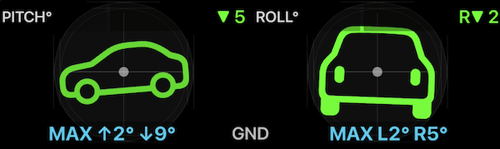
Um trajeto agora pode registrar o movimento do veículo — e, se você quiser, uma palma para sincronizar — sem gravar vídeo nenhum. Depois, a tela do próprio trajeto exporta Arfagem e rolagem, Cruz G, Velocidade e Mapa como vídeos transparentes separados: sobreposições de telemetria para colocar sobre o material que você filmou com uma GoPro, uma DJI Osmo, uma Insta360, um dashcam ou outro telefone — no iMovie, Final Cut Pro, DaVinci Resolve, Adobe Premiere Pro ou CapCut.
Trajetos com dados de movimento ganham ainda a visualização Mapa + inclinação e rolagem + gráfico, em que o cursor do gráfico leva junto a marca do mapa e os dois indicadores.
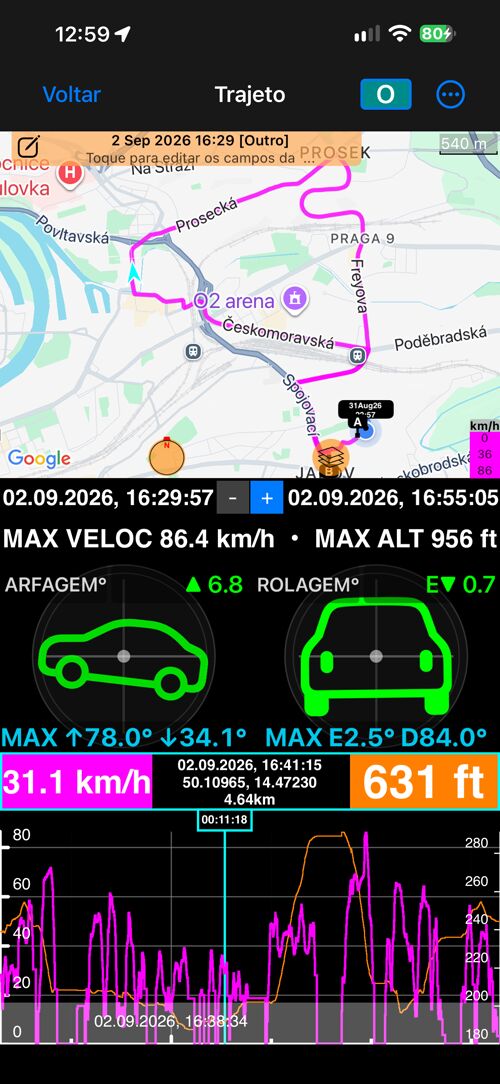
A mesma exportação funciona para vídeo gravado no próprio aplicativo, por
Mais > Vídeo completo > Vídeos de sobreposição.
Vídeos de sobreposição a partir de um trajeto. · A partir de um vídeo gravado.
Um mapa nosso, feito para usar offline
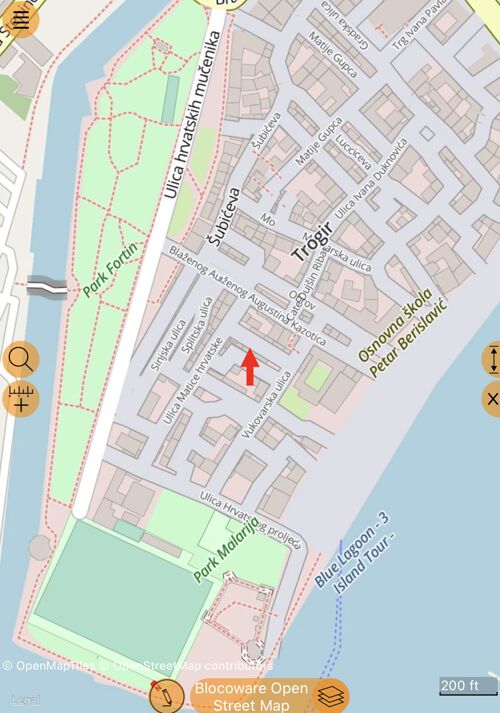
Blocoware Open Street Map é um mapa raster do OpenStreetMap servido por nós: ruas, estradas de terra, trilhas, edifícios e nomes de lugares no mundo todo, em resolução retina para os rótulos ficarem nítidos, girando com o rumo e com detalhe até o nível de zoom 17.
É a fonte que você leva offline. O serviço voluntário de tiles do OpenStreetMap não permite downloads em massa — este foi feito para isso: área por área, até 8.000 tiles por download, retomando de onde uma interrupção parou. Navegar nele online é uma prévia só da beta; a versão da App Store o oferece para downloads offline.
Mais sobre o Blocoware Open Street Map.
A câmera, se você a usa
A tela da câmera mudou tanto quanto: o autofoco, a lente e o instante da captura eram decisões do aplicativo e, na 6.4, são suas — sem tirar uma única opção de quem nunca abrir esses menus. Cada assunto tem a sua página.
Foco — travar, salvar ou ajustar à mão
Atrás de um para-brisa, o autofoco fica indo e voltando entre o vidro e a estrada. Uma prateleira que você fotografa toda semana sai um pouco diferente a cada vez. Nenhum dos dois é problema de configuração: é o autofoco fazendo o trabalho dele no objeto errado.
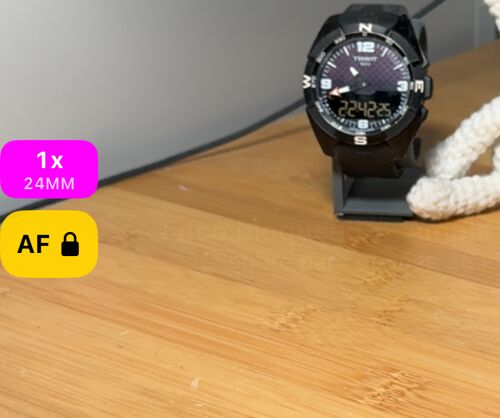
O botão AF agora está sempre no visor. Um toque trava o foco onde ele está; a exposição continua se ajustando, então um túnel ou um sol baixo ainda dão um quadro utilizável. Mantenha pressionado e vem o resto:
- Salvar o foco atual guarda a distância em que você está, por lente. Travar no foco salvo volta a ela em qualquer visita posterior.
- Ajustar o foco à mão abre um seletor: deslize, olhe a imagem e pare onde quiser.
- Foco ao iniciar faz qualquer uma dessas coisas automaticamente assim que a câmera abre.
Lentes e zoom — AUTO, ou uma lente pelo nome
Um iPhone com várias câmeras costuma escondê-las atrás de um único controle de zoom. Para fotos do dia a dia está certo; para uma tomada repetida, não: duas fotos da mesma coisa deveriam passar pelo mesmo vidro e no mesmo enquadramento.
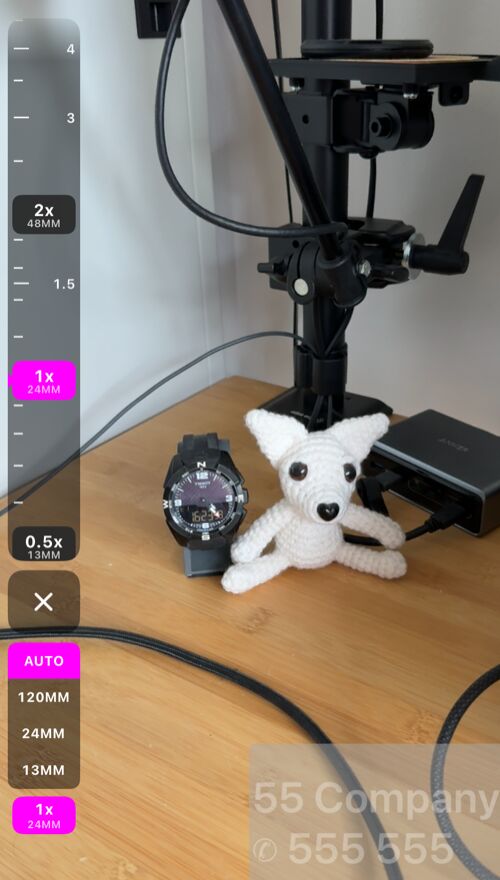
- A barra de lentes coloca cada passo num seletor que dá para arrastar ou tocar, e abaixo dela um seletor de lente: AUTO ou uma distância focal. Escolha uma focal e a imagem nunca mais troca de lente sozinha.
- A plaquinha de zoom sempre nomeia a lente que realmente trabalha — dá para ver quando o iOS entregou um close pela ultra-angular.
- Uma lente escolhida sozinha agora vai até o máximo do sensor dela, com o seletor esmaecido além do zoom recomendado pelo iOS.
- Todas as lentes e toda a faixa de zoom são gratuitas. Só lembrar a última lente e o último zoom exige a versão paga.
Temporizador do obturador — 1, 3, 5 ou 10 segundos antes da foto
Um dedo na tela mexe o telefone, e numa vara, num mastro ou num tripé é exatamente a trepidação que você queria evitar.
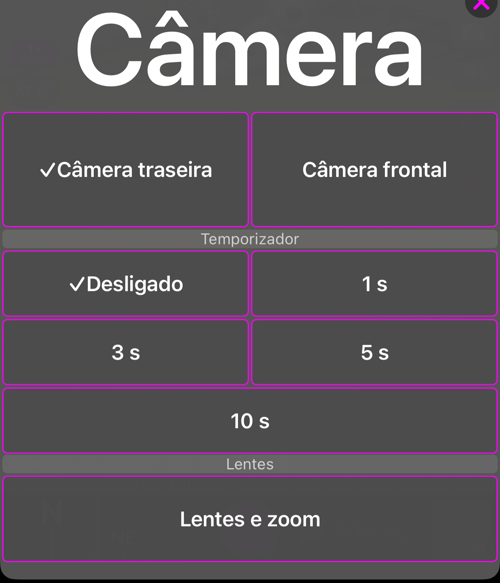
O botão de câmera no alto da tela agora abre um menu com um temporizador do obturador — 1, 3, 5 ou 10 segundos. Um anel faz a contagem em volta do obturador e um segundo toque cancela. Começar uma gravação de vídeo também conta; parar nunca espera, nem um controle Bluetooth ou os botões físicos, que já não trepidam.
Controles do visor — gestos, tela preta, luz de vídeo
Todas as opções vêm desligadas — uma câmera que você nunca configura se comporta exatamente como antes.
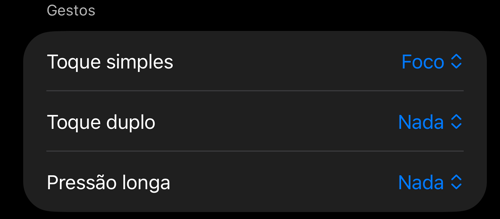
- Atribua toque simples, toque duplo e toque longo ao foco, ao obturador, ao bloqueio de foco ou à tela preta. Útil com luvas ou com o telefone num suporte difícil de alcançar.
- A tela preta continua gravando com o visor apagado — para uma gravação longa à noite atrás do para-brisa. Um toque duplo traz o visor de volta.
- No modo vídeo o botão do flash vira o interruptor da luz de vídeo, com brilho próprio.
- Os botões AF e de microfone podem ser ajustados para que um toque só informe o estado e toda mudança viva no menu de toque longo: assim um esbarrão ao dirigir não muda nada.
Cada valor do local — e de onde ele veio
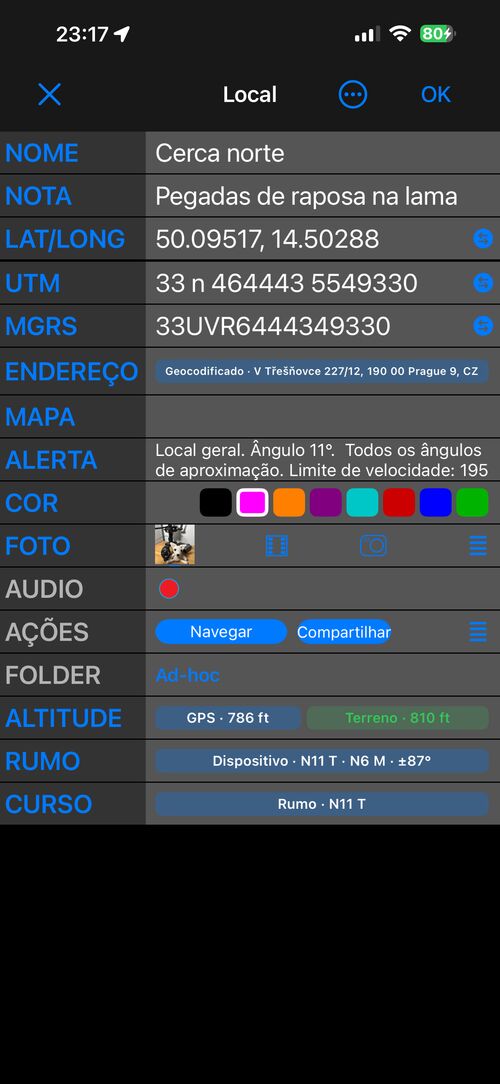
O editor de locais agora tem duas visualizações. Simples é o editor compacto de sempre e continua sendo o padrão. Avançada mostra de onde veio cada valor — o GPS, o terreno, o que você digitou, a própria foto — e deixa você escolher aquele em que confia para altitude, endereço, rumo e curso, ou digitar o seu, coisa que o editor não permitia. Nada muda até você tocar em Aplicar.
A foto anexada é mantida em dia campo a campo: Sincronização de foto diz quantos valores diferem, e você decide uma vez o que Concluído deve fazer a respeito — perguntar, gravar em silêncio ou não mexer na foto.
Mais sobre a visualização avançada do editor de locais. · O editor de locais.
Páginas relacionadas
- Computador de rali · Livro de rali · Editor de rota · Notas de percurso · Mapa da rota
- Blocoware Open Street Map · Mapas off-line
- Vídeos de sobreposição a partir de um trajeto · Gravação de vídeo, reprodução e sobreposições de dados
- Foco · Lentes e zoom · Temporizador do obturador · Controles do visor
- Editor de locais: Avançado
- O que há de novo na versão 6.3
❤️ Está gostando do aplicativo e das atualizações? Considere deixar uma avaliação. Isso significa muito para nós!
