Versão 6.3 - O que há de novo?
A estrada, a ação e os dados, tudo em uma gravação (versões Free e Full)
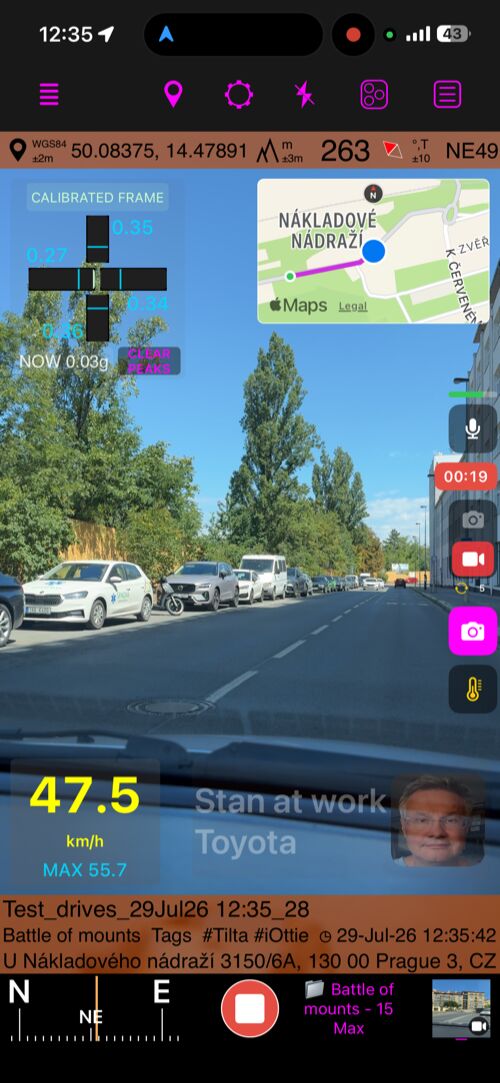
Abrir o guia completo de gravação, reprodução e sobreposições de vídeo.
- Transforme o app em uma câmera veicular para dirigir ou em uma câmera de ação para o percurso. Vídeo, localização, velocidade e dados de movimento ficam juntos, preservando o contexto de cada momento importante.
- Viu algo que vale a pena guardar durante a gravação? Tire uma foto com localização sem interromper o vídeo nem perder o que acontece depois.
- Abra as gravações salvas em MENU > Vídeos e volte ao momento exato. Durante a reprodução, use o obturador de foto para adicionar o quadro como foto e local com os dados de localização, pronto para guardar, enviar a amigos ou compartilhar nas redes sociais.
- Use a linha do tempo para avançar rapidamente pela gravação e deslize para a esquerda ou direita diretamente sobre o vídeo para um controle preciso e encontrar o quadro exato.
- Compartilhe exatamente o que importa: exporte Vídeo completo ou Intervalo selecionado e escolha o Original intacto ou uma versão Carimbada com as sobreposições de dados selecionadas.
- Para configurar Gravação em loop, abra a câmera de vídeo, toque em Configurações e escolha Configurações de vídeo. Depois, escolha a duração do loop, ou seja, quanto do vídeo recente será mantido. Em vez de uma gravação interminável, o app guarda apenas esse trecho mais recente.
Faça cada gravação contar mais da história
- Abra a câmera de vídeo, toque em Configurações e escolha Sobreposições de vídeo para criar a visualização de câmera veicular ou de ação ideal para seu veículo, atividade e história.
- Mapa: mantenha a gravação ligada ao lugar durante a reprodução e nas exportações carimbadas.
- Código QR: use na exportação para transformar qualquer quadro do vídeo em um link direto para sua posição no mapa ou em navegação até o local.
- Marca d’água: adicione nome da empresa, logotipo, identidade, veículo ou equipamento ao vídeo final.
- Velocidade: mostre a velocidade do movimento e dê contexto útil às imagens de ação ou da câmera veicular.
- Arfagem e rolagem : mostre arfagem e rolagem no carro, inclinação e declive na motocicleta ou arfagem e inclinação lateral em uma aeronave, com termos e visuais sob seu controle.
- Cruz G : registre as forças de aceleração durante toda a ação, com calibração automática no início da gravação.
Escolha o microfone certo para cada gravação
- Para vídeo, escolha Automático, iPhone, Qualquer externo, Com fio/USB ou Bluetooth. A câmera mostra a fonte ativa, faz uma troca segura se ela se desconectar e pode avisar quando o microfone mudar.
- Monitore o microfone ao vivo com fones de ouvido e mantenha músicas ou podcasts compatíveis em reprodução.
- Durante a reprodução, veja ou altere a saída de áudio ativa enquanto revisa a gravação quadro a quadro.
O Velocímetro 55 Free inclui gravação, reprodução, gravação em loop, controles do microfone e todas as sobreposições de dados. Ele armazena um vídeo e permite compartilhar qualquer clipe selecionado de 15 segundos com a marca do app; para gravar outro vídeo, abra MENU > VÍDEOS e exclua o atual. Para criar fotos a partir do vídeo, personalizar a marca d’água, armazenar vídeos ilimitados e exportar vídeos completos ou originais limpos, atualize para o Velocímetro 55 PRO , um app separado de compra única.
Disponível apenas na versão Full
Os demais recursos da versão 6.3 nesta página estão disponíveis apenas no Velocímetro 55 PRO, um app separado de compra única.
Seu trajeto. Seus lugares importantes. Uma história completa.
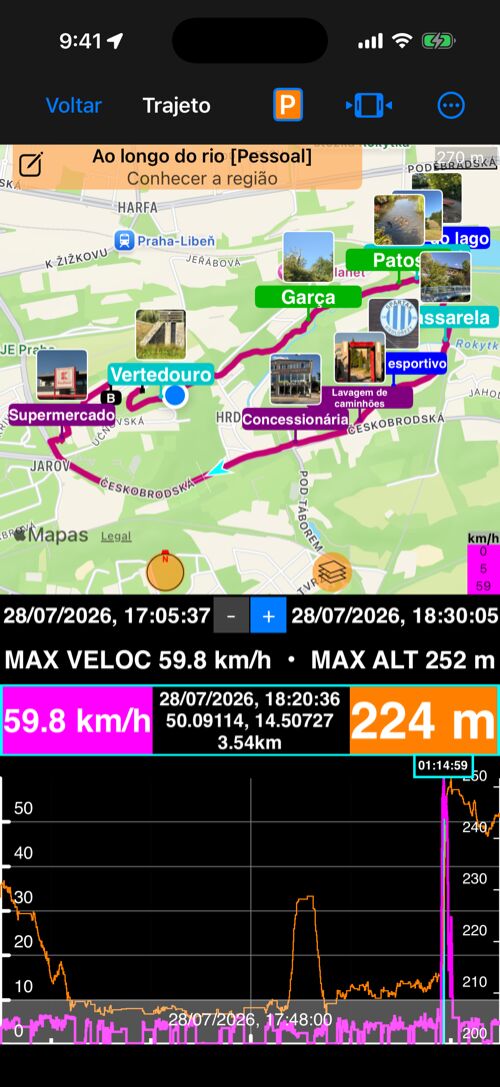
- Comece a gravar um trajeto e siga em frente. Cada local criado pelo caminho fica automaticamente ligado ao trajeto, para que portões, perigos, mirantes, amostras, fotos e notas permaneçam parte da jornada que lhes deu sentido.
- Ao revisar o trajeto, mostre no mapa apenas os locais vinculados ou recupere todos os locais para ter uma visão mais ampla. Também é possível vincular locais existentes a qualquer trajeto ou desvinculá-los.
- Quando a jornada estiver pronta para compartilhar ou arquivar, exporte o trajeto com os locais vinculados e mantenha juntos o trajeto e os lugares importantes.
Elevação do terreno direto no mapa

- Mova a seta vermelha para qualquer lugar do mapa e veja a altitude do terreno desse ponto exato, junto com as coordenadas, a distância a partir de você e o rumo.
- Confira a altitude de uma serra, de um mirante ou de uma área de pouso antes de ir. Salve-o como local, e o local guarda essa altitude.
- Abrir o guia completo Altitude no mapa.
Guarde o mapa ao redor de cada local
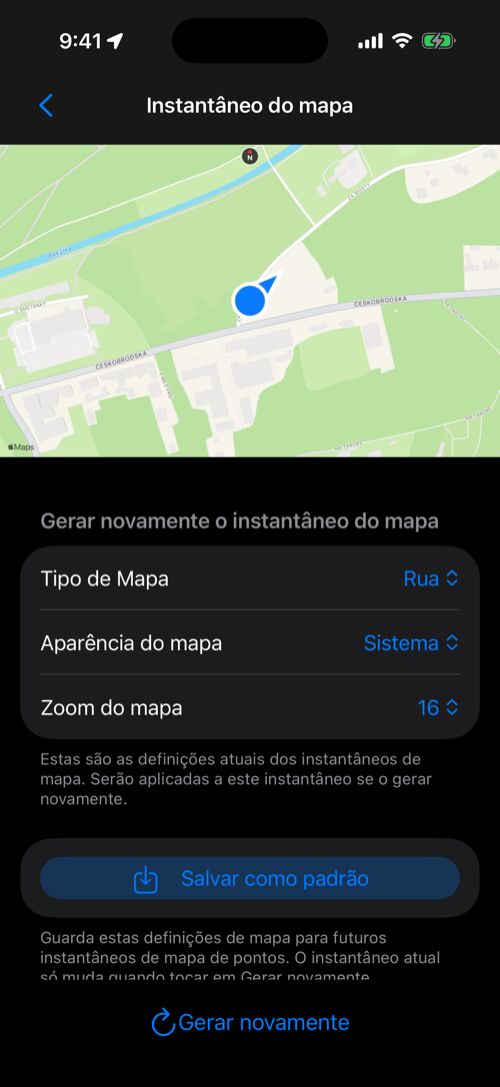
- Uma captura do mapa preserva os arredores de cada local para consulta visual rápida, mesmo depois que você sai do local.
- Para criar automaticamente uma captura para cada novo local, abra MENU > Configurações > Configurações avançadas > Capturas do mapa de Local e ative Criar capturas do mapa automaticamente. Você também pode adicionar uma captura manualmente quando for útil.
- Na lista de locais, use Mais para mostrar ou ocultar capturas do mapa e escolha Layout da linha de Local para integrar fotos, mapas e detalhes.
- Toque em uma captura para ampliar. Ajuste Tipo de Mapa, Aparência do mapa e Zoom do mapa e toque em Gerar novamente, ou use Salvar como padrão para manter essas opções nas próximas capturas.
- Quando vários locais precisarem da mesma aparência de mapa, selecione-os e escolha Gerar pré-visualizações do mapa para atualizar as capturas em lote.
- Abrir o guia completo dos instantâneos de mapa dos pontos.
Exporte trajetos com seus pontos
- Exporte um trajeto gravado com seus pontos vinculados em um único arquivo KML/KMZ, mantendo juntos o percurso e os lugares importantes.
- Importe arquivos combinados somente como trajetos, somente como pontos ou tudo. Os vínculos permanecem, e a linha do trajeto e os marcadores de início/fim não são importados novamente como pontos duplicados.
- Horários, velocidades, resumos de distância e altitude, instantâneos do mapa e precisão do GPS do trajeto são preservados na exportação e importação.
❤️ Está gostando do aplicativo e das atualizações? Considere deixar uma avaliação. Isso significa muito para nós!
Quer guardar todo o percurso, em vez de apenas um pequeno destaque? Atualize para o Velocímetro 55 PRO , um app separado, pago uma única vez, que permite armazenar vídeos ilimitados, exportar o vídeo completo ou o original limpo, personalizar a marca d’água e criar fotos e locais a partir da reprodução.
