Versão 1.9.1. O que há de novo?
Eu bati esperançosamente em todas as telas do iPhone Xs Max, consertei alguns problemas cosméticos e agora o aplicativo deve estar pronto para seus telefones Xs / Max! Não perca novas funcionalidades massivas na versão principal 1.9:
Otimizado para iOS 12 e novos iPhones. (GRÁTIS + PRO)
A versão 1.9 foi criada com o iOS 12 SDK para aproveitar todas as otimizações de desempenho que o iOS 12 oferece. Testado para iPhone Xs e Xs Max.
Treinador de voz. (PRÓ)
Quando habilitado e configurado, o técnico de voz informará a distância e a duração da pista ativa, bem como a velocidade e a altitude atuais.
Na versão atual, o técnico de voz está funcionando apenas quando a faixa do GPS está sendo gravada. Isso garante que o coach forneça informações exatas e confiáveis para que o aplicativo seja executado em primeiro ou segundo plano.
App dá uma dica se o treinador está habilitado ou desabilitado (por padrão). Quando você toca em um botão MENU, a dica é sobre o botão “NEW TRACK”:

Até você começar uma nova faixa, este é apenas um rótulo e, para acessar a configuração do coach de voz, você pode se aprofundar em Configurações avançadas> Coach de voz.
Quando a gravação da trajeto do GPS estiver em execução, essa dica se tornará um botão:
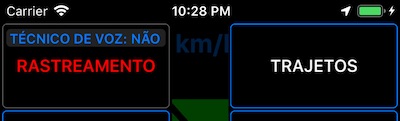
Ao tocar nele, as configurações do treinador de voz serão abertas:

Deixe-me parar aqui com o treinador e progredir para o próximo recurso adicionado. Você pode ler mais sobre um treinador aqui: Treinador de voz .
(PRO) Atalhos Siri para rastreamento e limites de velocidade ajudam a manter as mãos no volante e os olhos na estrada! + te dar mais de 8 limites de velocidade!
No iOS 12, o app doa Siri Shortcuts para iniciar e parar o rastreamento por GPS e para limites de velocidade:

Realmente só começando com atalhos Siri nesta versão e todas as idéias e sugestões são bem vindas! Mais para vir.
Para permitir que o aplicativo doe atalhos para o Siri:
Inicie e pare uma faixa> isso doará a Siri os atalhos New Track e Stop Track .
Aplique limites de velocidade tocando nas predefinições de limite de velocidade> isso doará um atalho de " Limite de velocidade X " para Siri para cada limite de velocidade X pré-definido que você tocar.
Experimente alguns toques “NO LIMIT”. Isso doará o atalho “NO LIMIT”.
Você pode precisar tocar duas vezes vezes para permitir que Siri adicione o atalho às configurações do aplicativo (Configurações do iPhone> Velocímetro> Siri e Pesquisa> Atalhos).
Agora localize as configurações do velocímetro na tela de configurações amplas do iPhone, nº 1 na imagem acima. Toque em um ‘+’ na seção “Atalhos sugeridos” (# 2) e atribua seu próprio comando de voz a esses atalhos. Os atalhos selecionados irão para a seção # 3 e você poderá comandar “Hey Siri” + comando de voz que você escolheu para cada um dos atalhos.
Sugestão! Cada atalho que você salva será persistido para sempre. Se você precisar de mais de 8 limites de velocidade, basta configurar os preset (s) com valores diferentes -> toque -> adicionar novo comando de limite de velocidade da seção de sugestões para seus comandos salvos Siri. Isso permite que você crie quantas “predefinições de limite de velocidade de voz” forem necessárias! Um ótimo motivo para amar a Siri ainda mais!
Indicador de velocidade vertical barométrica - VSI (PRO).
Uma nova opção para o painel do iPod. Dá capacidade de medir a velocidade vertical com base em um barômetro integrado (presente no iPhone 6, iPad Air 2 e posterior). Na orientação retrato do iPhone mostra um gráfico, dando um pouco de visão histórica sobre os valores:

Na orientação paisagem fornece uma escala VSI instantânea:

Unidades fornecidas são ft / min, metros / min, metros / segundo. Toque no rótulo da unidade acima para definir.
As escalas fornecidas são 10x, 100x, 1000x para metros e pés por segundo, 0,1, 1, 10 para metros / segundo.
Use o botão de 3 pontos no topo ou no lado esquerdo para obter mais informações sobre este painel ou alternar para outro painel. Você também pode alternar entre esses pequenos painéis deslizando-os para a esquerda / direita na orientação retrato do iPhone e para cima / baixo na paisagem.
Por favor, note que, como em todos os barômetros, as leituras serão um pouco atrasadas (1-3 segundos). Eu estava tentando por um dia aplicar alguns filtros às leituras até entender que a Apple já as aplica.Então, no final, estou apenas usando os valores como eles vêm da Apple.
Cancele o modo de centralização do mapa simplesmente movendo o mapa (FREE + PRO).
Novas opções devem vir a calhar quando você quiser apenas ver rapidamente o tráfego / congestionamentos. Não há necessidade de tocar em mais nenhum botão, apenas comece a mover o mapa. O modo de centralização será cancelado e você poderá explorar a movimentação do mapa sem que ele seja recentrado em sua localização. O botão RE-CENTER será mostrado na parte superior, para permitir retornar a uma centralização com um toque:
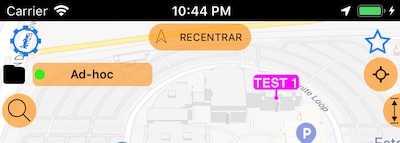
Por favor, observe o pequeno arco à esquerda do texto “RE-CENTER”. Isto é para a opção extra que você tem - capacidade de retornar ao modo de centralização depois que você parou de mover o mapa.
Por padrão, o mapa agora cancela o modo de centralização quando você começa a movê-lo e você precisa tocar no botão “Re-Center” para voltar ao modo de centralização. Para alterar isso de volta para as configurações originais ou permitir que o mapa cancele o modo de centralização automaticamente, acesse as configurações comuns do mapa, abaixo:
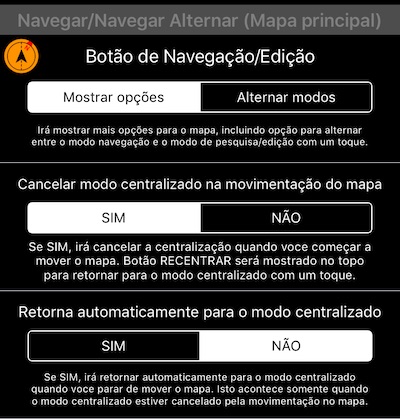
Por favor, note que o retorno automático à centralização será cancelado quando você começar a fazer mais com o mapa do que apenas movê-lo. No momento em que você toca em algum botão ou waypoint, este retorno automático será cancelado, dando-lhe a maneira ininterrupta de continuar trabalhando com o mapa.
Controle de volume de som retrabalhado no iPod embutido (FREE + PRO)
Como a Apple se tornou obsoleta no iOS 11.4 da maneira antiga como o volume do som está sendo definido, aproveitei esta oportunidade para trazer a você um controle de volume de som completamente reformulado:
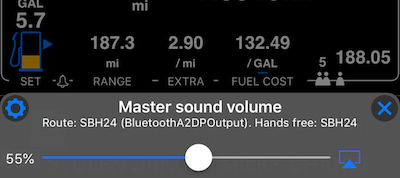
Agora, quando você toca em um botão de controle de volume embutido no iPod, você pode controlar o volume como sempre, além de ver o nível do volume do som principal atual, a descrição do percurso do som (onde a música / som vai) e alterar o roteamento de som também. O botão de configurações superior esquerdo neste menu abrirá uma tela detalhada de configurações de som que o ajudará a solucionar problemas e a contornar QUALQUER ambiente de som em seu carro ou capacete.
Opção de mapa do Google para todas as telas do mapa (FREE + PRO).
Até agora, o mapa do Google só estava disponível para a tela principal do mapa - todas as outras telas do mapa usavam mapas da Apple ou personalizados / off-line. Esta atualização traz o mapa do Google como o cidadão de primeira classe para todas as telas do mapa:
Editor de waypoint, vista de pista, caixa preta, trilhos de viagem.
Apenas um recurso que o Google Maps não suporta - rastreie trajetos por velocidade ou altitude. Você precisará alternar para os mapas Apple ou Personalizado / Off-line para usar esse recurso, como antes.
Minúscula, mas esperançosamente útil bússola em todos os mapas. Mais opções para o botão “navegar - pesquisar / navegar”. (FREE + PRO)
Ao unificar todos os mapas no aplicativo, era importante fornecer também uma experiência de bússola de mapa unificada. Aqui está como esta minúscula bússola de mapa se parece:

Como parte deste trabalho, também alterei o comportamento padrão do botão em que a bússola é mostrada. Anteriormente, este botão alternava apenas entre o modo “navegar” - quando o mapa seguia sua localização e direção de viagem e o modo “pesquisar / navegar” - quando você pode pesquisar no mapa, navegar e criar / editar objetos.
Por padrão, esse botão agora abre opções para mostrar / ocultar objetos em um mapa, além de alternar entre os modos “navegar” e “pesquisar / navegar”:
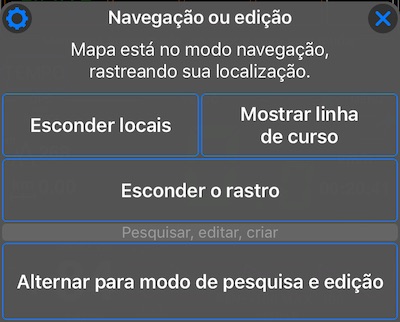
Se você acha que a maneira antiga de alternar entre os modos navegar e pesquisar / procurar era mais conveniente, você pode usar as configurações do mapa para reverter o comportamento para um único toque:
[
](../../../en/speedometer/v19/compass-button-settings-en.jpg?attredirects=0)
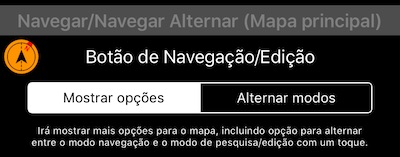
Opção para editar / mover waypoint diretamente na tela principal (PRO).
No modo de pesquisa de mapa / navegação, toque em um ponto de passagem para revelar a nova opção: Mover:
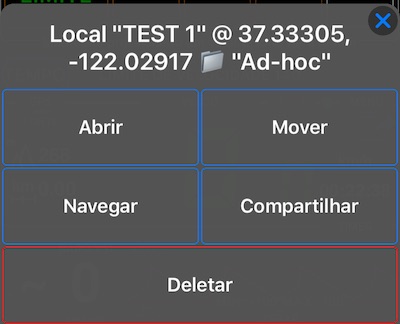
Agora você pode mover o mapa até que a seta vermelha aponte para o novo local do waypoint:
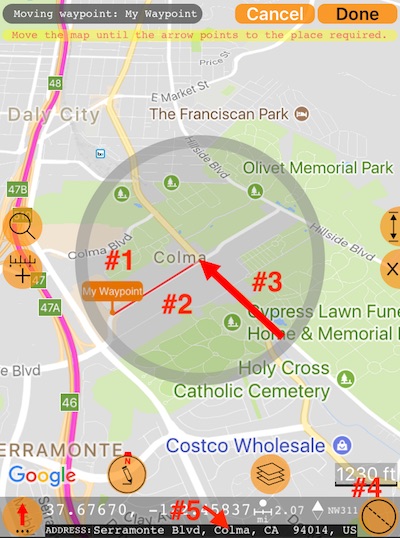
Elementos da tela para destacar aqui:
# 1 - Waypoint que está sendo editado.
# 2 - Linha vermelha do local do waypoint original até o novo local.
# 3 - Seta vermelha (no centro do mapa) mostrando a nova localização do waypoint.
# 4 - Botão do curso / ângulo do waypoint. Mostra / esconde o editor do curso / ângulo do waypoint. Na imagem acima, o curso / editor de ângulo é um círculo cinza em torno da nova localização do waypoint. Toque em qualquer lugar nesse círculo cinza para definir o ângulo de aproximação / curso do waypoint. Tocar neste botão # 4 ocultará o editor de ângulo.
# 5 - Novo na versão 1.9 - endereço geo-codificado de um centro de mapas.
O botão de seta vermelha no canto inferior esquerdo também oferece mais opções da versão 1.9:
- Mover para o local atual
- Mostrar / ocultar os detalhes da seta vermelha (centro do mapa). Os detalhes da seta vermelha são: coordenadas, distância da localização atual, mapa ou ângulo da seta vermelha, endereço codificado geograficamente.
Use os botões Cancelar ou Concluído para cancelar ou confirmar o movimento do waypoint.
Opção para mostrar toda a faixa atual no mapa principal (PRO)
Todo atualmente sendo gravado trajeto pode ser mostrado no mapa principal (Google, Apple, em branco e offline). Como sempre, você pode “fixar” qualquer faixa anteriormente gravada no mapa principal (azul claro), enquanto a faixa atual será mostrada em vermelho e na sua totalidade:
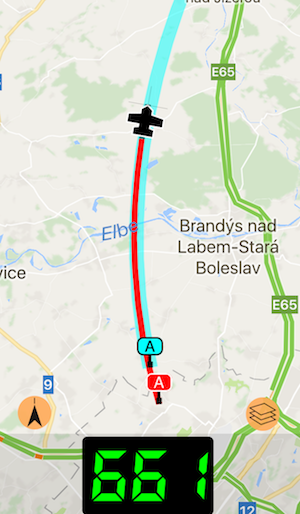
Por padrão, esta opção está desativada. Para ativar, abra as configurações comuns do mapa e você encontrará novas opções até o final:
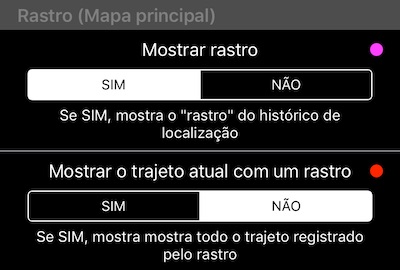
Novo na versão 1.9 também é capaz de esconder completamente a “cauda”. Se você optar por mostrar a cauda, a opção de mostrar toda a faixa atualmente sendo gravada como uma cauda estará disponível.
Unidades de medida - REWORK + Unidades independentes para altitude (PRO)
Meu professor de física teórica costumava dizer - “Estabelecer sistema de coordenadas primeiro e unidades de medidas”. Todos os lugares no aplicativo onde unidades de medidas não seriam mostradas foram ajustados para mostrá-los. Por exemplo, estatísticas de viagem:
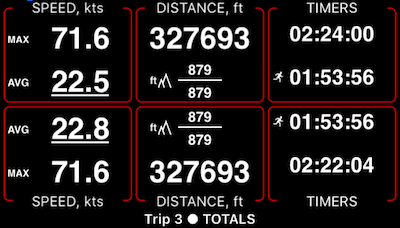
O mesmo se aplica a graus ou mils em bússola / curso.
E se você der uma olhada nas estatísticas de viagem acima - ela mostra os pés por uma distância bem longa. Isso agora é possível devido a configurações completamente novas de unidades de medida:
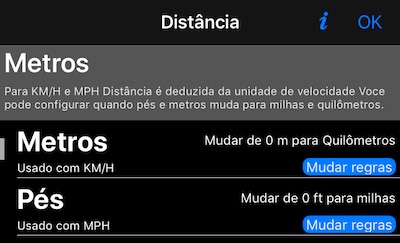
Por padrão, tudo fica como você costumava ser. MAS, você tem muitas novas opções agora!
Você pode definir quando pés ou metros devem mudar para milhas (ou milhas náuticas) e quilômetros. Pés ou medidores podem ser usados para altitudes de forma totalmente independente em outras unidades. E para medir no mapa, comprimento e áreas - você pode escolher unidades independentes novamente. Mais sobre medir comprimentos e áreas à frente! :)
Se você é como John, dos EUA, que me escreveu “Stan, preciso manter o app medindo / rastreando em pés, pois é isso que estou usando para tudo na minha fazenda” - então essas novas opções são para você.
Cores personalizadas para campos no HUD e tela cheia e mais (PRO)
As telas Full e HUD são retrabalhadas na versão 1.9 para mostrar o nome do campo e a unidade de medida para cada um dos campos extras:
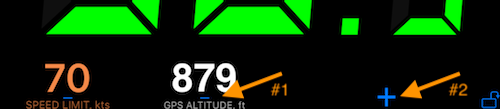
botão “+” (# 2) dá uma dica de que você pode adicionar um campo extra aqui. Toque em um “+” para adicionar um campo.
Depois de atribuir o que você deseja ver no campo específico, o botão de dica azul # 1 fornecerá opções para o campo:
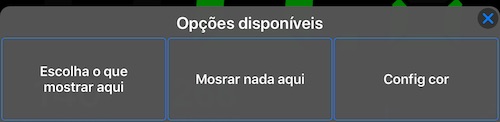
Quando o contador de distâncias atual for selecionado como um campo extra, suas opções incluirão a redefinição do contador.
A cor de cada campo extra em hud / tela cheia pode agora ser ajustada pelo botão “Definir cor” no menu de campo.
Bill (CA) iniciou essas mudanças por sua solicitação para poder alterar as cores dos campos extras para que elas fiquem mais visíveis durante o vôo.
Opção de exportação de faixas “Photo GPX” (PRO)
Este foi iniciado por David do Reino Unido e muito obrigado a ele por fornecer os requisitos e também testar no Lightroom. David também gentilmente juntou um documento para descrever como tudo funciona na prática:
Photo Export GPX (Photo Geotagging)
As opções de exportação “Photo GPX” garantem que você tenha uma amostra de tempo / local por segundo no GPX de saída. Por que isso não aconteceria por si só? Imagine que o GPS não estaria disponível por algum tempo, e o aplicativo também otimiza a gravação da trajeto, filtrando alguns pontos para manter o tamanho da faixa menor (pode ser configurado em Configurações avançadas> Rastreamento GPS> Otimizar a gravação).
Você pode encontrar esta opção entre as opções atuais de exportação de faixas:

Selecione vários waypoints para excluir ou exportar (PRO)
Use o botão “Select” na tela da lista de waypoints para habilitar a seleção de múltiplos waypoints:

Escolha waypoints:

E use o botão de excluir inferior direito para excluir ou exportar os pontos selecionados.
Amor pela declinação magnética (PRO)
Deixando claro para os dois nortees verdadeiro e magnético - qual deles é usado e qual é a declinação. Ambas as correntes, na sua localização, mais para qualquer ponto num mapa. Por padrão, a declinação é desativada e você a ativa em configurações> “Bússola e curso”:
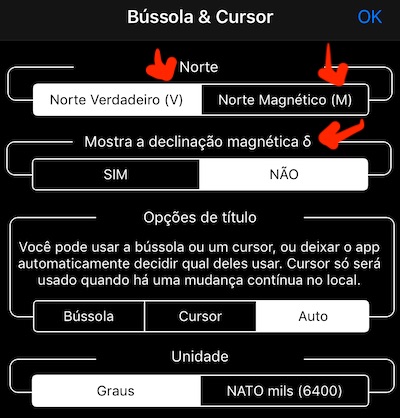
Observe também que os comutadores norte verdadeiro e magnético agora têm T e M anexados entre parênteses. Tendo a exibição de declinação magnética para SIM, onde você a encontrará? Aqui está a tela principal:
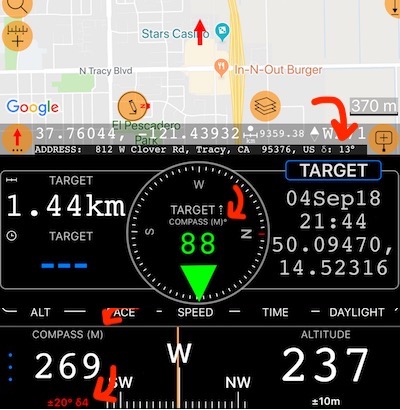
De cima para baixo: você verá a declinação δ na linha de endereço. Esta é uma declinação no centro do mapa, onde a seta vermelha aponta. Em seguida, a etiqueta COMPASS no aplicativo mostrará sempre COMPASS (M) ou COMPASS (T), para que você sempre saiba se o norte magnético ou verdadeiro é usado. Na parte inferior há um rótulo de precisão da bússola que agora é aprimorado por um valor de declinação para o local atual.
O uso da declinação não requer dados / internet, pois os valores são calculados com base no modelo magnético mundial.
Note que, se você não estiver vendo δ ou o endereço do centro do mapa no mapa, toque em um botão de seta vermelha (aquele com seta vermelha e três pontos) e escolha “Mostrar detalhes da seta vermelha”.
Política de Privacidade
Adicionou uma página ao site de documentação e também um botão para a tela Feedback, para que você possa explorar a Política de Privacidade do aplicativo .
Miscelânea
- O desempenho de visualização e exportação de trajetos enormes é bastante aprimorado.
Isto é para a versão principal 1.9 - Outono de 2018. Espero que você goste das novas adições!
Usuário versão GRÁTIS / START? Você pode atualizar na AppStore tocando aqui ou suportar o desenvolvimento em andamento com sua classificação ou avaliação gentil tocando aqui .
Proprietário da versão PRO? Apoie o aplicativo com sua revisão ou classificação para ajudar a mantê-lo longe do modelo de inscrição. Tão fácil como tocar aqui e me deixar poucas palavras de um suporte .
Eu realmente preciso disso.

