Versão 1.8.1 - O que há de novo?
Correções e otimizações para iOS 11!
Como a versão gratuita agora “START” em seu nome e ícone, eu adicionei “PRO” ao nome e ícone da versão completa / paga, portanto, não há ambigüidade quando ambos os ícones estão presentes na mesma tela inicial. Aqui está o novo ícone da versão PRO:
Além do polonês iOS 11, eu também reparei o problema na versão PRO quando o Google Map mostraria sinais de limite de velocidade sempre no formato U.S., mesmo que você tenha a configuração do formato “Rest of World” nas configurações. Alguns erros de localização também foram corrigidos. Nada mais foi relatado até agora para a versão 1.8 (exceto que eu tenho que retornar a visão de faixa somente do mapa e declutter o modo ‘não me seguimos’ - vou trabalhar em ambos) e, portanto, eu vou para adicionar novo Funções legais!
Se você decidir me deixar uma revisão ou classificação para o meu trabalho em curso, ficarei realmente honrado! É tão fácil quanto tocando aqui para rever a versão completa ou aqui para rever a versão gratuita .
Ainda está usando versão gratuita e quer atualizar? Baixe a versão completa
Como a versão 1.8.1 é mais como manter o nível de óleo certo no motor, aqui estão as coisas turbo legal da versão principal 1.8:
### Prova visual de sua velocidade com uma nova tela da caixa preta ‘Visualizar gráficos’. (GRÁTIS + VERSÕES COMPLETAS) ###
Agora você pode analisar os dados da caixa preta, visualizando-o em um mapa e aprofundando em qualquer intervalo de tempo ou apontando que os dados estão disponíveis. MENU> Caixa preta do GPS> A opção “Visualizar gráficos” irá levá-lo a esta tela.

Você pode ampliar, tocar, arrastar, deslocar ambos no mapa e no gráfico para se concentrar no intervalo de tempo ou no ponto para o qual deseja ver os dados. Mova a linha do ponto azul claro para ver os dados do momento específico no mapa. Pan / zoom no gráfico para aprofundar o tempo em particular.
A linha do ponto azul claro conta o tempo para trás aqui, pois o ponto zero é o ponto mais recente na caixa preta e você está voltando ao seu histórico. Na área acima, você verá a hora exata e as coordenadas para o ponto mostrado. Acima disso, você possui o valor máximo de velocidade para o intervalo de tempo selecionado.
Agora, você pode responder a qualquer acusação acelerada selecionando o intervalo de tempo em questão e mostrando sua velocidade máxima nele. É necessária mais granularidade? Mova a linha do ponto para o tempo exato em questão!
E se você precisar desses dados para a prova posterior? Quando você abre este aplicativo de tela “visualizar e explorar”, você tira um instantâneo do armazenamento em dados da caixa preta para apresentar nesta tela. Você pode salvar esse instantâneo tocando em um botão “Salvar”. Você pode abrir esse instantâneo histórico mais tarde tocando em um botão “pasta” de cima para a direita na tela.
O botão Ação no topo permite que você envie ou salve o instantâneo atual ou um histórico de dados instantâneos por e-mail ou guarde-o no iCloud, Dropbox, Facebook, etc. Quando o método de compartilhamento é compatível com anexos (e-mail, salvar na nota), o arquivo csv da caixa preta será anexado .
Aviso Legal! O aplicativo registra os dados da caixa preta somente quando ele é executado. A versão grátis não pode ser executada em segundo plano e registros somente quando estiver visível na tela. Na versão completa, para garantir a gravação contínua quando necessário, use MENU> TRABALHAR NO BACKGROUND ou NEW TRACK para garantir que o aplicativo continue funcionando em segundo plano. Verifique também se os contadores não estão em pausa (MENU> RESUMO CONTADORES, se você não estiver rastreando)! Mais tarde, MENU> NÃO TRABALHE NO BACKGROUND ou STOP TRACK irá garantir que o aplicativo pare ao não estar presente na tela.
Revisão de vídeo na caixa preta (inglês): https://youtu.be/ySo00WIo3fI
Modo noturno para Google maps (COMPLETO+ PARCIALMENTE GRÁTIS)
Para mantê-lo seguro à noite! Acessível através das Configurações Avançadas> “Configurações do Mapa”> Configurações do mapa do Google e, em seguida, “Estilo do Mapa de Rua” se você quiser ativá-lo permanentemente, ou há uma opção na parte inferior para aplicar o modo noturno para o mapa do Google sempre que a noite da tela principal O modo aplica-se. Isso garantirá que o modo noturno Google Map possa ser aplicado automaticamente quando você configura o modo noite automático para a tela principal.

Os usuários da versão GRATUITA têm a opção de ter um modo noturno para o mapa do Google aplicado automaticamente. A segurança vem primeiro! Para acessar essas telas de configurações sem um aplicativo que ofereça uma atualização, use o botão “camadas” no mapa e visite as configurações do mapa do Google a partir daqui, a opção inferior novamente.
### Explore trajetos com gráficos e mapa com foco em qualquer intervalo de tempo ou ponto (APENAS A VERSÃO COMPLETA) ###
Explore suas trajetos visualizando-as no mapa e com suporte de um gráfico onde você pode tocar / pan / zoom para focar o intervalo de tempo ou qualquer ponto. Esta é a opção “Mapa + gráfico” (padrão) na tela de visualização de trajeto:

Mas o aplicativo não teria as aspirações de ser seu aplicativo de velocímetro favorito se não lhe desse mais visualizações! Toque em um botão de configurações no topo para escolher a partir de 3 visualizações possíveis (no momento!):
Mapa + gráfico (o mostrado acima)
Mapa + estatísticas
Mapa + custo
Eu vou cortar a parte do mapa para salvar seus dados de internet, aqui está a parte das estatísticas do “Mapa + estatísticas” para a faixa acima:
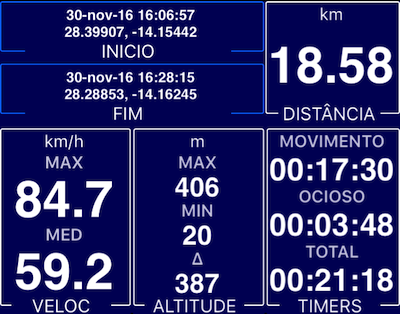
E aqui está a parte da vista de custo:
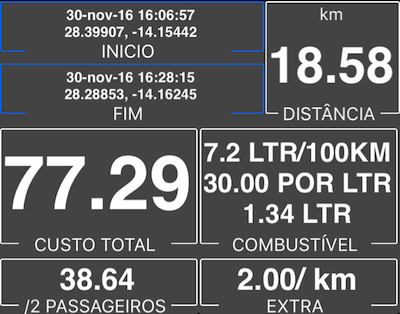
Como o aplicativo chega ao custo da pista? Você insere parâmetros de custo na guia de custo e o aplicativo os salva para cada faixa recém-criada.
Uma boa notícia é que a gravação e a visualização de trajetos são super legais agora. Tente compartilhar imagens de trajeto (botão de ação> Compartilhar imagem de faixa) no Facebook ou via e-mail e você verá!
Quando não há informações de custo na faixa (pode ser que você não tenha entrado no momento da criação da faixa ou a faixa é importada), o aplicativo usa as informações de custo atuais que você configurou.
Todas as opções de exibição de faixa: “Mapa + velocidade e altitude” opção de exibição de faixa ▪︎ “Mapa + estatísticas” opção de visualização trajeto ▪︎ Opção de exibição de faixa “Mapa + custo”
### Modo “Esporte náutico” (APENAS A VERSÃO COMPLETA) ###
Flash no fundo da tela p/ velocidades acima do limite e contagem p/ pôr-do-sol.
Isso é feito para cenários quando o alerta de som não é audível (um barco a motor!) Mais você precisa estar na costa antes do pôr-do-sol ou você será penalizado! Alertar piscando com o fundo dos dígitos é bom para atrair a visão periférica.

### Alerta para tempo ocioso, sem movimento (APENAS A VERSÃO COMPLETA) ###
Quando você não pode parar por mais tempo, então, para X minutos de uma só vez, e constantemente tem que monitorar os tempos de marcha lenta / móvel, velocidade média e distância passada - Você provavelmente é um driver de reunião ou um piloto de teste para BMW :). Então este é o modo para você:

MENU> MODOS e escolha o modo “Teimer inativo e alerta” na parte inferior.
Neste modo, o painel TEMPO mostra o monitor de tempo ocioso / móvel e permite configurar o alerta de duração de paragem atual. Por padrão, o alerta está desabilitado. Toque em um botão “——-” acima do rótulo ALERTA no intervalo de tempo para abrir as configurações de alerta:

Você pode configurar o temporizador de alerta e as opções para alertar como Voz, Beep ou Vibrar:

Volte para a tela principal e agora, sempre que você parar por mais tempo que o limite de alerta ocioso, você será notificado por um sinal sonoro, mensagem de voz ou vibração.
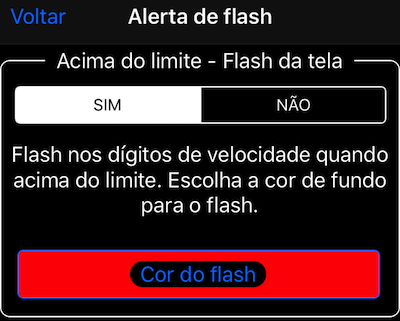
### Alerta de flash. Flash nos dígitos de velocidade quando acima do limite. (APENAS A VERSÃO COMPLETA) ###
Se o alerta de som do velocímetro não for suficientemente alto para você, aqui está mais uma opção visual para alertá-lo quando exceder o limite. “Configurações Avançadas”> “Alerta Flash”:
### Novos recursos do mapa e do Navegação terrestre. (APENAS A VERSÃO COMPLETA) ###
Se você é um tipo ao ar livre, você pode receber o velocímetro tornando-se bastante mais forte no lado da navegação terrestre. Para não ser um segredo, existe um aplicativo “irmão” externo para o velocímetro - Compass 55. O aplicativo Velocímetro está obtendo todos os benefícios que vêm da experiência e dos recursos do usuário da bússola 55. Depende de você se você decidir usá-los, eles não devem encontrar o seu caminho de outra forma.
Importe mapas existentes de mbtiles, Rmaps, sqlitedb.
Importando faixas, waypoints e rotas.
Ferramentas de coordenadas, distância e título para o modo de mapa “não me seguem”
Exportar Waypoints (KML, KMZ, GPX, csv)
Crie ou edite uma rota off road em um mapa. Ou importar GPX.
Navegação off-road ao longo da rota.
- Suporte para os dois formatos do hemisfério (n/s) e latitude para as coordenadas UTM.
- Pesquise em um mapa por lugar/endereço, coordenada ou ponto de referência existente.
- Segurando o dedo em uma opção de mapa abre para criar waypoint ou copiar a coordenada de um toque.
- Usando rolamento relativo ou absoluto para um waypoint alvo ou quando navega ao longo da rota.
- Usando velocidade média de trajeto total ou velocidade recente para calcular ETE em um waypoint de destino.
- O Google Map agora suporta fixar a faixa existente para ele.
- Seção dedicada para Navegação por Terra nas Configurações Avançadas.
É apenas o mapa no aplicativo era bastante inútil antes e agora deveria ter um ótimo valor de utilidade para os usuários ao ar livre, voando ou navegando.
### Manutenção e características menores ###
Correções para iOS 11 (beta e além).
Exportar arquivos de carimbo de data/hora. Salvando diretamente para iCloud, Dropbox e outros.
O formato do tempo (24h vs. AM / PM) agora tem seu próprio local nas Configurações Avançadas.
Fonte para mostrar valores de dados alterados para o sistema “Helvetica” um.
Os waypoints agora podem ser filtrados pela coleção na tela dos waypoints. O filtro de pontos de passagem também possui a opção “Mostrar tudo”.
Nova opção para a área do iPod - painel de hora e data.
Opção adicionada para lidar com NO GPS time como ocioso ou tempo de mudança. “Configurações avançadas”> “Velocidade zero e NO GPS”.
“Countdown to sunset” panel option added to show instead of original Time and Date panel. “Advanced settings” > “Time dashboard”.
“Idle timer” panel option added to show instead of original Time and Date panel. “Advanced settings” > “Time dashboard”.
A lot of bug fixes and optimizations took place.
Mais para vir e eu vou para adicionar mais recursos! Muito obrigado por todas as ideias e sugestões! E sendo tão bons usuários!
Se você decidir me deixar um comentário ou classificação, eu vou ser muito honrado!
É tão fácil quanto tocando aqui para rever a versão completa ou aqui para rever a versão gratuita .
Ainda está usando versão gratuita e quer atualizar?
