Barra lateral: tudo a um toque do painel
Dá para iniciar um trajeto, um vídeo ou um local sem abrir o menu? A barra lateral mantém as ferramentas que você mais usa ao lado do painel, a um toque, e mostra a sua direção, a altitude ou o caminho até o destino durante o percurso. Você escolhe as ferramentas e a ordem delas.
Onde ela aparece
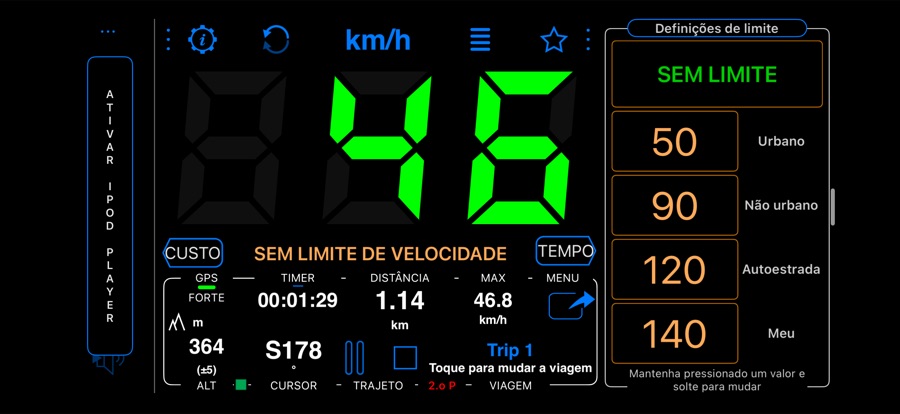
iPhone Duo: a barra vem ativada por padrão, na faixa vertical ao lado da tela, com o telefone fechado ou aberto e em
qualquer orientação. Para deixar a faixa vazia, desative Ativar barra lateral em
MENU > Configurações > Configurações avançadas > Barra lateral.
Outros iPhones e iPads: ative Ativar barra lateral em
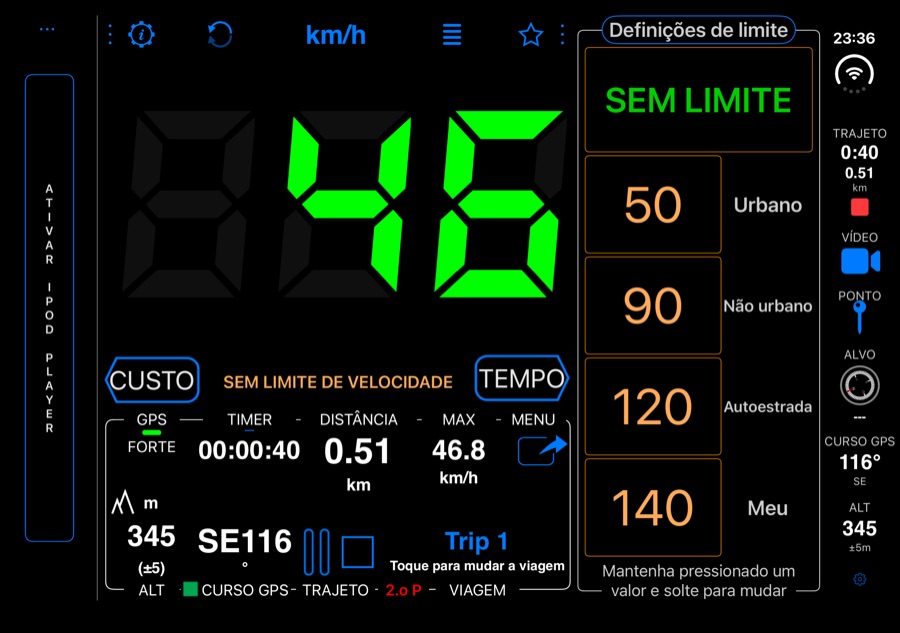
MENU > Configurações > Configurações avançadas > Barra lateral. A barra aparece à direita enquanto a tela está em
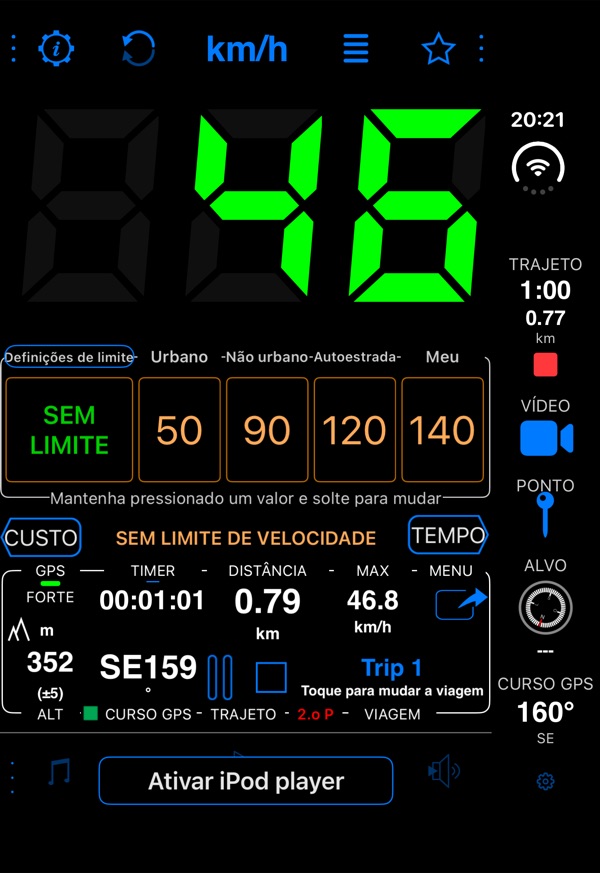
paisagem, e o painel abre espaço para ela. Em retrato, a tela inteira fica para o painel.
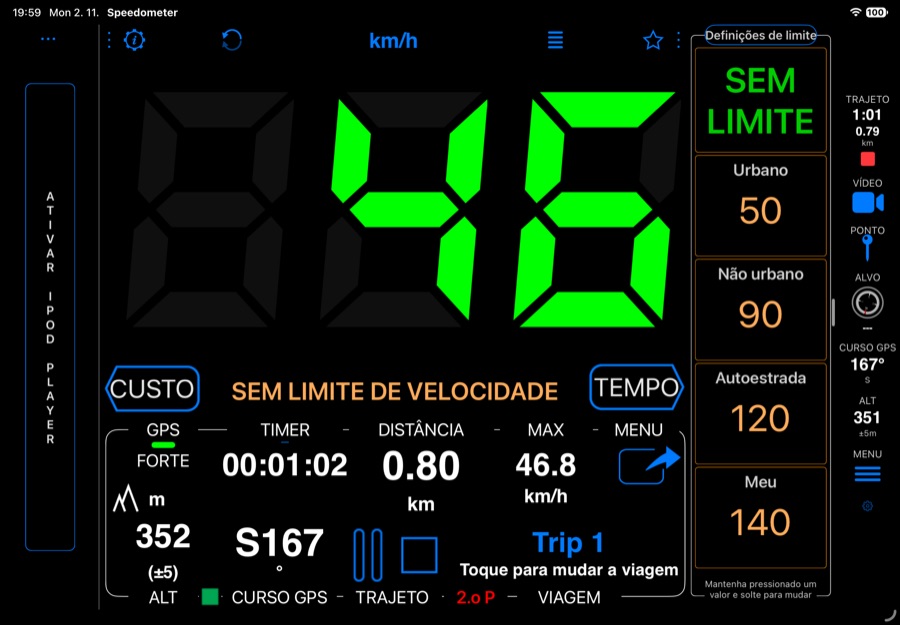
As ferramentas
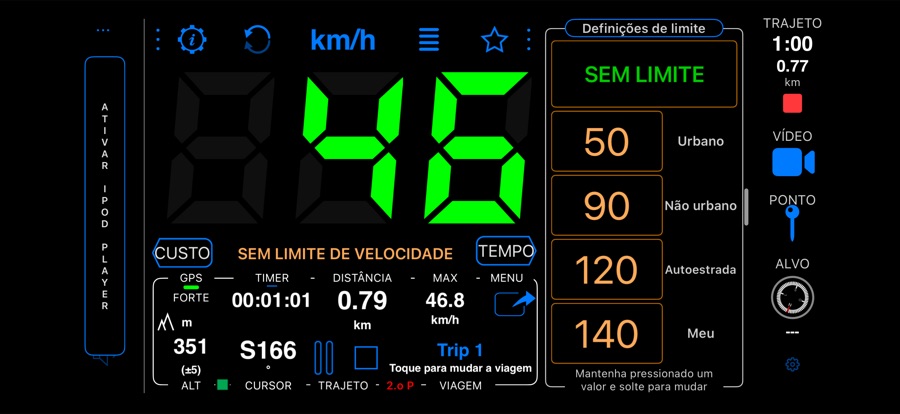
- TRAJETO — toque para iniciar um trajeto. Durante a gravação, a ferramenta mostra o tempo e a distância do trajeto; toque nela para parar (não há confirmação). Um trajeto pausado pisca um sinal vermelho de pausa; toque para retomar. A pausa continua no menu.
- VÍDEO — abre a câmera e começa a gravar um vídeo com um toque.
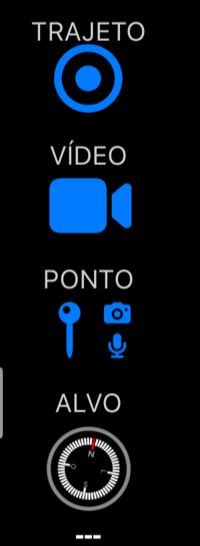
- PONTO — adiciona um local na sua posição atual. Também pode tirar uma foto e gravar uma nota de áudio, veja abaixo .
- HUD — abre o HUD (heads-up display) , espelhado para ser lido no para-brisa. TELA CHEIA abre a mesma exibição grande da velocidade, sem espelhar. Nenhum dos dois muda qual dessas duas telas o modo HUD do menu abre.
- ALVO — um pequeno mostrador de bússola com uma seta verde apontando para o seu destino de navegação, e a distância até ele. Toque para definir, trocar ou remover o destino. Veja abaixo .
- BÚSSOLA — a sua direção em graus (ou milésimos) e o ponto cardeal (N, NE, …), pela bússola ou pelo curso GPS, em
relação ao norte verdadeiro ou magnético, como você definiu para o painel da bússola. A legenda indica qual:
BÚSSOLAouCURSO GPS. - ALT — a sua altitude na unidade de altitude escolhida, com a precisão (±).
- COORDENADAS — abre o conversor de coordenadas na sua posição atual.
- MENU — abre o menu. É uma ferramenta como as outras: fica por último por padrão, e você pode movê-la ou removê-la.
A pequena engrenagem na parte de baixo fica sempre: toque e segure nela para escolher as ferramentas.
Barras novas começam com TRAJETO, VÍDEO, PONTO e MENU. Na versão gratuita, as ferramentas Pro mostram um cadeado na lista de ferramentas, e escolher uma delas oferece a atualização para o Pro.
Escolha e ordene as ferramentas
Toque e segure a engrenagem na parte de baixo da barra (um toque só mostra “Toque e segure para personalizar”),
toque e segure qualquer ferramenta e escolha Personalizar barra lateral…, ou abra
MENU > Configurações > Configurações avançadas > Barra lateral.
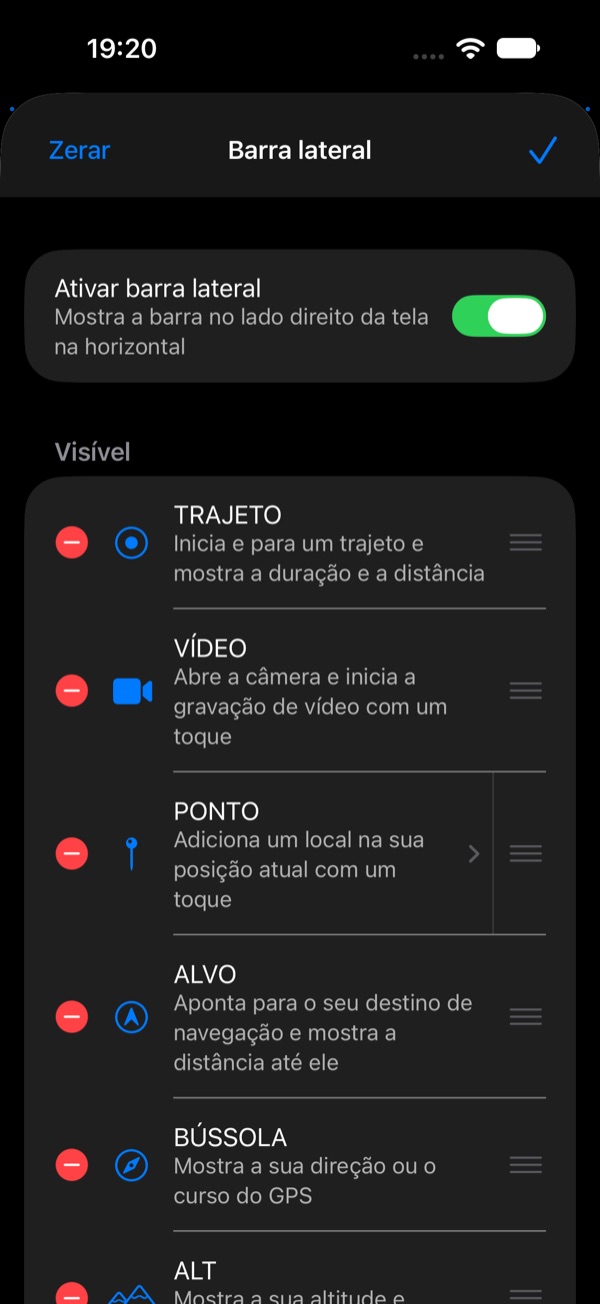
- Adicione ferramentas em Disponíveis; remova ou arraste-as em Visível. Zerar traz de volta o padrão.
- A barra mostra as ferramentas na ordem da lista Visível, quantas couberem. As ferramentas do fim da lista aparecem quando há espaço: em um iPad cabem mais do que em um iPhone, e no iPhone Duo cabem mais na vertical do que deitado. Coloque as que você mais usa no topo.
O que o PONTO adiciona
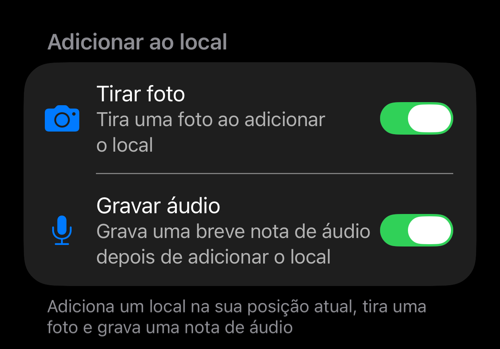
Toque em PONTO na lista Visível para escolher o que um toque adiciona ao local: Tirar foto, Gravar áudio, os dois ou nenhum (só a posição). Sem câmera ou microfone, a chave correspondente não é oferecida.
Pequenos ícones de câmera e microfone ao lado do alfinete mostram o que um toque vai adicionar.
Essa escolha é só da barra; o toque duplo nos dígitos da velocidade mantém a sua própria configuração.
ALVO e o curso fixado
Com um destino definido, a seta verde aponta para ele e a distância aparece abaixo do mostrador. Sem destino, a seta
fica oculta e a distância mostra ---, mas o mostrador continua girando com a sua direção, então funciona como uma
pequena bússola.
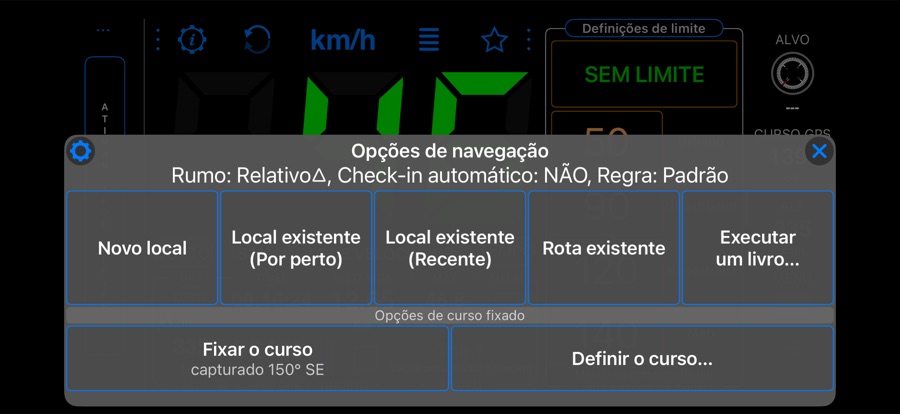
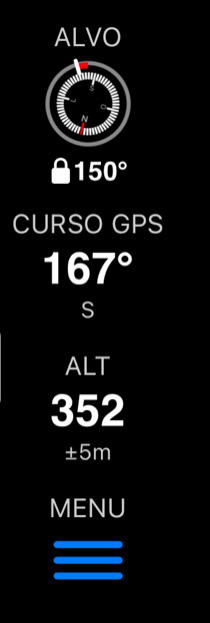
Toque em ALVO para ver as opções de destino. Sem destino, Fixar o curso guarda a direção em que você está indo agora (a opção a mostra: “capturado 150° SE”), e Definir o curso… permite digitar um. Uma marca branca passa então a mostrar o curso fixado no mostrador, um arco vermelho mostra o quanto você está fora dele, e o curso aparece escrito abaixo do mostrador (🔒150°). Enquanto um curso está fixado, as opções oferecem Fixar um novo curso (a sua direção agora) e Liberar o curso fixado.
Ocultar e mostrar a barra (iPhones e iPads)
- Toque na alça, a pequena barra vertical na borda interna da barra lateral, para ocultá-la ou mostrá-la.
- Ou deslize a alça, ou qualquer ponto da barra aberta, em direção à borda da tela para ocultá-la; deslize a alça para longe da borda para mostrá-la de novo.
- iPad em janela (Stage Manager, Split View): um deslize rápido na borda da janela redimensiona a janela. Toque e segure a alça por um instante e depois deslize, ou simplesmente toque nela.
Quando a barra está oculta, só a alça fica, e o painel usa o espaço. A barra fica como você a deixou, visível ou
oculta. No iPhone Duo não há alça, porque a barra fica na faixa vertical: desative-a ou ative-a com Ativar barra lateral em MENU > Configurações > Configurações avançadas > Barra lateral.