Velocímetro 55. Editor de rota.
Você sempre pode importar a rota da GPX ou transformar qualquer coleção de waypoints em uma rota. O editor de rotas oferece capacidade para criar uma rota sem sair do aplicativo.
Para ligar o editor, cancele o modo de centralização tocando no botão “seguem-me / não”:

Vários novos elementos são adicionados ao mapa principal para permitir a edição de rota:
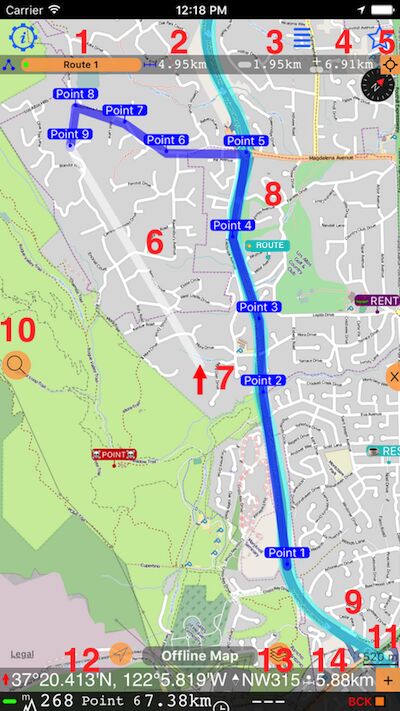
Lenda:
O botão # 1 permite que você escolha uma coleção que deseja editar.
O rótulo # 2 mostra a distância total da rota.
# 3 - distância da próxima “perna” planejada.
# 4 - distância total da rota, incluindo a distância prevista da perna.
O botão # 5 permite focar o mapa nos waypoints da coleção, sua localização e pontos de referência de cobrança ou mover para o primeiro ou último pontos na rota.
# 6 - a próxima perna planejada com uma cor fade / host.
# 7 - uma seta no centro do mapa onde o waypoint da rota será colocado.
# 8 - rooteie-se no mapa.
# 9 - faixa gravada anteriormente que é fixada em um mapa. Realmente pode simplificar o planejamento de rotas ao longo da faixa existente. As futuras versões do aplicativo certamente adicionarão capacidade de criar rotas fora das faixas.
# 10 - botão de pesquisa para habilitar a pesquisa por endereço ou coordenada. O resultado da pesquisa é mostrado no centro do mapa, então você pode usar o botão # 11 para criar um ponto aqui.
Botão # 11 - plus para adicionar waypoint ou ponto de rota no local onde a flecha vermelha aponta para (centro do mapa). Se você quiser adicionar waypoint no outro lugar, mantenha o mapa naquele local até aparecer esta opção.
# 12 - coordenada da seta vermelha (centro do mapa).
# 13 - ângulo no qual o mapa é girado. Neste modo não centrado, você sempre pode girar o mapa com dois dedos para que ele seja colocado no mais conveniente para o seu ângulo.
# 14 - distância da seta vermelha (centro do mapa) da sua localização atual.
Modos de botão Plus.
O botão Plus # 11 funciona de forma diferente se você estiver criando uma rota:
- Ele nomeia o ponto automaticamente para ter o nome do “Ponto” + número da ordem do ponto. Se quiser renomear o waypoint, toque nele e use a opção “Abrir” para renomeá-lo.
Ou se você estiver adicionando um waypoint a uma coleção não-rota:
- Ele abre um editor de waypoints.
Crie um ponto entre dois waypoints na rota ou antes do primeiro.
Toque no waypoint e escolha a opção “Inserir antes” ou “Inserir após”. O Editor mostrará linhas de dica apropriadas:

O próximo rótulo da perna e o rótulo da distância total mostrarão os valores planejados. Ou novamente para adicionar este ponto “entre” em qualquer lugar no mapa, basta segurar o dedo naquele lugar.
Adicione waypoint procurando por endereço ou coordenada.
Use o botão de busca (# 10) para procurar por endereço de coordenada. O resultado da pesquisa será exibido no centro do mapa, use o botão “plus” (# 11) para adicionar waypoint ou ponto de rota aqui.
Exclua o waypoint ou o ponto em uma rota.
Toque no waypoint que deseja excluir e escolha a opção “Excluir”.
Quando você está excluindo o ponto de rota, todos os pontos que receberam nomes automaticamente ou ter um nome vazio serão renomeados / renumerados automaticamente novamente.
Amplie e afira os controles.
Para aumentar e diminuir o zoom, você pode inserir e deslocar o mapa ou tocar no mapa para exibir os botões de zoom para dentro e para fora:

Um pouco mais, narrou vídeo na criação ou importação da rota:
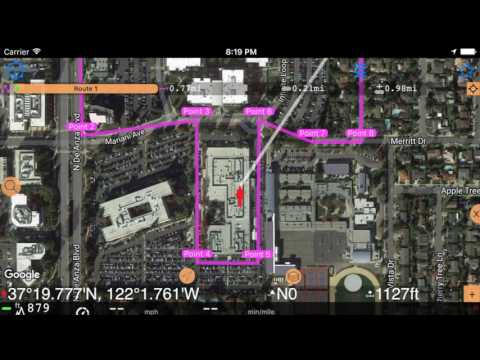
Mais informações sobre edição e navegação de rotas:
