Editor de rota — desenhe no mapa a rota de um caderno de rota
Um caderno de rota normalmente começa com uma viagem: você grava a estrada, e o trajeto vira a rota. O editor de rota é para a estrada que você ainda não percorreu. Você desenha a rota no mapa, e o aplicativo a transforma em uma rota que um caderno de rota pode usar — medida ao longo da estrada real, com o terreno para o perfil de elevação impresso e com as notas de percurso nas distâncias exatas a que pertencem.
Seu dedo não precisa ser preciso. O traço só escolhe a estrada; a linha vem da própria estrada.
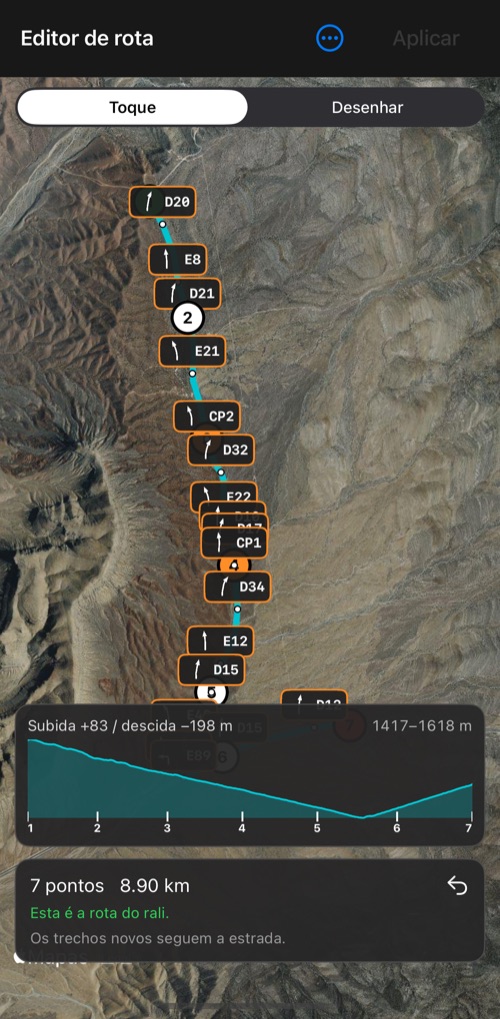
Início rápido
- Nas Configurações de rali, em Caderno de rota > Rotas, toque em Construir a rota no mapa.
- Toque no mapa onde a rota começa e depois por onde ela vai — ou mude para Desenhar e siga a estrada com um dedo.
- Espere cada trecho se ajustar à estrada. Confira o que aparecer em laranja.
- Toque em Aplicar. O desenho vira a rota do rali; adicione as curvas da rota como notas de percurso, se quiser.
- Saia do editor e imprima ou compartilhe o caderno de rota , ou percorra-o.
Abrir o editor de rota
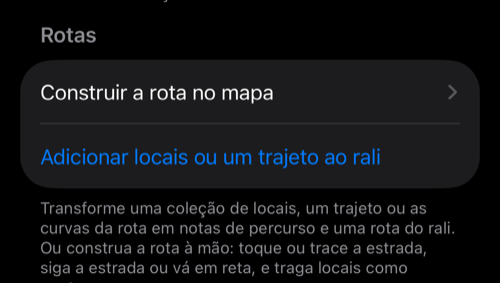
Abra as Configurações de rali e, no grupo Caderno de rota, toque em Construir a rota no mapa na seção Rotas. A tela se chama Editor de rota. A seção Rotas fica oculta durante uma sessão de rali.
Colocar pontos
A rota é uma linha que passa por pontos, numerados a partir de 1. Entre dois pontos há um trecho. O seletor no topo define como você coloca os pontos: Toque ou Desenhar.
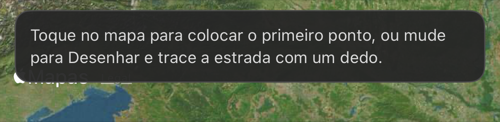
Toque
- Toque em um lugar vazio do mapa para adicionar um ponto no fim da rota.
- Toque e segure um ponto e arraste-o para movê-lo.
- Toque em um ponto ou em um trecho para abrir o cartão dele.
- Um dedo move o mapa; o gesto de pinça dá zoom.
Desenhar
- Siga a estrada com um dedo. O traço vira alguns pontos ao longo dela, e cada trecho é pedido à rede de estradas.
- Dois dedos movem o mapa e a pinça dá zoom; o mapa fica parado enquanto você desenha.
- Enquanto você desenha, uma pequena etiqueta ao lado do dedo mostra quanto o traço acrescenta e o comprimento total da rota.
- Se um segundo dedo tocar a tela no meio do traço, o traço pausa; continue com um dedo para retomá-lo.
- Um traço que começa perto do último ponto continua a partir dele. Em qualquer outro lugar, um trecho liga os dois.
Volte para Toque antes de editar: em Desenhar, um dedo sobre um ponto começa um traço.
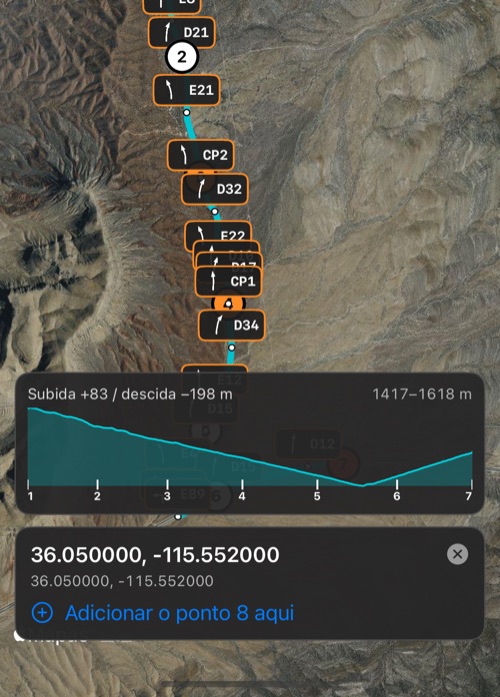
Busca. ⋯ > Procurar um lugar, coordenada ou local… encontra um lugar ou endereço, uma coordenada (graus, graus e minutos, graus minutos e segundos, UTM ou MGRS) ou um dos seus locais. O resultado fica marcado em amarelo com um cartão, e Adicionar o ponto N aqui coloca um ponto exatamente sobre ele. É a forma precisa de colocar a largada e a chegada de uma rota: um ponto colocado a partir de uma coordenada é um ponto medido, como um local — a rota vai até ele, e ele nunca é deslocado para a estrada.
Locais. ⋯ > Adicionar locais de uma coleção… adiciona os locais da coleção como pontos, na ordem da coleção. Cada um vira uma nota de percurso quando você aplica a rota (veja Notas de percurso nos pontos ).
Como os pontos aparecem. A largada é verde, a chegada vermelha, os pontos intermediários brancos, um ponto de local ou com nota laranja, e o ponto selecionado tem um anel amarelo. Quando a estrada de um trecho chega, os pontos que você tocou ou desenhou se deslocam para a estrada. Pontos de locais e pontos colocados a partir de uma coordenada buscada nunca se movem — a rota vai até eles, mesmo depois de salvar o livro e abri-lo de novo.
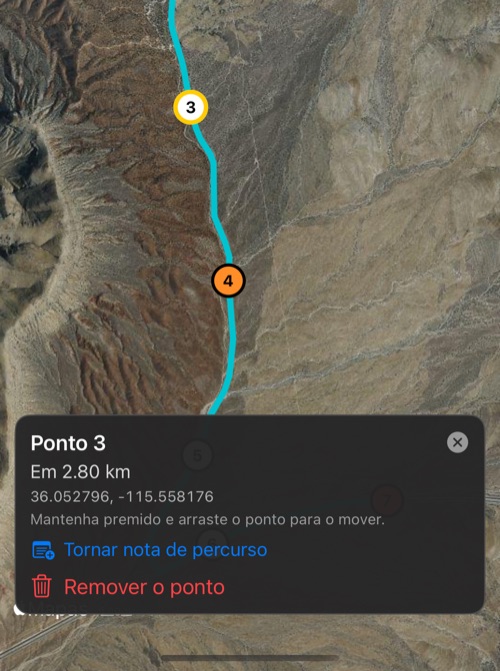
Toque em um ponto para ver o cartão: a distância desde a largada e a coordenada, Tornar nota de percurso e Remover o ponto. O título do cartão também diz de onde veio o ponto — desenhado, coordenada, local ou nota de percurso. Remover um ponto intermediário junta os dois trechos dele.
Trechos: seguir a estrada, em linha reta ou como desenhado
Cada trecho é de um destes três tipos:
| Trecho | No mapa | O que é |
|---|---|---|
| Seguir a estrada | azul-petróleo | a estrada entre os dois pontos, pelas direções do Apple Mapas |
| Linha reta | branco | uma linha reta entre os pontos — terreno aberto, um campo, uma travessia |
| Como desenhado | verde-menta | a linha que o seu dedo desenhou, do jeito que está — um caminho que nenhuma rede de estradas conhece. Só para trechos feitos por um traço. |
Trechos novos recebem o tipo definido em ⋯ > Trechos novos. Com Seguir a estrada, um trecho adicionado com um toque se ajusta à estrada; com Como desenhado, um trecho adicionado com um toque não tem traço para manter e fica em linha reta.
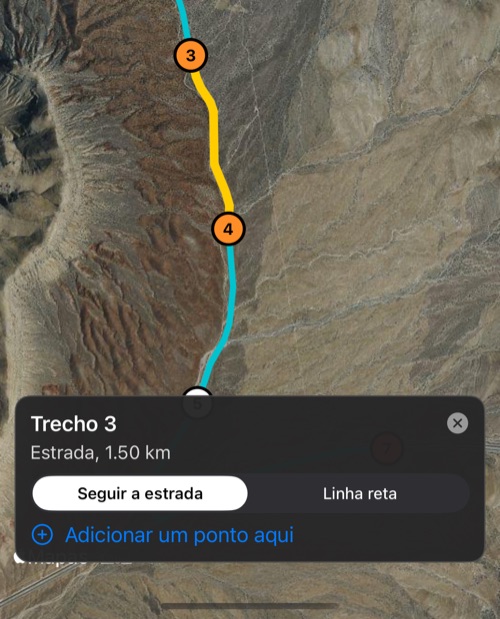
Toque em um trecho para ver o cartão. Ele mostra o comprimento, permite trocar o tipo e oferece Adicionar um ponto aqui para dividi-lo onde você tocou. Quando um trecho de estrada tem 1,25 vez a distância em linha reta ou mais, o cartão avisa (“2,5× a linha reta”) — é informação, não alerta.
Cores que pedem atenção
- Cinza tracejado — a rede de estradas ainda está sendo consultada.
- Laranja — vale uma olhada. Ou a estrada passa a mais de 100 m do que você desenhou, ou ela volta: passa por um ponto e retorna a ele, que é o que as direções fazem com uma rua de mão única ou o lado errado de uma pista dupla. Toque no trecho para ler qual dos dois; normalmente, arrastar um ponto para a estrada certa resolve.
- Vermelho tracejado — não foi possível alcançar a rede de estradas. Por enquanto, o trecho fica reto.
Uma estrada longa e sinuosa não é marcada. Laranja é um aviso, nunca um erro: a rota é criada mesmo assim.
Quando não há estrada
| O que aconteceu | O que o editor faz | Desfazer |
|---|---|---|
| Um ponto novo (tocado, desenhado ou adicionado em um trecho) onde nenhuma estrada chega | O ponto é descartado e os vizinhos são ligados: “Não há estrada aí — ponto 3 descartado” | sim |
| Um ponto movido para onde nenhuma estrada chega | Ele volta para onde uma estrada o alcançou pela última vez: “Não há estrada aí — ponto 3 reposto” | sim |
| Nenhuma estrada até um ponto de local | O local fica; o trecho vira uma linha reta | — |
| Um trecho trocado para Seguir a estrada sem estrada entre seus pontos | O trecho volta a ser reto | — |
| Sem conexão, ou o Apple Mapas não responde | Nada é descartado nem movido. Os trechos são desenhados por enquanto em vermelho tracejado e retos, e o cartão de status oferece Tentar novamente e Manter reto | — |
O perfil do terreno
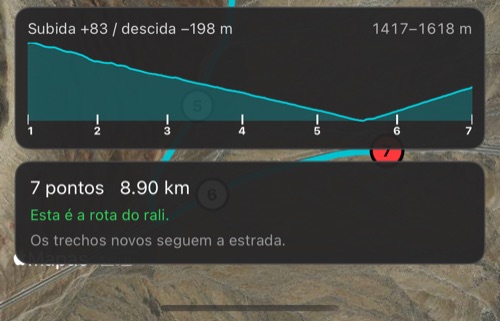
Quando o desenho para de mudar e cada trecho de estrada tem a sua estrada, o editor pede o terreno sob a rota. Uma faixa acima do cartão de status mostra o perfil: a distância na horizontal, a altura na vertical, a subida e a descida, a faixa de altitudes e uma marca para cada ponto, com o número onde couber.
Ao aplicar a rota, essas altitudes são gravadas nela. O caderno de rota impresso ganha então as linhas Altitude e Subida / descida e o perfil de elevação, como um livro de uma viagem gravada. Sem conexão, ou onde o serviço não tem altitude para parte da rota, o status diz Sem terreno para esta rota e o livro é impresso sem as linhas de altitude; todo o resto funciona.
Notas de percurso nos pontos
Um ponto pode ter a sua própria nota de percurso, colocada na distância exata em que a rota alcança esse ponto — e não projetada na rota depois.
- Toque no ponto e depois em Tornar nota de percurso.
- Digite a instrução (por exemplo Porteira) e, se quiser, um marcador (por exemplo CP2), e toque em Salvar.
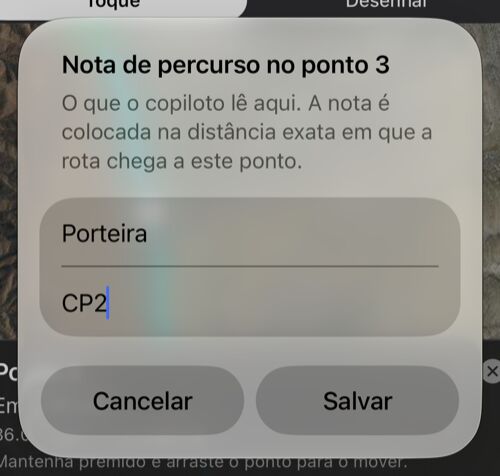
O ponto fica laranja, e a nota entra no livro quando você aplica a rota. Editar nota muda o texto; Retirar a nota volta a deixá-lo como um ponto simples. Locais que você adicionou como pontos viram notas do mesmo jeito, com o nome do local como marcador e a observação dele como instrução.
- A instrução e o marcador podem ser editados no cartão do ponto ou em Notas de percurso . Os dois mostram o texto mais recente.
- Diagramas tulipa, símbolos e observações são adicionados em Notas de percurso quando a nota já está no livro.
- Uma nota que você exclui em Notas de percurso continua excluída: o ponto fica na rota e não cria nota até você usar Tornar nota de percurso de novo.
Desfazer
Cada alteração é um passo, e ↶ desfaz o último; ⋯ > Desfazer mostra o nome do passo que seria desfeito. Uma alteração com consequências que talvez você não veja — um ponto removido e dois trechos unidos, uma rota invertida, um traço que criou seis pontos — é confirmada com uma mensagem curta e o seu próprio Desfazer. Adicionar um ponto com um toque ou arrastar um ponto não mostra mensagem: o mapa já mostra. As estradas já encontradas são mantidas ao desfazer.

Aplicar
O botão Aplicar só fica ativo enquanto o desenho é diferente da rota do rali. O cartão de status indica qual é o caso: Esta é a rota do rali. em verde, ou Ainda não aplicada em laranja.
Ao tocar em Aplicar:
- O desenho substitui a rota do rali, com o terreno. Um trajeto vinculado à rota é desvinculado.
- Os pontos são salvos no livro, então a rota volta a abrir editável depois — também a partir de Meus ralis e em uma cópia compartilhada.
- As notas de percurso do livro são levadas para a nova rota (veja abaixo).
- Se alguns trechos ainda estiverem se ajustando, o editor pergunta: Esperar ou Usar retos.
Um resumo conta o que aconteceu, com OK e Desfazer. Desfazer restaura a rota, os pontos, o trajeto vinculado e as notas como estavam. Mais tarde, ⋯ > Desfazer a última aplicação faz o mesmo, até a próxima aplicação ou até você sair do editor.
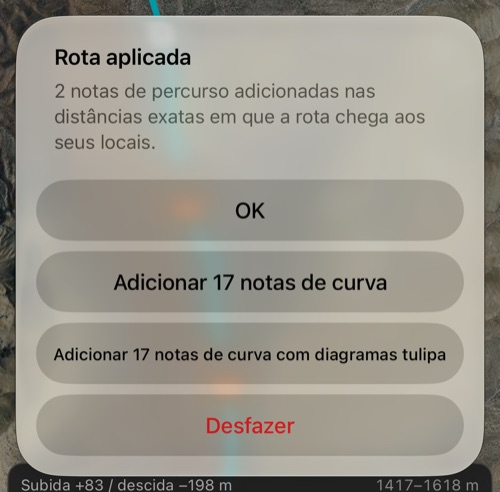
Notas de curva. Quando a rota tem curvas e o livro ainda não tem notas de curva geradas, o resumo oferece Adicionar N notas de curva e Adicionar N notas de curva com diagramas tulipa. Uma curva perto de uma das suas notas com posição se junta a essa nota em vez de ganhar uma linha própria. Se depois você mudar a estrada sob notas de curva geradas, o resumo cita as que já não a descrevem e oferece Gerar de novo as notas de curva.
O que acontece com as notas que já estão no livro
| Nota | Ao aplicar |
|---|---|
| De um ponto de local ou com nota que continua na rota | Movida para a nova distância do ponto; o texto e as imagens são mantidos |
| De um ponto que você removeu | Removida — a rota não chega mais a esse lugar |
| De um ponto que você adicionou | Adicionada na sua distância exata |
| Qualquer outra nota com posição a até 250 m da nova rota | Medida de novo ao longo da nova rota |
| Uma nota com posição a mais de 250 m da nova rota | Mantida com a sua distância e listada para você conferir |
| Uma nota sem posição | Não muda |
Os diagramas tulipa acompanham a estrada. Uma tulipa desenhada a partir da rota é redesenhada a partir da nova estrada sob a nota. Uma tulipa que você mesmo desenhou no designer de curvas nunca é alterada.
Notas fora da rota. Quando sobram notas fora da nova rota, um cartão as lista uma a uma com a distância e o quanto estão longe da rota; toque em uma para vê-la no mapa. Para cada uma, escolha Mover para a rota, Remover ou Deixar como está — ou Mover todas para a rota / Manter todas para as restantes.
Limpar, remover ou desfazer
Três comandos parecem iguais e fazem coisas diferentes:
- ⋯ > Limpar o desenho limpa os pontos no mapa. O rali mantém a rota e as notas: a rota aparece em cinza por baixo, e o cartão de status avisa em laranja. ↶ traz o desenho de volta.
- ⋯ > Remover a rota do rali remove a rota e as notas que só existiam por causa dela — as curvas geradas e as notas criadas a partir de pontos. Notas que você digitou e pontos de controle importados ficam. O editor pergunta antes, e o resumo tem Desfazer.
- ⋯ > Desfazer a última aplicação devolve a rota e as notas ao estado de antes da última aplicação.
A linha cinza é sempre a rota atual do rali, mostrada sempre que o desenho no mapa não é essa rota — depois de limpar, enquanto uma edição ainda não foi aplicada, ou quando a rota não foi desenhada aqui: um livro da biblioteca de ralis, de um trajeto ou de um arquivo abre com a rota em cinza e sem pontos, e o cartão de status avisa e aponta para Traçar a rota atual em pontos.
Nada se perde
O desenho é salvo enquanto você trabalha. Saia do editor com ‹, ou feche o aplicativo, e ele estará lá na próxima vez com o aviso Desenho inacabado restaurado — Aplicar o transforma na rota do rali, Limpar o desenho o descarta. Um desenho inacabado pertence ao rali para o qual foi feito e nunca entra em uma cópia salva ou compartilhada do livro; a rota aplicada e os pontos dela, sim.
Editar uma rota que você já tem
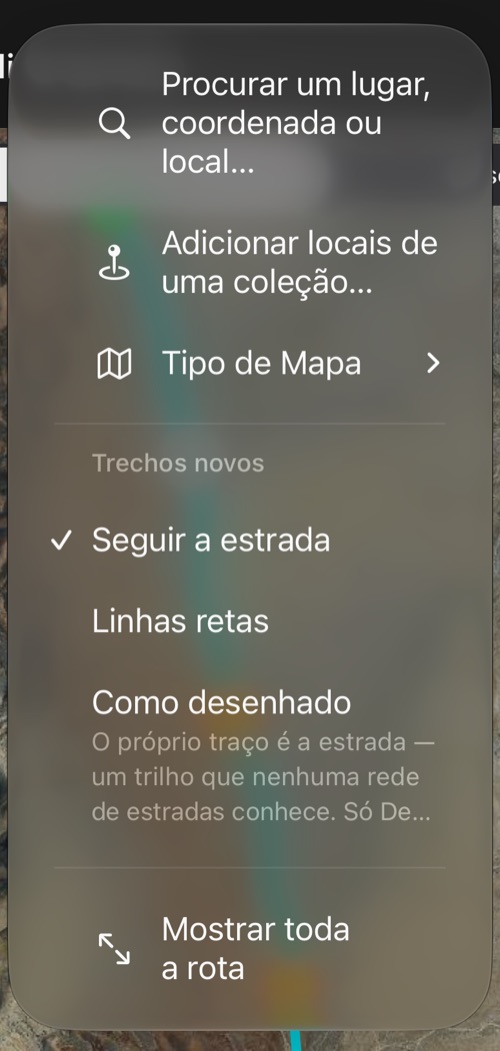
O menu ⋯ também tem:
- Traçar a rota atual em pontos — coloca pontos ao longo da rota do rali (um livro da biblioteca de ralis, de um trajeto ou de um arquivo), a cada cerca de 400 m e no máximo 40, para editar à mão uma rota percorrida. Notas criadas a partir de pontos e de locais voltam a ser pontos do mesmo tipo. Os trechos traçados mantêm exatamente a linha da rota; a rede de estradas só é consultada para os dois trechos ao lado de um ponto que você mover.
- Inverter a rota — inverte a ordem dos pontos. Os trechos de estrada são pedidos de novo, porque uma estrada percorrida no sentido contrário nem sempre é a mesma.
- Mostrar toda a rota e Centrar na minha posição.
- Tipo de Mapa — Padrão, Satélite ou Híbrido. Satélite ajuda com trilhas e cruzamentos; a escolha é lembrada e compartilhada com a escolha de posição das notas.
- Trechos novos — o tipo de trecho que os pontos novos criam.
Bom saber
- As estradas vêm das direções do Apple Mapas, e o terreno de um serviço de altitude: os dois precisam de conexão. Sem conexão, desenhe trechos retos ou como desenhados e aplique de novo mais tarde.
- O mapa do editor é só o Apple Mapas: sem mapas do Google, mapas off-line ou grade de coordenadas.
- Este editor desenha a rota de um caderno de rota. Para transformar uma coleção de locais em uma rota no mapa principal, veja o editor de rotas do mapa principal.
- Uma nota avulsa também pode ser colocada no mapa a partir da própria nota — veja Escolher o lugar no mapa .
- Para que o livro serve — Navegação ou Um rally de regularidade — é escolhido nas Configurações de rali , antes ou depois da rota.
Relacionado:
Livro de rali ▪︎ Configurações de rali ▪︎ Notas de percurso ▪︎ Mapa da rota ▪︎ Computador de rali
