Notas de percurso — o caderno de rota que acompanha a sua distância
As notas de percurso são o caderno de rota dentro do aplicativo. Cada nota está ligada a uma distância a partir da largada do rali, então a próxima instrução aparece sozinha enquanto você dirige — sem toques, sem virar páginas — e continua correta depois de você corrigir o odômetro.
No painel enquanto você dirige
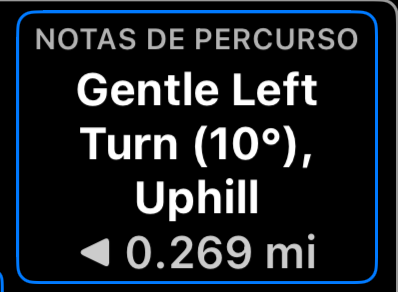
O painel de controle do rali mostra a próxima instrução em destaque e, na linha de status, a distância que falta com o marcador. Quando um rali não tem segmentos, as notas ocupam o espaço liberado no painel, então os medidores continuam disponíveis para distância, cronômetro e médias.
Antes da largada, essa mesma área mostra a identidade do evento e a primeira nota, para você confirmar que carregou o livro de rali certo.
Você também pode adicionar um medidor Notas de percurso à grade de medidores do rali; tocar nas notas abre a lista completa.
A lista
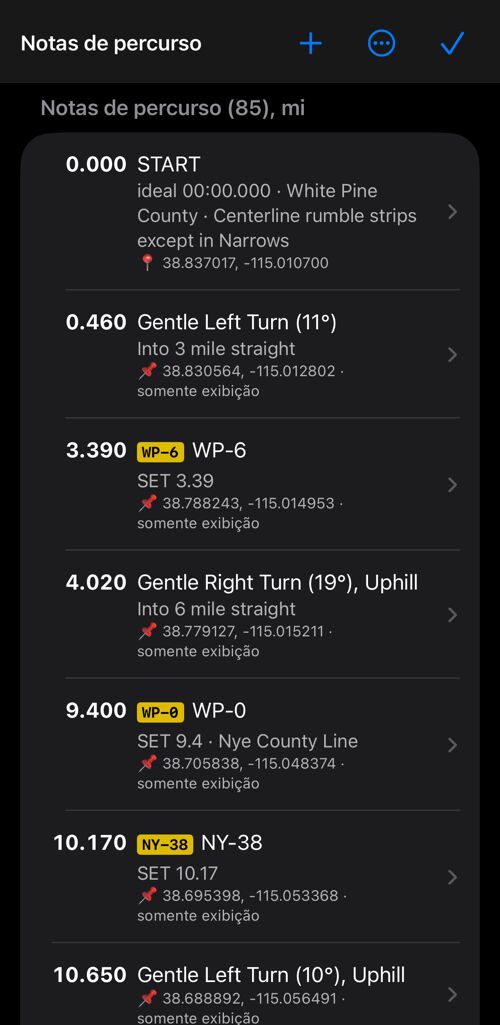
Abra Configurações de rali > Notas de percurso. Cada nota tem:
- Distância — onde se aplica, nas unidades do rali.
- Marcador — o selo opcional do marco de milha ou do ponto de referência, por exemplo
NY-38. - Instrução — a descrição:
Gentle Left Turn (11°),Checkpoint #2 · flags on RIGHT. - Observação — a linha secundária:
Into 3 mile straight,SET 10.17. - Posição — coordenadas opcionais.
As notas continuam ordenadas por distância. Toque em uma para editá-la, deslize da direita para a esquerda para excluí-la e use + para adicionar. O botão ⋯ apaga todas.
Leitura em voz alta
Os avisos por voz vêm ativados: um livro carregado lê cada nota antes de você chegar até ela, para que quem dirige sozinho nunca precise olhar para baixo. O aplicativo lê a nota inteira — marcador, instrução e observação. Em Opções de sessão você pode desativá-los e definir com quanta antecedência a próxima nota é lida.
Posição e correção do odômetro
Uma nota pode carregar coordenadas. Isso faz duas coisas, e elas são deliberadamente separadas:
- No mapa — a nota aparece no mapa da rota e no medidor de mapa, então você vê onde ela está.
- Corrigir o odômetro aqui — ao passar pelo local, a distância do rali é corrigida para a distância dessa nota. É isso que mantém um odômetro GPS honesto diante da quilometragem oficial em uma etapa longa.
Como um odômetro GPS acumula desvio, a correção deve acontecer só em pontos cuja posição você confia. Desative Corrigir o odômetro aqui para posições aproximadas e mantenha ativado para as medidas com precisão — pontos de controle e coordenadas oficiais. Na lista, 📍 marca uma nota que corrige e 📌 uma posição que é exibida mas não altera a distância.
O comportamento e o raio das âncoras estão em Opções de sessão , em Âncoras geográficas.
Escolher o lugar no mapa
Em vez de digitar coordenadas, toque em Escolher no mapa em Localização (opcional) na nota. Mova o mapa até a mira ficar onde a nota deve estar; a rota e as suas outras notas com posição continuam visíveis como referência.
- Quando o livro tem uma rota, Ajustar à rota puxa a mira para ela num raio de 250 m e mostra a distância desde a largada. Ao confirmar, a coordenada e a distância da nota são preenchidas.
- Com Ajustar à rota desligado, ou a mais de 250 m da rota, só a coordenada é preenchida e a distância fica como você digitou; a tela mostra a que distância da rota a mira está.
- Numa rota que passa duas vezes pelo mesmo lugar, a distância atual da nota decide em qual passagem ela se ajusta.
- Sem rota, só a coordenada é preenchida.
De onde vêm as notas de percurso
- Um livro de rali que você carrega ou importa traz as suas notas.
- Configurações de rali > Adicionar locais ou um trajeto ao rali transforma uma coleção de locais em notas de percurso, e Rota → notas de navegação transforma as curvas da rota do rali em notas.
- O editor de rota cria notas a partir de pontos: um local que você adiciona como ponto, ou um ponto ao qual você dá uma nota, vira uma nota de percurso na distância exata em que a rota o alcança. Ao Aplicar, ele também oferece as curvas da rota como notas, com ou sem diagramas tulipa.
- Você pode digitá-las à mão com +.
Relacionado:
Livro de rali ▪︎ Computador de rali ▪︎ Editor de rota ▪︎ Mapa da rota ▪︎ Opções de sessão
