Computador de rali +
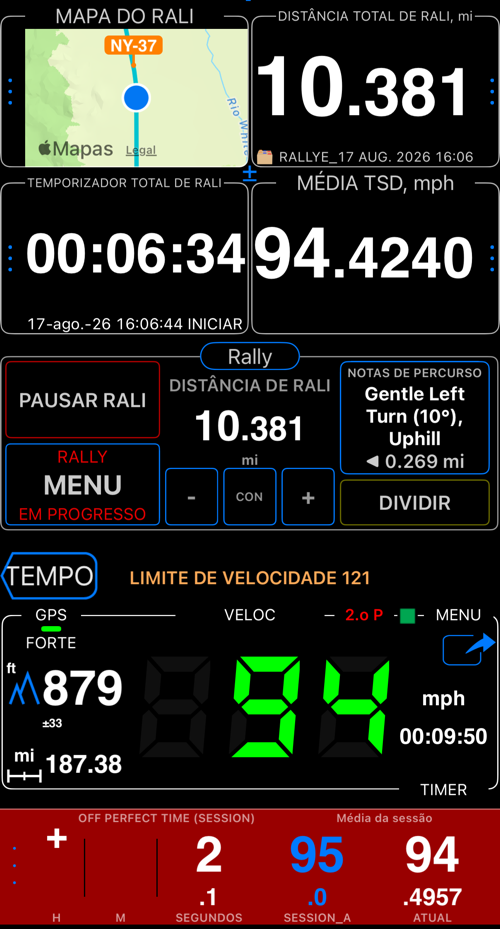
Computador de rali + é o modo Computador de rali no Velocímetro 55: um tripmaster configurável, controle preciso da distância e do tempo do rali, um gerenciador de sessões e — a partir da versão 6.4 — um livro de rali completo para o evento que você está dirigindo.
Como sempre, você pode alternar para esse modo através do MENU principal > MODOS > Computador de rali.
Novo na versão 6.4
O evento em si agora vive no aplicativo, e não em uma prancheta:
- Livro de rali — um arquivo com a identidade do evento, os segmentos, as notas de percurso e a rota. Carregue-o da biblioteca de ralis ou dos Arquivos, mantenha cada rali em Meus ralis no dispositivo, compartilhe todo o rali como um arquivo e exporte um caderno de rota para impressão (PDF/HTML).
- Notas de percurso — marcos de milha, instruções e observações que aparecem sozinhos na distância certa, no painel e lidos em voz alta.
- Mapa do rali — o percurso, os pontos de controle e as notas em um mapa, além de um medidor de mapa ao vivo que acompanha você com o rumo para cima.
- Opções de sessão — tempo fora do perfeito na sessão inteira, largada em uma hora determinada, correção do odômetro ao dividir, âncoras geográficas que ressincronizam a distância nos pontos de controle e controle de velocidade técnica e mínima.
A tela de condução
Principais melhorias:
1. Tripmaster oferece 4 campos configuráveis.
Toque no botão ⋮ em qualquer um dos campos do tripmaster para alterar o tipo de medição ou a cor de fundo do campo:

Role para baixo no menu acima para ver um seletor de cor de fundo.
2. Controles de ajuste incremental.
Quando a sessão de rali está ativa, você pode usar o botão “±” para mostrar os controles de ajuste:

Ao usar 3 casas decimais para distância, botões de ajuste extras, para incrementos de +.001 e -.001, estarão disponíveis:

Use os botões “Link” nos cantos superiores dos medidores de distância e temporizador para controlar se os ajustes incrementais nos contadores “atuais” também são aplicados à distância total ou ao temporizador total.
3. Sessão de rali.
O botão MENU em um painel de controle de rali fornece opções para iniciar, pausar ou finalizar a sessão de rali.
Sessão de rali:
- Fornece contadores separados para distância e tempo de rali. Atuais e totais. Isso permite o ajuste livre desses contadores, independentemente dos valores reais de distância e temporizador.
- Registra faixas de GPS para cada divisão/segmento. Isso mantém o aplicativo em execução em segundo plano e registra totalmente seu rali, até que você termine a sessão de rali.
Você inicia uma nova sessão de rali tocando em um botão MENU no painel de controles de rali > Iniciar nova sessão de rali.
Quando a sessão está ativa, você pode pausá-la ou finalizá-la (via botão MENU no painel de controles de rali):

Você também pode pausar ou finalizar a sessão de rali através do botão de menu principal MENU > PAUSAR RALLY ou TERMINAR RALLY.
4. Segmentos.
Um segmento pode representar uma certa distância a percorrer com uma certa velocidade média. Nem a distância nem a velocidade média são parâmetros obrigatórios.
Os segmentos, quando fornecidos, podem ser úteis de muitas maneiras:
- Quando o segmento tem uma distância/comprimento, o medidor de “Distância de rali” mostrará a distância restante até o final do segmento atual, além de uma distância atual.
- Quando o segmento tem distância e velocidade média alvo, o medidor de “Temporizador de rali” no tripmaster mostrará um tempo ideal para esse segmento.
Você pode usar segmentos de 3 maneiras:
1. Nenhum
Os segmentos não são usados, mesmo que você os tenha fornecido. Apenas o botão “dividir” é mostrado para dividir a qualquer momento que você precisar.
2. Seguir segmentos um por um.
Quando você inicia uma sessão de rali, o aplicativo começa com o primeiro segmento e lhe dá um botão para dividir para o próximo segmento. Quando você divide para o próximo segmento de velocidade média, o aplicativo aplicará esse valor de velocidade média alvo também ao monitor de velocidade fora do tempo perfeito.
3. Apenas dar dicas sobre segmentos de velocidade média.
Começa com o primeiro segmento, mas sempre fornece uma opção para dividir sem velocidade média aplicada, além de fornecer uma opção de divisão para o próximo segmento de rali na lista que você forneceu.
Se os segmentos são algo que podem ser úteis para o seu rali, configure-os nas Configurações de rali (MENU do painel de controle do rali > “Abrir configurações de rali”, o botão de configurações do painel, ou Configurações > Configurações avançadas > Configurações de rali), em “Segmentos”.

Mudar para qualquer hora do segmento.
Toque em um botão de segmento atual para mostrar o menu que permite dividir para qualquer segmento:

5. Discagens rápidas para uma velocidade média alvo no monitor fora do tempo perfeito.
A velocidade média alvo (TSD) é definida seja dividindo para um segmento com uma velocidade média alvo ou tocando em um campo de velocidade média alvo no monitor fora do tempo perfeito:

A versão 4.7 adiciona discagens rápidas para aplicar o valor de velocidade com um toque.
As discagens rápidas mostram botões para velocidades entre Nenhuma e 100:

Ou se você forneceu segmentos com velocidade média alvo, então você tem acesso fácil a esses valores na seção “Segmentos”:

6. Compartilhe ou faça backup de todo o rali.
Não quer perder os 30 segmentos e as 80 notas de percurso que você inseriu para um evento específico? Ou precisa enviá-los para amigos para que ninguém redigite as mesmas informações?
Use o botão ⋯ nas Configurações de rali e escolha Compartilhar ou fazer backup > Arquivo de rali (JSON). Esse único arquivo é todo o rali — identidade, segmentos, notas de percurso, rota e configurações de sessão. Salve no iCloud Files ou envie por e-mail; para recuperá-lo, toque no arquivo e abra-o no Velocímetro 55.
O mesmo menu exporta um caderno de rota para impressão em PDF ou HTML, e Carregar rali encontra ralis na biblioteca de ralis , em Meus ralis no dispositivo ou nos Arquivos. Veja Livro de rali para todo o fluxo.
O arquivo de rali é um arquivo de texto/JSON simples. Se precisar, você pode usar um editor de texto para adicionar/atualizar/excluir entradas.
Precisa de mais recursos, tem comentários? Por favor, escreva para support@blocoware.com.
Relacionado:
Livro de rali ▪︎ Notas de percurso ▪︎ Mapa do rali ▪︎ Opções de sessão
Biblioteca de ralis — livros de rali prontos para carregar.
Configurações do computador de rali (+)
Monitor de tempo fora do perfeito (TSD)
Computador de rali antigo - Ainda pode ser útil se você não puder atualizar para iOS 15 ou superior. Mais recente, o Computador de rali (+) está disponível apenas a partir da versão 4.7 e iOS 15 e superior.
❤️ Tem um momento para apoiar o aplicativo com sua avaliação? Por favor, toque aqui para dar uma avaliação:
