Livro de rali — um arquivo para todo o rali
Tudo o que o computador de rali precisa para um evento fica em um único arquivo: o livro de rali. Carregue-o uma vez e o aplicativo está pronto — velocidade média alvo, notas de percurso, pontos de controle, a rota no mapa e até o nome e o logotipo do evento na tela com que você dirige.
Um livro de rali é um arquivo JSON simples, então viaja por AirDrop, e-mail, Arquivos do iCloud ou um link, e um navegador pode prepará-lo para toda a equipe.
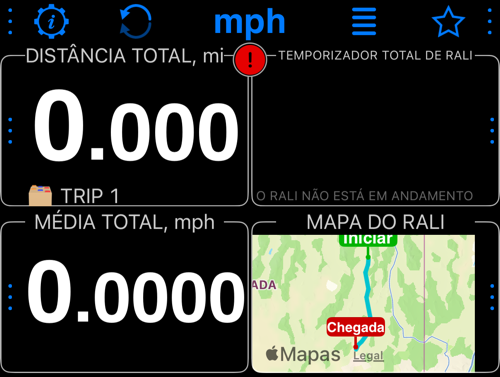
Este livro do SSCC coloca a distância total e o temporizador do rali acima da velocidade média total e do mapa da rota.
O que um livro de rali contém
- Identidade — título, subtítulo e descrição do evento, logotipo, crédito do organizador, site e um aviso legal. Aparece ao carregar o livro, no painel de controle do rali antes da largada e em Meus ralis.
- Configurações de sessão — velocidade média alvo, origem do tempo fora do perfeito, velocidade técnica e mínima, comportamento do odômetro. Veja Opções de sessão .
- Segmentos — os trechos de uma prova cronometrada, com extensão, velocidade média e observações. Um livro usado para navegação não precisa de nenhum, e as telas que os configuram só aparecem quando Usar este livro para, nas Configurações de rali, está em Um rally de regularidade. Veja Configurações de rali .
- Notas de percurso — o caderno de rota: marcos de milha, instruções e observações acionados pela distância percorrida.
- Rota — a linha do percurso, desenhada no mapa da rota e no medidor de mapa. Uma rota desenhada no editor de rota guarda também os pontos a partir dos quais foi desenhada, então o livro volta a abrir lá editável — no seu dispositivo, em Meus ralis e em uma cópia compartilhada.
- Distâncias neste livro — as 2 ou 3 casas decimais com que o percurso foi medido.
- Idioma do livro — o idioma em que as notas estão escritas, usado para lê-las em voz alta.
- Medidores e cores preferidos — uma disposição opcional e cores de fundo oferecidas ao carregar o livro.
Carregar um rali
Na tela principal, abra MENU > Modos > Controle de Rally.
No painel de controle do rali, toque no botão grande MENU no canto inferior esquerdo, mostrado abaixo, e escolha Abrir configurações de rali.
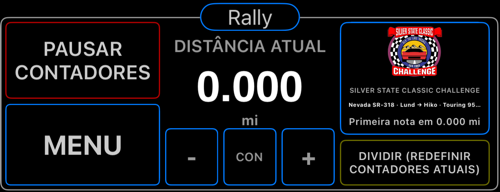
Em Configurações de rali, toque em ⋯ > Carregar rali:
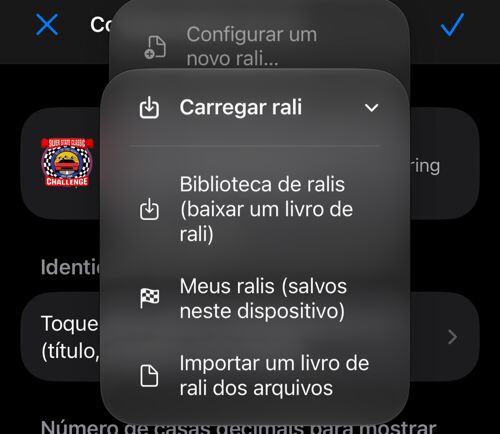
- Biblioteca de ralis (baixar um livro de rali) — abre a biblioteca de ralis dentro do aplicativo. Toque em um link de carregamento: o livro é baixado, a velocidade média alvo que você escolheu é aplicada e o aplicativo oferece mudar para o computador de rali com as unidades do livro.
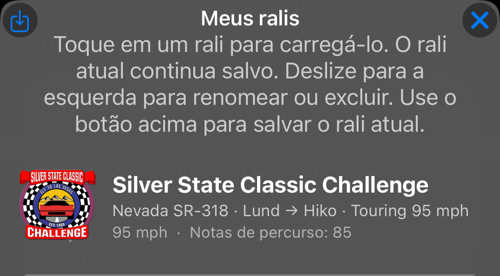
- Meus ralis (salvos neste dispositivo) — cada rali carregado ou salvo fica aqui, então trocar de evento nunca perde o anterior. Toque para carregar, deslize para renomear ou excluir e use o botão acima da lista para salvar o rali atual com um nome.
- Importar um livro de rali dos arquivos — escolha um livro de rali
.jsonnos Arquivos ou no iCloud Drive.
Você também pode simplesmente abrir um livro de rali recebido: toque nele nos Arquivos ou no e-mail e escolha Velocímetro 55.
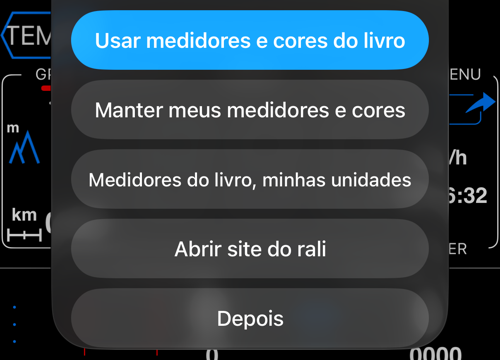
Se o livro incluir uma disposição, escolha Usar medidores e cores do livro ou Manter meus medidores e cores. As duas opções usam as unidades do livro. Se forem diferentes, Medidores do livro, minhas unidades aplica a disposição mantendo suas unidades. Depois mantém a tela como está; o livro já foi carregado.
Pontos de referência GPS e correções de distância
O livro SSCC define a nota START como um ponto de referência GPS em 0,000 milhas. Durante um rali ativo, ao detectar a passagem por esse ponto, o app ajusta a distância do rali à distância oficial do livro, preservando o trecho já percorrido após o ponto. A mesma correção funciona nos pontos seguintes. O livro inclui os pontos e seus ajustes; carregar o livro SSCC já os configura.
Para conferir ou configurar seus próprios pontos:
- Abra Configurações de rali pelo caminho descrito acima e depois Toque para gerenciar as notas de percurso. Edite START ou toque em + para adicionar uma nota. Defina Distância desde o início do rali como 0 na largada ou como a distância acumulada oficial do ponto, nas unidades do rali. Digite a instrução ou o nome.
- Em Localização (opcional), informe Latitude e Longitude precisas e ative Corrigir o odômetro aqui. Use Usar a localização atual somente quando estiver no ponto real. Deixe a correção desligada para posições aproximadas; elas ainda podem aparecer no mapa. Confirme com ✓ na nota e novamente na lista.
- Em Configurações de rali, abra Toque para gerenciar as opções de sessão. Em Âncoras geográficas, ative Sincronizar a distância nas âncoras geográficas. Raio da âncora define a proximidade necessária entre o traçado GPS e o ponto; o livro SSCC usa 75 m. Confirme com ✓.
O Aviso por voz das notas de percurso vem ativado, então um livro carregado lê as suas notas sem que você ative nada; é em Opções de sessão que se desativa. Com ele ativado, o app anuncia “Distância do rali sincronizada” para correções de pelo menos 5 m, em qualquer direção. Correções menores continuam sendo aplicadas em silêncio, inclusive quando a distância já está alinhada na largada. Esse limite de voz é independente do raio da âncora. Salve o livro atualizado para reutilizar a configuração.
As notas de percurso e os avisos de velocidade têm prioridade. Se outro aviso de rali ocorrer no mesmo momento, essa confirmação será omitida. Ela também é omitida enquanto o áudio do app está ocupado e não fica na fila para depois. Um novo aviso de voz pode interromper uma confirmação já iniciada.
Salvar o rali atual neste dispositivo
Primeiro organize os medidores e escolha suas cores no computador de rali. Nas configurações de rali, abra ⋯ > Carregar rali > Meus ralis (salvos neste dispositivo) e toque no ícone de salvar acima da lista. Digite um nome e toque em Salvar.
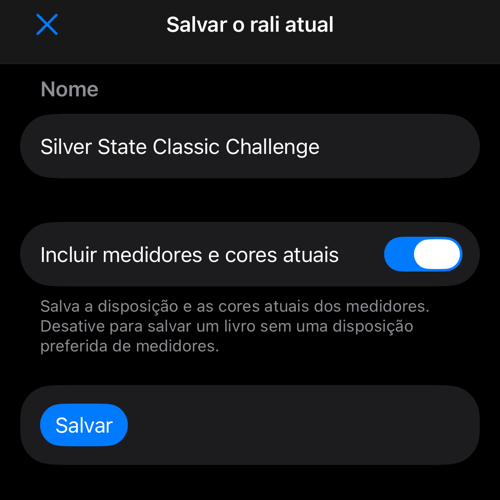
Incluir medidores e cores atuais fica ativado por padrão e salva a disposição e as cores de fundo que aparecem na tela. Desative para salvar o livro sem uma disposição preferida. Salvar não altera o rali atual nem a tela. Tipo de mapa, zoom e estilo diurno/noturno continuam sendo preferências do dispositivo. A mesma opção aparece ao salvar antes de Configurar um novo rali….
O livro com o nome escolhido aparece em Meus ralis. Toque nele para carregá-lo mais tarde ou deslize para a esquerda para renomear ou excluir.
Compartilhar ou fazer backup
No mesmo menu ⋯, Compartilhar ou fazer backup oferece:
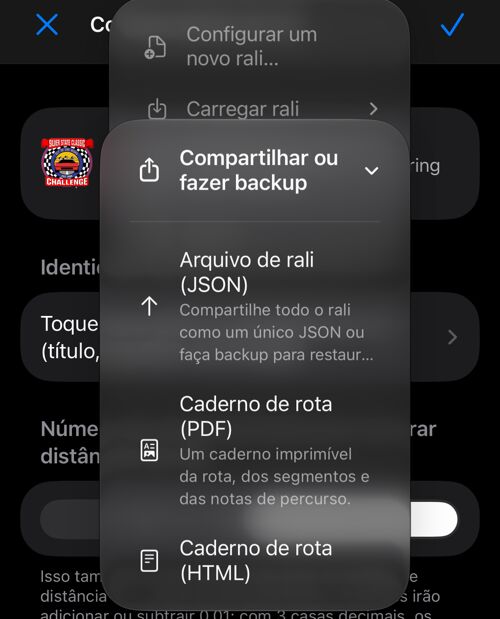
Arquivo de rali (JSON) — todo o rali em um arquivo: identidade, segmentos, notas de percurso, rota e configurações. Salve nos Arquivos, envie para a equipe ou guarde como backup para restaurar depois.
Caderno de rota (PDF) e Caderno de rota (HTML) — um caderno do evento pronto para impressão: bloco de título, resumo, um mapa da rota, um perfil de altitude e as notas de percurso em colunas de caderno de rota. Útil para a prancheta do navegador e para a reunião de pilotos.
Quando a rota carrega a altitude do terreno, o que acontece em qualquer livro montado a partir de um trajeto gravado e também em uma rota desenhada no editor de rota enquanto o serviço de altitude está acessível, o resumo ganha uma linha Altitude com a faixa de altura em que a estrada corre e uma linha Subida / descida com o que custa percorrê-la, e a estrada é desenhada de perfil abaixo do mapa. Um livro com as regras de uma prova cronometrada imprime ainda a velocidade alvo, a distância total, o tempo ideal e a tabela de segmentos; um caderno de rota sem essas regras não imprime nada disso.
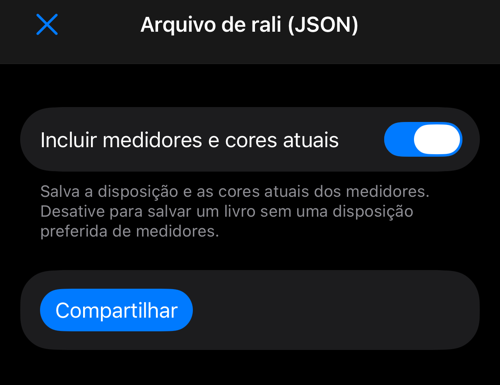
Para salvar uma cópia reutilizável fora do app, escolha Arquivo de rali (JSON). Confira Incluir medidores e cores atuais, toque em Compartilhar e escolha salvar em Arquivos, AirDrop ou outro destino. O arquivo JSON pode ser carregado novamente; PDF e HTML são cadernos de rota para impressão.
Três maneiras de criar um livro
Se o evento não tiver um livro pronto para carregar , crie um.
Desenhar a rota no mapa. Para uma estrada que você ainda não percorreu: nas Configurações de rali, em Rotas, toque em Construir a rota no mapa. Você coloca pontos tocando, seguindo a estrada com o dedo, pela busca ou a partir de locais de uma coleção; cada trecho segue a estrada, vai em linha reta ou mantém a linha que você desenhou. Aplicar transforma o desenho na rota do rali, com o terreno para o perfil de elevação impresso, e pode adicionar as curvas da rota como notas de percurso com diagramas tulipa. Veja Editor de rota .
Montar com o que você já tem. Nas Configurações de rali, em Rotas, toque em Adicionar locais ou um trajeto ao rali:
- Coleção de locais → notas de percurso — cada local se torna uma nota de percurso na sua distância ao longo do percurso, com o nome como marcador e a observação como instrução, e mantém a posição para o mapa.
- Trajeto → rota — um trajeto gravado ou importado se torna a rota do rali. Se esse trajeto tiver locais vinculados, o aplicativo oferece trazê-los ao mesmo tempo como notas de percurso.
- Rota → notas de navegação — as curvas da rota do rali viram notas de percurso com direção e ângulo, e o aplicativo oferece desenhar um diagrama tulipa para cada uma.
Digitar à mão. Adicione notas em Notas de percurso com +, na sua distância a partir da largada.
Seja qual for a forma como o livro foi criado, escolha para que ele serve nas Configurações de rali — Usar este livro para: Navegação ou Um rally de regularidade — e salve-o em Meus ralis ou compartilhe-o.
Manter a rota entre os seus trajetos e no mapa principal
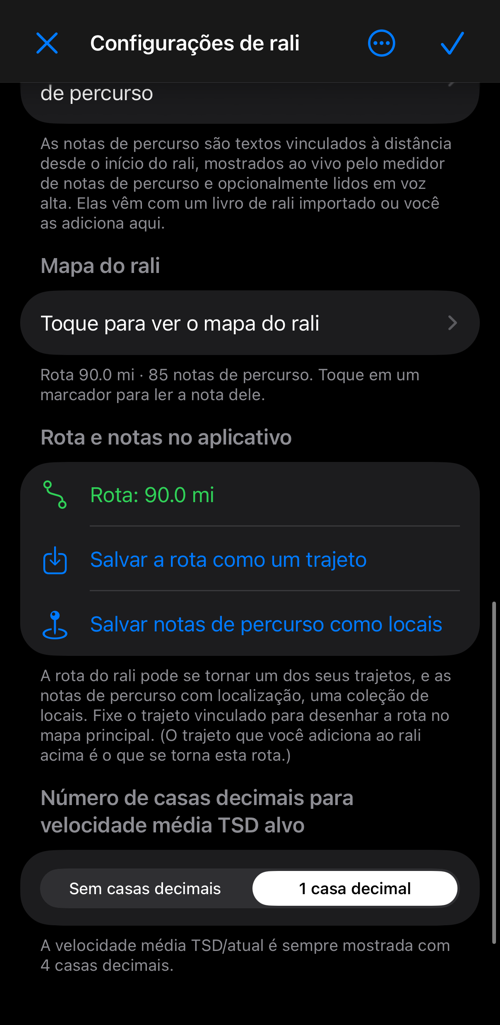
Quando o rali já tem uma rota, a seção Rota e notas no aplicativo fecha o ciclo:
- A rota aparece com a sua extensão, então você vê de imediato que o livro carrega o percurso.
- Salvar a rota como um trajeto coloca o percurso entre os seus próprios trajetos; um trajeto que você adicionou ao rali já está vinculado. Aplicar uma rota desenhada no editor de rota desvincula o trajeto anterior, porque a nova rota não veio de nenhum percurso dirigido.
- Mostrar o trajeto no mapa principal o fixa, então a linha do percurso continua no mapa mesmo fora do computador de rali.
- Salvar notas de percurso como locais transforma as notas com posição em uma coleção de locais.
Relacionado:
Computador de rali ▪︎ Configurações de rali ▪︎ Editor de rota ▪︎ Notas de percurso ▪︎ Mapa da rota ▪︎ Opções de sessão ▪︎ Biblioteca de ralis
