Velocímetro 55. A vista Avançada do editor de locais: altitude, endereço, rumo, direção e sincronização da foto campo a campo.
O editor de locais abre na vista compacta Simples. Esta página é sobre a outra: toque em ⋯ e escolha Avançada em Vista para acrescentar Altitude, Rumo e Direção como seções próprias e transformar a linha da foto numa seção Foto que se abre, com uma linha para cada campo que a imagem pode carregar.
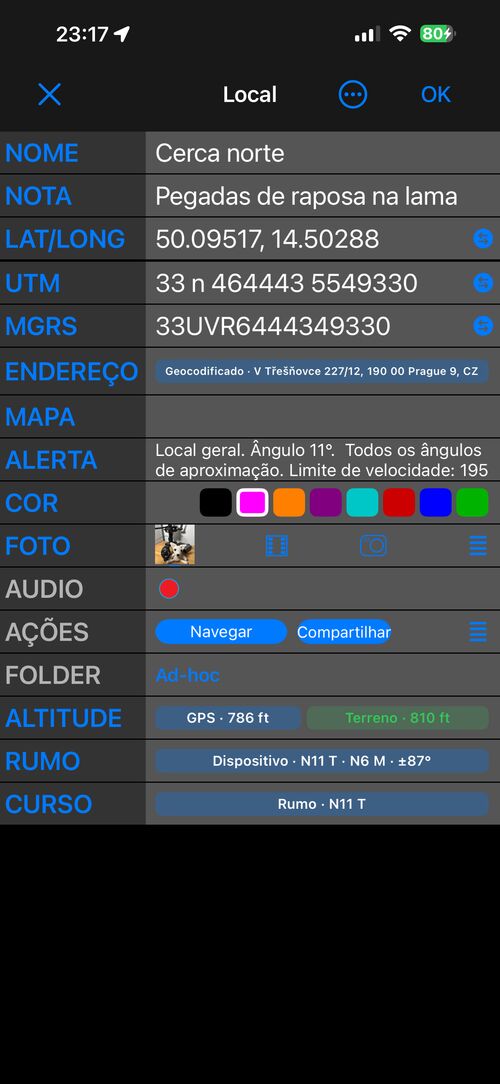
A escolha é lembrada para o próximo local e sobrevive ao fechamento do app. Trocar de vista é só apresentação: nunca salva, nunca descarta e nunca altera um valor. Você pode trocar no meio de uma edição e o que digitou continua lá.
Cada seção nova fica recolhida numa etiqueta que nomeia a origem do seu valor — Terreno · 247 m, Dispositivo · NE20 T · NE15 M · ±64°, Rumo · NE20 T, Geocodificado · V Třešňovce 227/12. Toque na seção para abri-la. Só uma fica aberta de cada vez.
Encontrar um valor não é o mesmo que usá-lo
É a regra sobre a qual todo o editor foi construído, e vale a leitura:
Procurar, Buscar e Medir apenas oferecem um valor. Quem muda o local é Aplicar, Restaurar, Limpar — ou uma ação que diz o que vai fazer.
Assim você pode consultar a altitude do terreno, ler o que a foto diz e buscar um endereço sem se comprometer com nenhum deles. Uma linha em que você não agiu não mudou nada.
Altitude
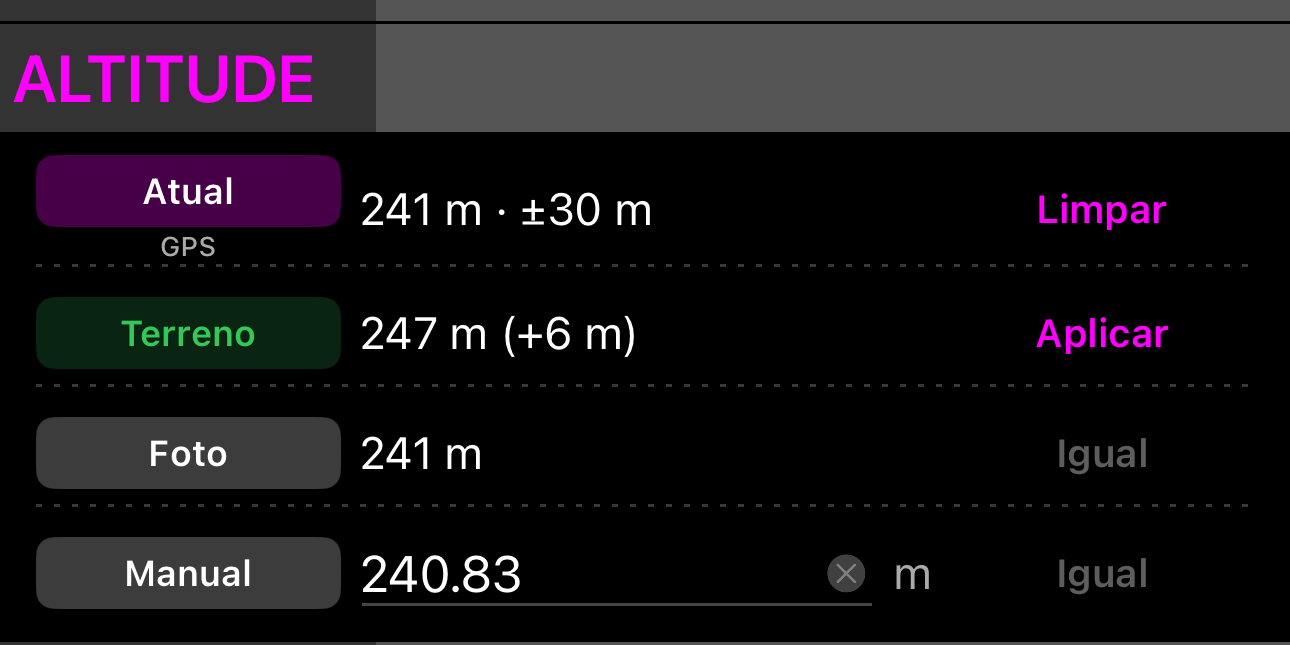
- Atual é a altitude que o local carrega, com a origem embaixo — GPS, Terreno, Manual, Importada ou Foto — e a precisão do GPS quando existe. Limpar a esvazia.
- Terreno consulta a altitude do solo nas coordenadas do local. Toque em Procurar; o resultado aparece ao lado da linha com a diferença para o valor atual, e Aplicar o coloca no local. Depois o botão passa a dizer Procurar de novo.
- Original aparece quando há para onde voltar, e Restaurar devolve a altitude que o local tinha quando o editor abriu.
- Foto mostra a altitude guardada na imagem anexada. Igual quer dizer que já coincidem; caso contrário Ações… oferece Aplicar da foto ou Sincronizar o atual para a foto.
- Manual aceita um número na sua unidade de altitude atual, acima ou abaixo do nível do mar.
Mova um local e a altitude continua visível, marcada como pertencente ao local anterior, para você ver que ela precisa de atenção. O app nunca troca uma altitude por outra em silêncio.
Endereço
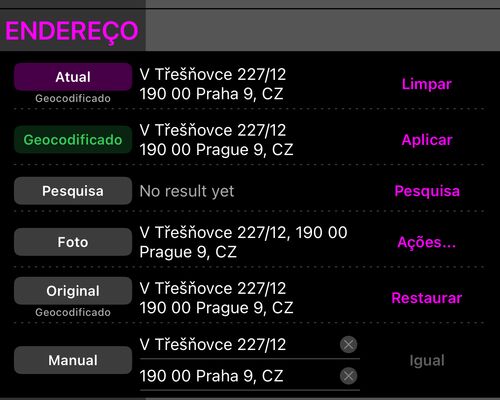
- Atual é o endereço do local, com a legenda Geocodificado, Manual, Importado ou Foto. Fica laranja e diz Coordenadas alteradas quando o local se moveu depois de o endereço ter sido encontrado.
- Geocodificado transforma as coordenadas do local num endereço. Procurar e depois Aplicar.
- Busca encontra um lugar pelo nome. O resultado ganha um menu Ações…, e o texto diz exatamente o que cada escolha faz: Aplicar só o endereço pega o texto e deixa o local onde está, enquanto Aplicar o endereço e mover o local leva o local para o lugar encontrado. Um resultado de busca nunca move o local sozinho.
- Foto é o endereço embutido na imagem anexada.
- Original aparece quando há um endereço anterior, e restaura aquele com que o editor abriu.
- Manual são duas linhas livres. Uma linha vazia não é um jeito disfarçado de limpar o endereço — para isso existe Limpar em Atual.
Rumo e direção
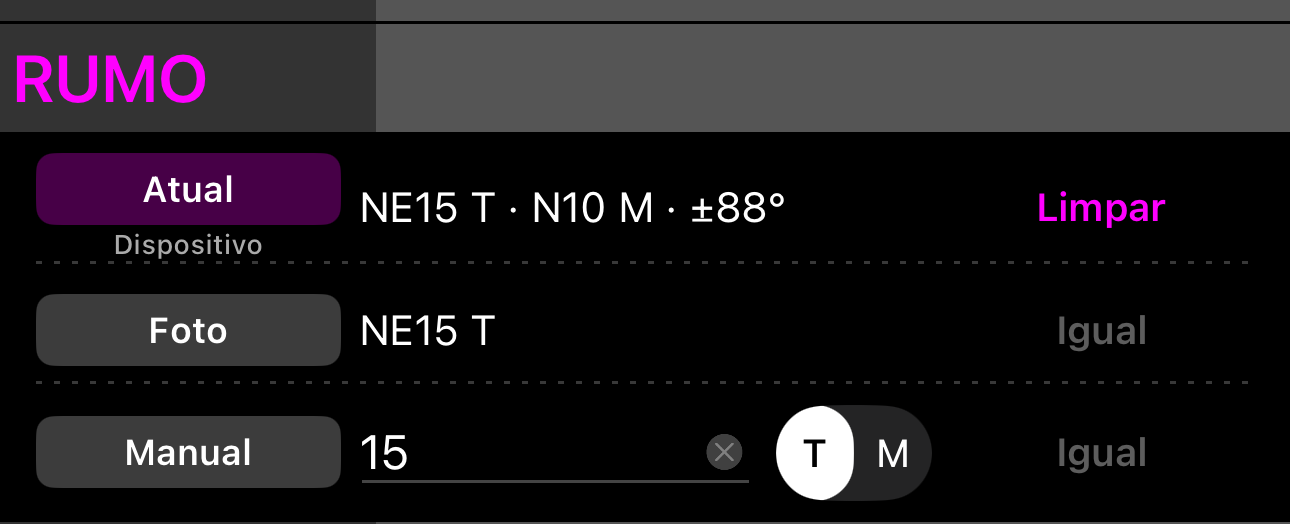
Rumo é para onde a câmera apontava. É o que a foto guarda como direção da imagem. Atual mostra as duas referências — NE20 T · NE15 M — com a precisão da medida, e a linha manual tem um seletor T / M para você informar um azimute verdadeiro ou magnético.
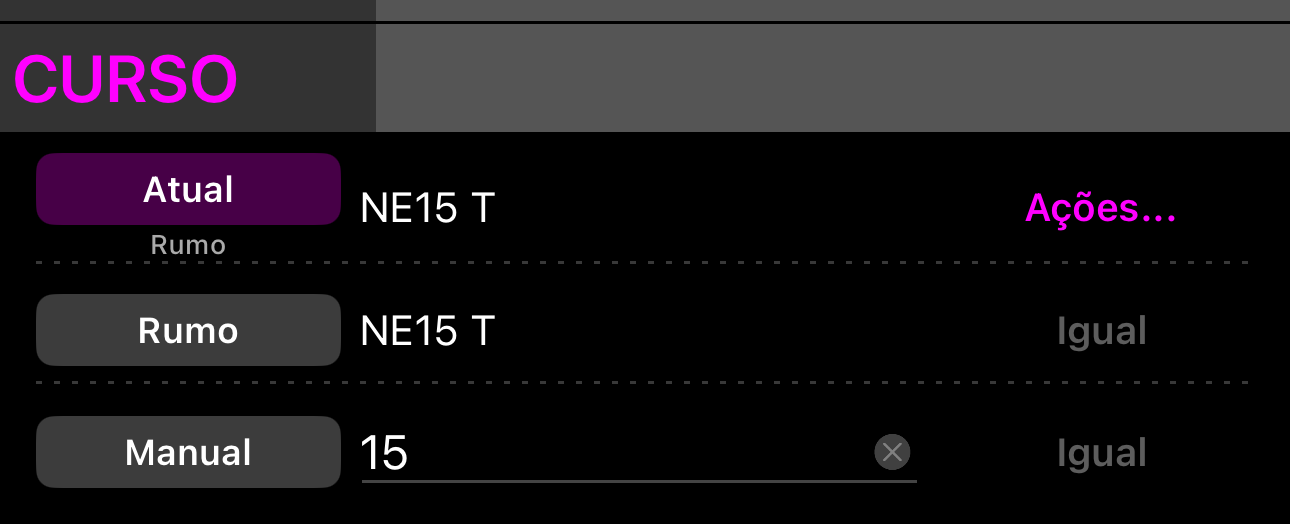
Direção é para onde você seguia, o que muitas vezes não é para onde a câmera mirava — pense numa foto tirada de lado de um veículo em movimento. A direção deliberadamente não é metadado da foto: não tem linha Foto e nunca vira direção da imagem por conta própria. Se as duas forem mesmo iguais, Atual → Ações… → Usar como rumo copia isso de forma explícita, e depois você pode sincronizar o rumo com a foto.
A foto e o local, campo a campo
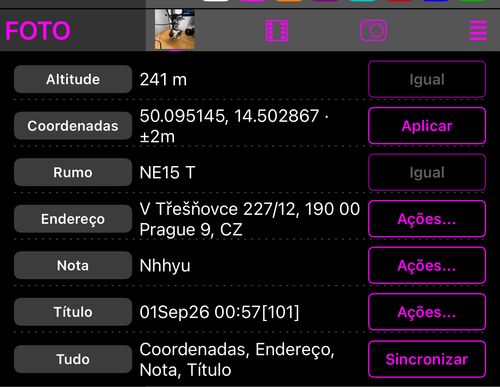
Na vista Avançada a seção Foto mantém a miniatura e os botões de câmera, fototeca e anexo, e acrescenta uma linha para cada campo que a imagem pode carregar:
- Altitude
- Coordenadas
- Rumo
- Endereço
- Nota
- Título
A coluna do meio é o que a foto guarda agora. O botão oferece o sentido que faz sentido: Aplicar quando só a foto tem valor, Sincronizar quando só o local tem, Ações… quando os dois têm e diferem, e um Igual apagado quando já coincidem.
As coordenadas comparam também a precisão, então uma posição igual com ± diferente ainda conta como uma diferença que vale oferecer.
A última linha, Tudo, lista todos os campos que estão fora de passo e oferece Sincronizar — Tudo para a foto ou Tudo para o local. Ela só copia valores; nunca remove nada.
Copiar um campo deixa os outros metadados da imagem em paz, e a imagem em si não é tocada: depois de uma escrita de metadados o arquivo tem as mesmas dimensões, a mesma orientação e, pixel a pixel, a mesma imagem. Não há recompressão nem perda de qualidade, por mais vezes que você sincronize.
Atualizar a foto com tudo
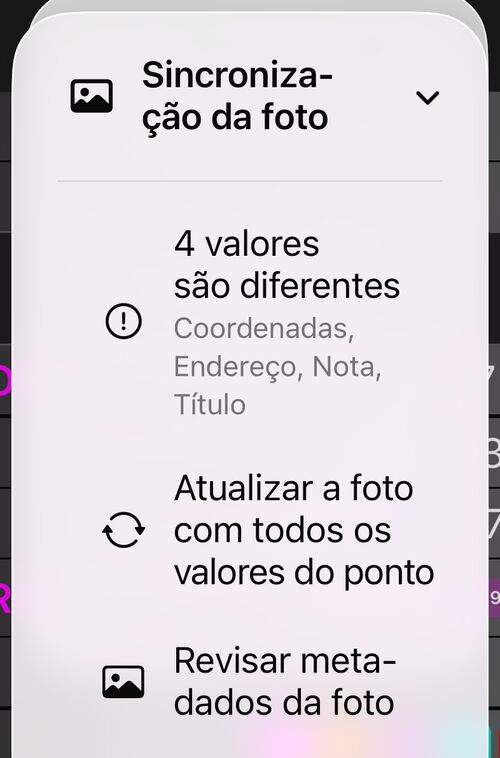
O menu ⋯ → Sincronização da foto abre com uma linha de status — Nada a sincronizar, ou 3 valores diferem com os nomes dos campos embaixo. Tocar nessa linha abre a folha de salvamento em modo de revisão, para você escrever na foto sem salvar o local.
Atualizar a foto com todos os valores do local é a versão de um toque, e mesmo assim mostra a folha antes, com todas as diferenças ligadas — inclusive as que já existiam antes desta edição. Olhe a lista, desligue o que a foto deve manter e confirme com Atualizar foto. Cancelar não escreve nada.
Revisar metadados da foto simplesmente muda para a vista Avançada e abre a seção Foto.
Remover um valor da foto
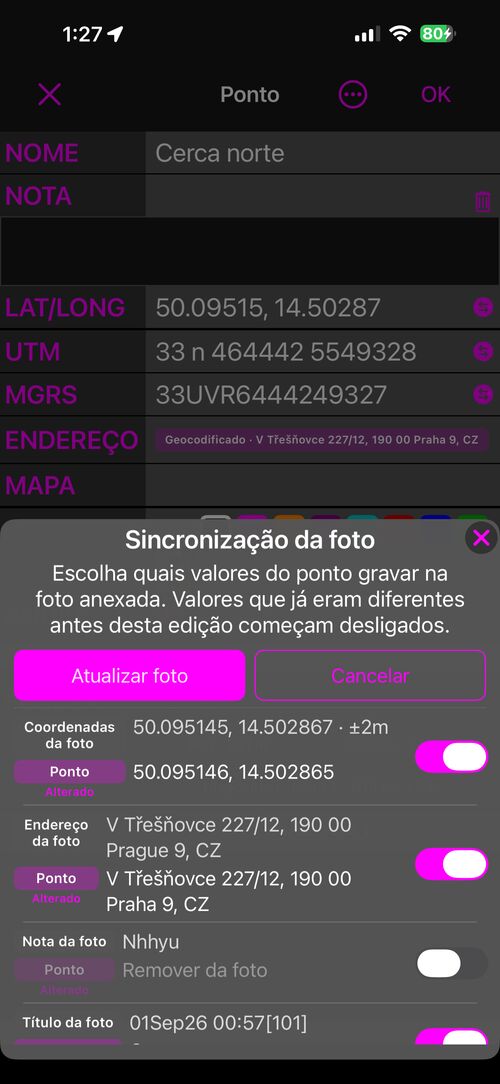
Limpe um título, uma nota, um endereço ou uma altitude no local e a foto ainda carrega o valor antigo. A folha — ao salvar ou na revisão — passa então a oferecer esse campo com Remover da foto onde estaria o valor do local — e o interruptor fica desligado, em todos os modos, sempre.
Só o seu próprio interruptor remove algo:
- O ajuste automático Atualizar metadados da foto nunca remove. Se a única coisa pendente for uma remoção, o salvamento segue e a foto fica intacta.
- Tudo para a foto na seção Foto também nunca remove.
- Um campo que a foto tem e o local nunca teve é oferecido do mesmo jeito, desligado por padrão.
A remoção é completa: o valor sai do campo próprio da imagem e dos lugares mais antigos a que um leitor poderia recorrer, para não reaparecer em outro app. Coordenadas nunca são oferecidas para remoção.
Quando uma foto não pode ser lida ou escrita
As linhas de Foto e a linha de status dizem o que está acontecendo:
- Indisponível — o local não tem anexo.
- Download necessário — a imagem está no iCloud e neste iPhone há só um marcador. Baixe-a e as linhas se preenchem.
- Carregando…, Aplicando…, Salvando… — há uma leitura ou escrita em curso. OK espera por ela, e o botão ⋯ vira um indicador enquanto isso.
- Metadados indisponíveis com Tentar de novo — não foi possível ler os metadados da imagem.
Uma escrita de metadados precisa de espaço para uma segunda cópia temporária da imagem, então num iPhone quase cheio Atualizando foto… pode demorar. Se a escrita falhar, o local não é salvo e a foto fica como estava.
Relacionado
- O editor de locais — a vista Simples sobre a qual esta página se apoia, e o que salvar faz com a foto
- Edite os detalhes do mapa waypoint / POI
- Conversor de coordenadas — acessível também pelo menu ⋯ do editor
- Instantâneos de mapa dos pontos
