Subida: qual é a inclinação, e quanto falta até o topo?
Qual é a inclinação aqui, quanto eu já subi e quanto falta até o topo? O painel Subida responde enquanto você pedala: a inclinação sob as suas rodas, a subida até agora e, ao longo de um trajeto que você escolher, a distância e a altura que faltam até o topo, com o perfil à frente.
O painel Subida
Abra o menu do painel pequeno na parte de baixo da tela (o ••• dele), escolha Escolha o que mostrar aqui e depois
Subida. As imagens aqui usam MENU > Modos > Mapa: o mapa, a velocidade e o painel Subida juntos.
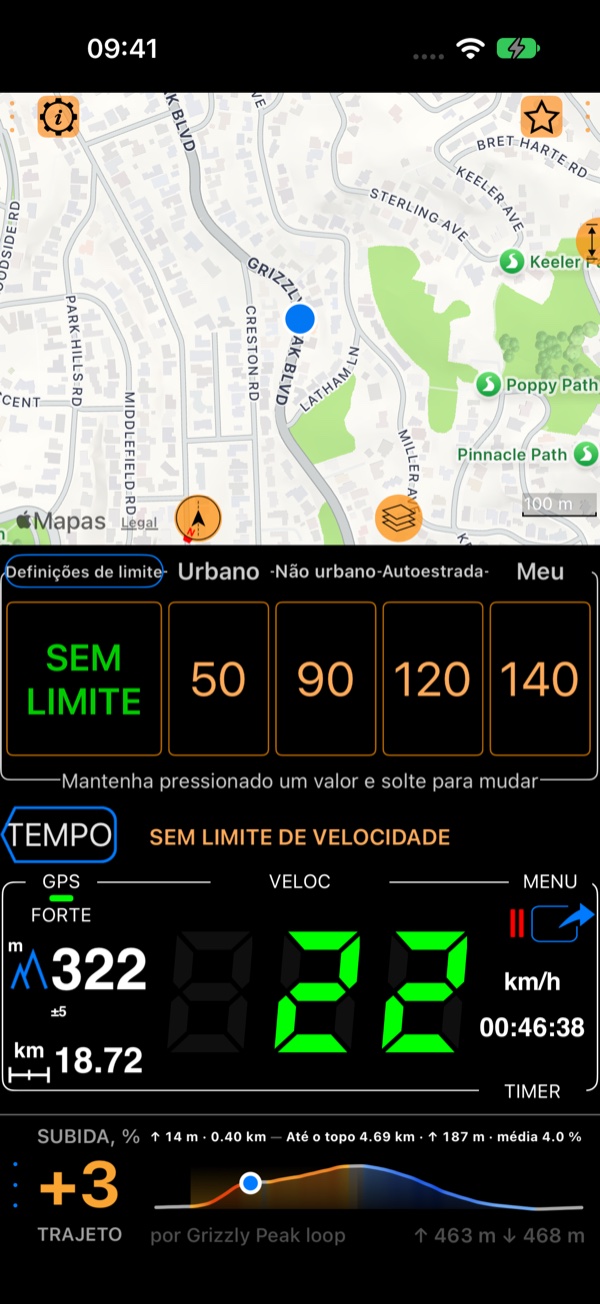
- A inclinação em porcentagem, calculada sobre os últimos 100 m de estrada, mais ou menos: âmbar na subida, azul na descida. Um traço significa que a altitude do GPS não está boa o suficiente para dar um número agora.
- Esta subida: quanto você já subiu e em que distância, enquanto está subindo. No topo, ela mostra o total da subida por alguns segundos e depois a descida.
- Até o topo: a distância, a altura e a inclinação média até o topo desta subida. Para isso, o app precisa conhecer a estrada à frente: um trajeto ao longo do qual você sobe, uma rota com a sua altitude ou um livro em execução.
- O perfil do percurso, o seu ponto nele, e a subida e a descida do percurso inteiro. Um trecho cinza tracejado é estrada sem posição ou sem altitude confiável: Interrupções num trajeto .
Subir ao longo de um trajeto
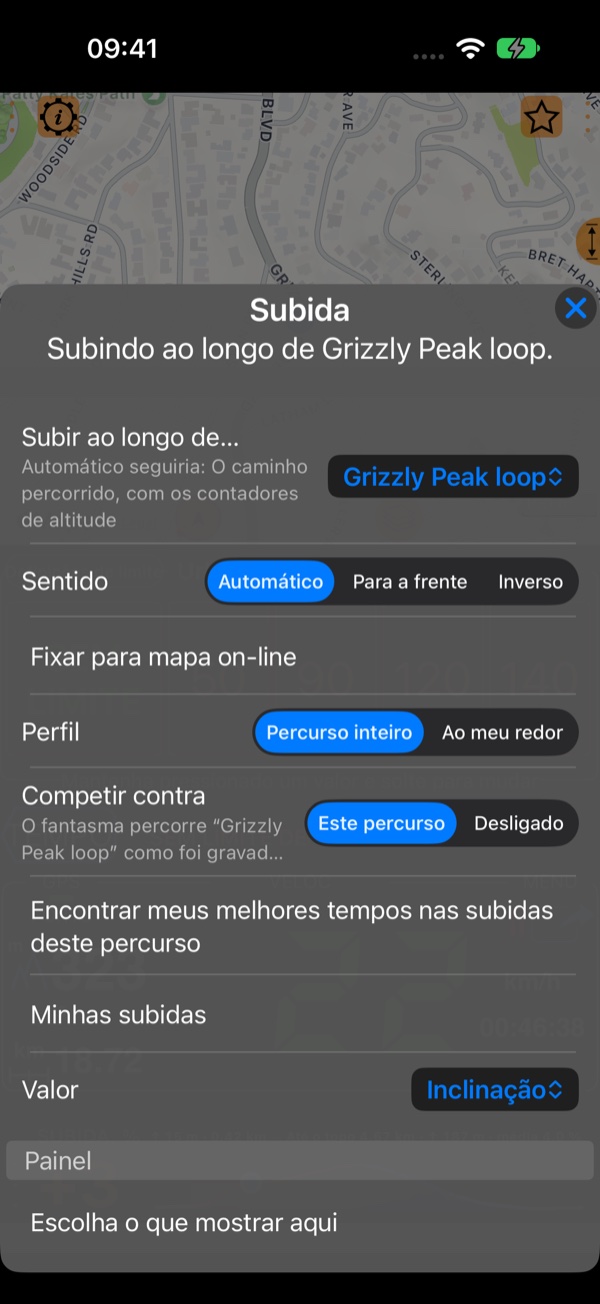
Toque no ••• do painel para abrir o menu dele:
Subir ao longo de…: o trajeto (ou a rota) que o painel segue para conhecer a estrada à frente.Automáticosegue aquilo pelo qual você navega (um livro em execução, uma rota);Escolher um trajeto…escolhe qualquer trajeto que você gravou.Sentido:Automático,Para a frenteouInverso, para um trajeto que você percorre no sentido contrário.Fixar para mapa on-line: a linha do trajeto no mapa.Perfil:Percurso inteiro, ouAo meu redorpara ver de perto a estrada perto de você.Competir contra:Este percursocorre contra o trajeto ao longo do qual você sobe: o fantasma dele vai com você a partir da largada do trajeto. Veja Corrida fantasma .Encontrar meus melhores tempos nas subidas deste percursoeMinhas subidas: veja Estou ficando mais rápido nesta subida? .
Até o topo
Com um trajeto ao longo do qual subir, Até o topo diz o que falta da subida em que você está: “Até o topo 4,68 km · ↑ 187 m · média 4,0 %”. Sem a estrada à frente, ele diz isso (“sem subida aqui” ou “escolha um percurso”); o app nunca adivinha um topo.
O painel central Ciclismo
O painel Ciclismo é a subida no meio da tela, maior, com dois valores à sua escolha e os seus sensores Bluetooth. O
nome vem do pedalar, não só da subida. Abra o menu do painel principal, escolha Escolha o que mostrar aqui e depois
Ciclismo.
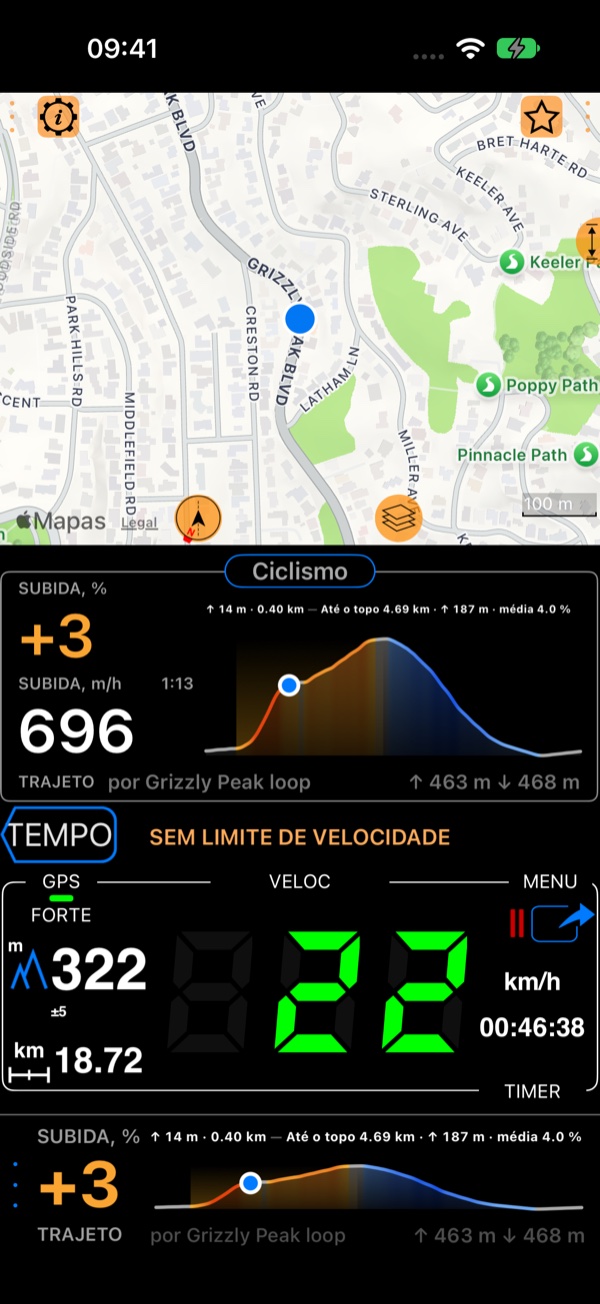
Os dois valores são escolhidos no menu dele (Primeiro valor, Segundo valor); por padrão, a inclinação e a taxa de
subida:
- da subida:
Inclinação,Taxa de subida,Esta subida,Tempo de subida,Até o topo,Tempo até o topoeVantagem / atrasoenquanto você corre contra um fantasma; - do percurso:
Velocidade,Altitude; - dos seus sensores Bluetooth:
Frequência cardíaca,Cadência,Velocidade da roda. O valor de um sensor é o mesmo cartão do painel Bluetooth , com o estado e a bateria: toque nele para gerenciar o sensor ou procurar um.
Quando o painel só tem espaço para um valor, o segundo vai para o título.
Ao longo do mapa
No mapa em tela cheia (MENU > Modos > Mapa na tela cheia), a subida ao vivo corre ao longo da parte de baixo do mapa
enquanto o mapa segue você. Toque e segure no mapa e escolha Mostrar perfil de altitude (o mesmo menu a esconde).
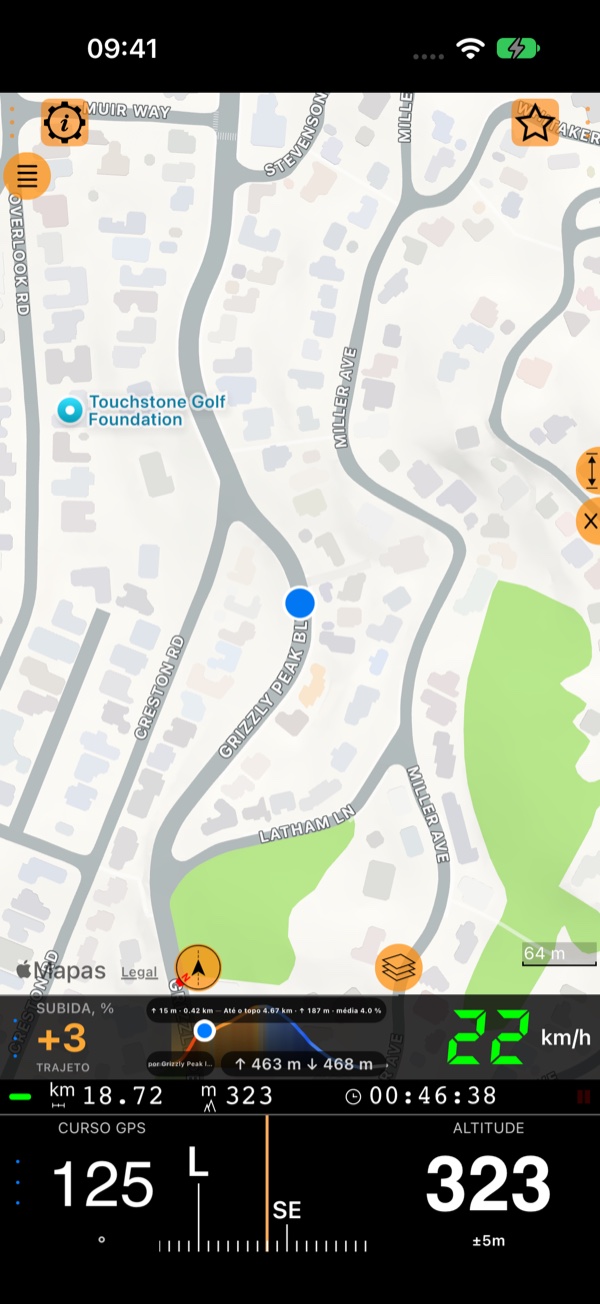
Com a subida ao longo da parte de baixo do mapa, o painel pequeno na parte de baixo da tela fica livre para outra coisa.
Aqui ele mostra Bússola e altitude: a sua direção (magnética, curso GPS ou automática) e a sua altitude. Toque no
••• dele e escolha Escolha o que mostrar aqui para colocar qualquer outro painel ali.