Régua: qual a distância daqui até ali?
Quanto mede o parque de um lado ao outro, qual o comprimento daquela cerca e quanto o terreno sobe? A régua responde no mapa: toque em um ponto e leia a distância, o azimute e a subida, continue tocando para o próximo trecho, siga os caminhos e estradas se quiser e deslize pelo perfil de altitude. Nada é salvo até você decidir guardar, por isso ela é rápida para uma medição que você só precisa olhar.
Abra a régua
Toque no botão Adicione medida e escolha Régua A→B. O A fica na seta vermelha no meio do mapa, e a barra pede que você toque no mapa para colocar o B.
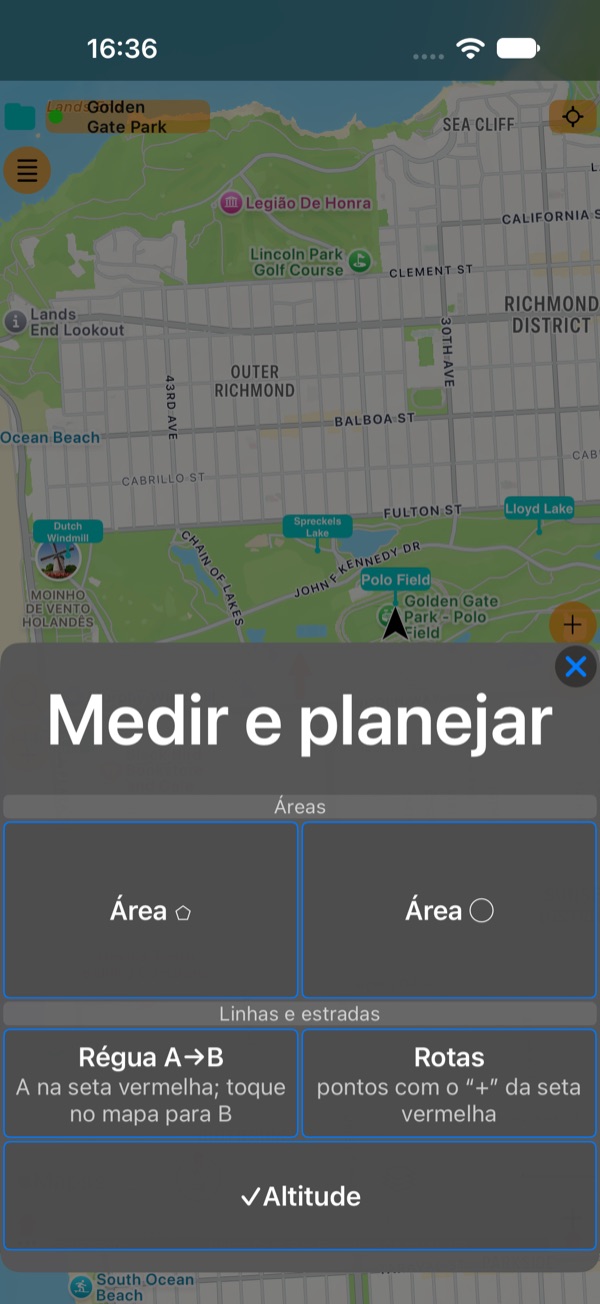
O mesmo menu inicia uma área ou uma rota que você constrói ponto a ponto e salva.
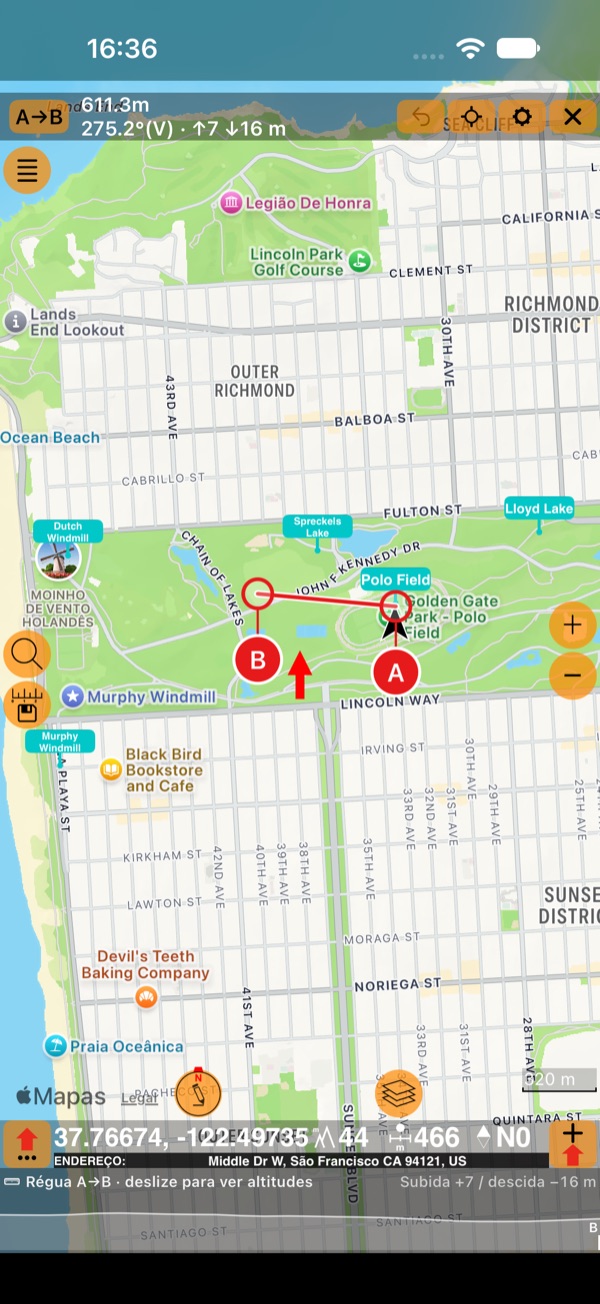
Leia a barra
Enquanto a régua está aberta, a barra dela substitui a barra da coleção no alto do mapa:
- A→B: os pontos, do primeiro ao último. Toque nela para abrir o menu da régua;
- a distância, o azimute de A até B (com V de norte verdadeiro ou M de norte magnético), e a subida ↑ e a descida ↓ ao longo da linha;
- ↶ desfaz a última mudança nos pontos: um ponto adicionado, movido ou removido. Aparece enquanto houver algo a desfazer;
- o botão de mira abre o Foco do mapa ( abaixo );
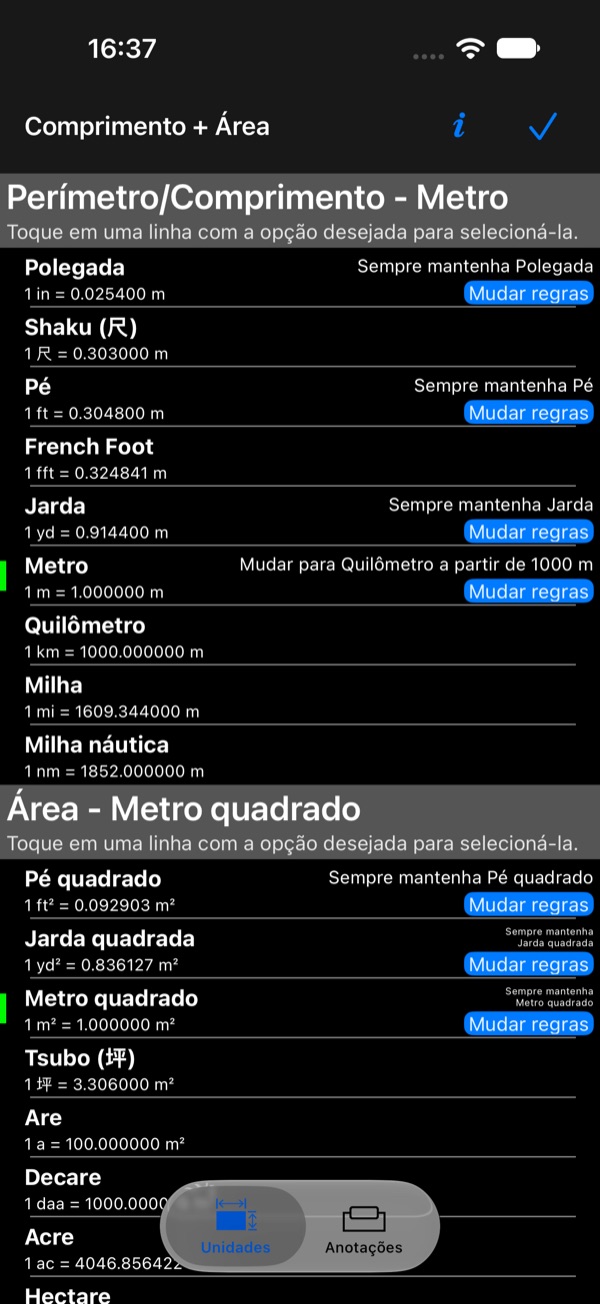
- ⚙ abre as unidades de comprimento e de área, com o momento em que cada unidade passa para uma maior;
- × fecha a régua.
Com ✓Altitude ativado (no menu da régua ou no menu Medir e planejar), a faixa de altitude sob o mapa mostra o perfil da linha.
Mova um ponto e encaixe-o
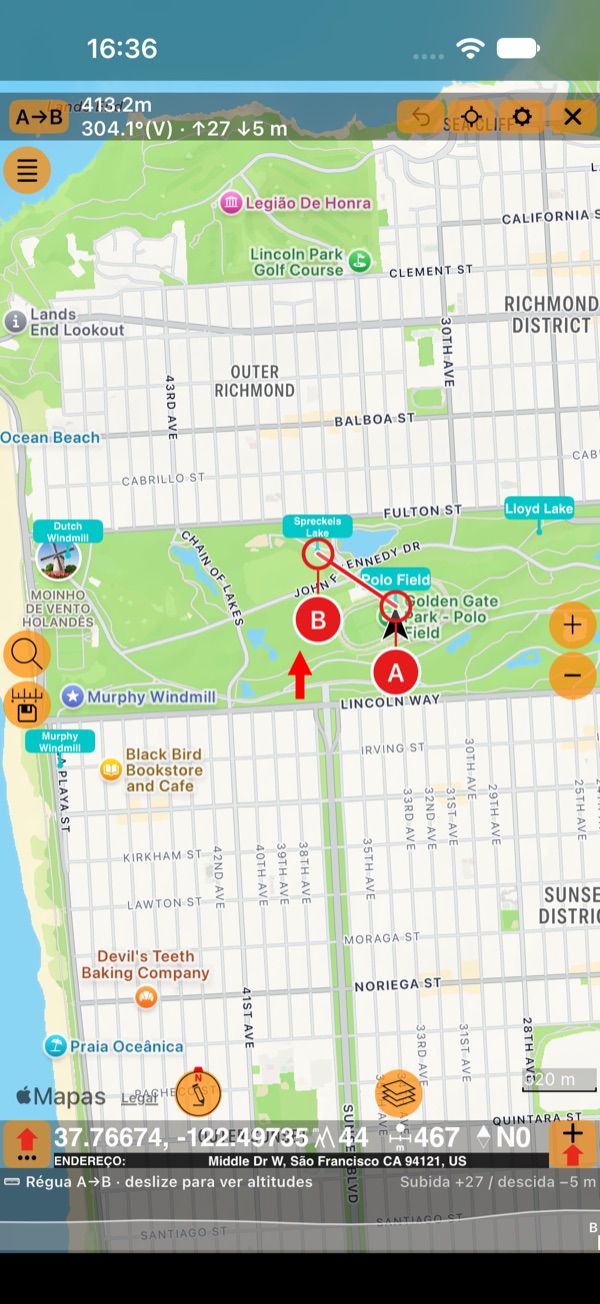
Arraste um ponto pela sua alça, o círculo com a letra embaixo dele: a alça fica pendurada abaixo do ponto para que o seu dedo nunca esconda o lugar que você está mirando. Solte um ponto perto de um ponto da sua coleção e ele se encaixa exatamente sobre ele, com uma leve vibração. Tocar em um ponto com a régua aberta faz o mesmo.
Meça trecho a trecho
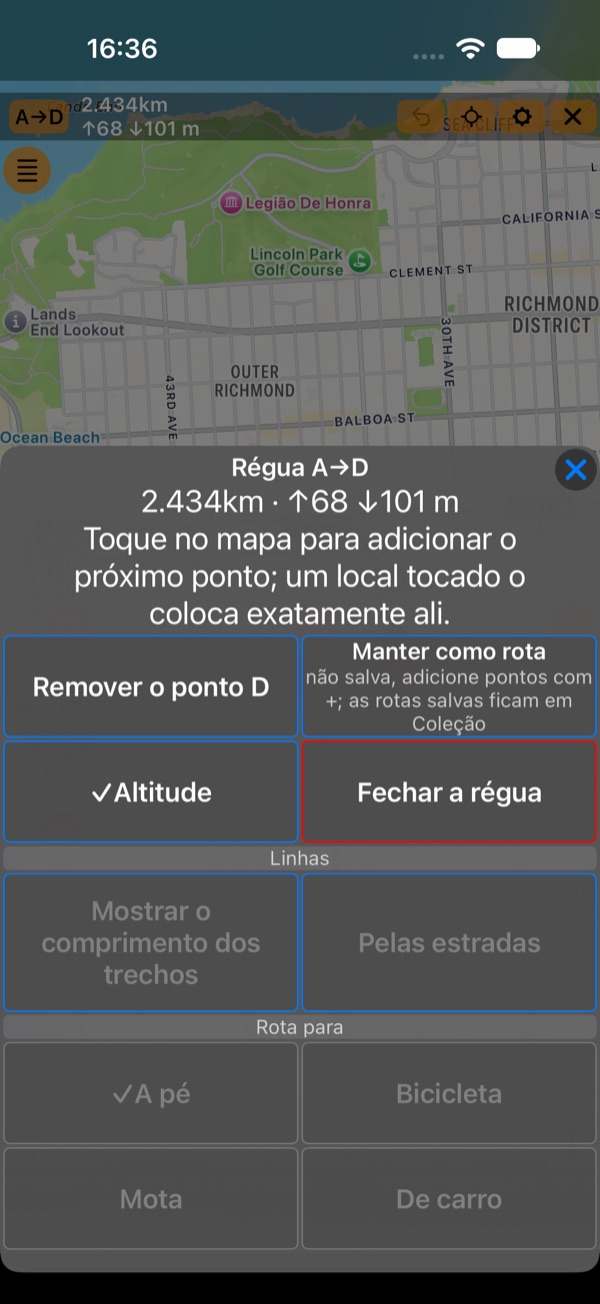
Cada toque no mapa adiciona o próximo ponto: C, D e assim por diante. Ative Mostrar o comprimento dos trechos no menu da régua para ver o comprimento e o azimute de cada trecho no mapa; a barra soma o caminho todo.
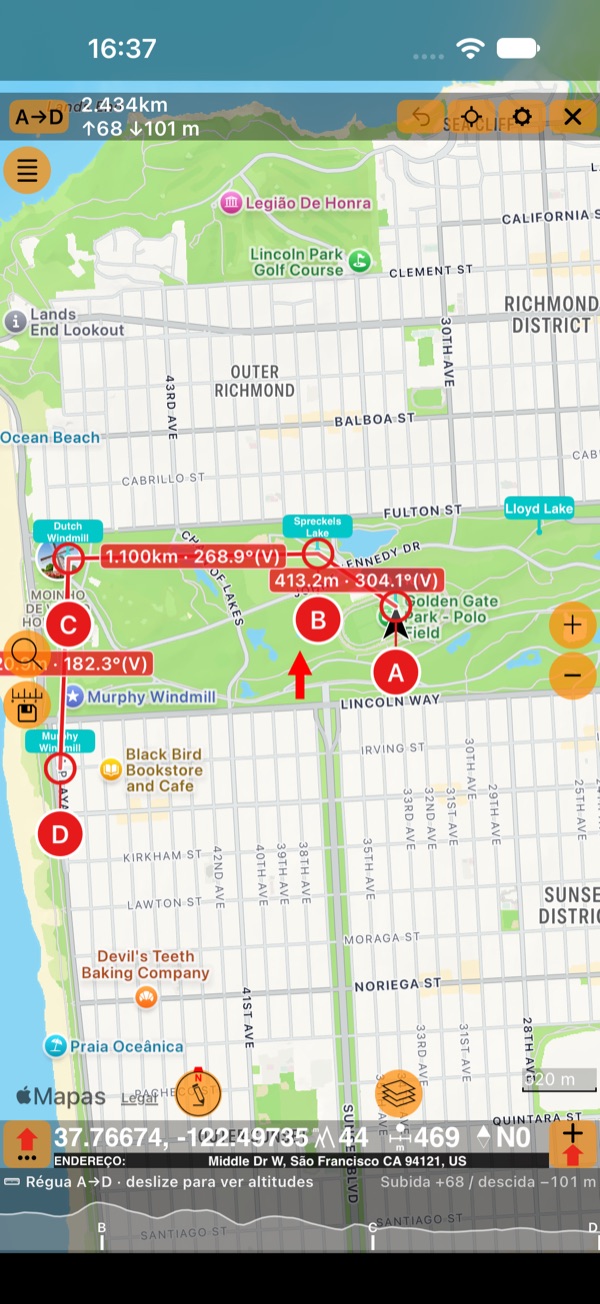
O menu da régua (toque em A→D):
Pelas estradas
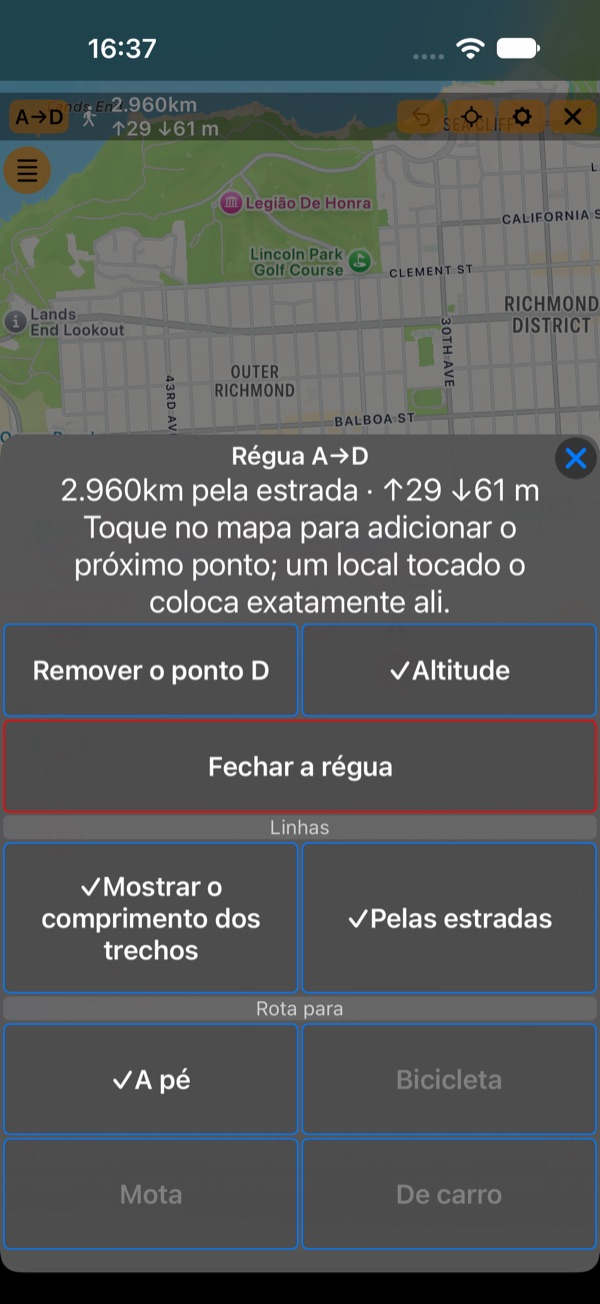
Nem sempre se atravessa um terreno em linha reta. Ative Pelas estradas no menu da régua e escolha como você se desloca em Rota para: A pé, Bicicleta, Mota ou De carro (A pé no início). Cada trecho segue os caminhos e estradas abertos a essa atividade, a barra mostra a distância pela estrada, e cada trecho mostra o seu próprio comprimento, subida e descida. Um trecho sem caminho ou estrada para a atividade é desenhado tracejado e reto, e a barra diz quantos trechos estão sem estrada.
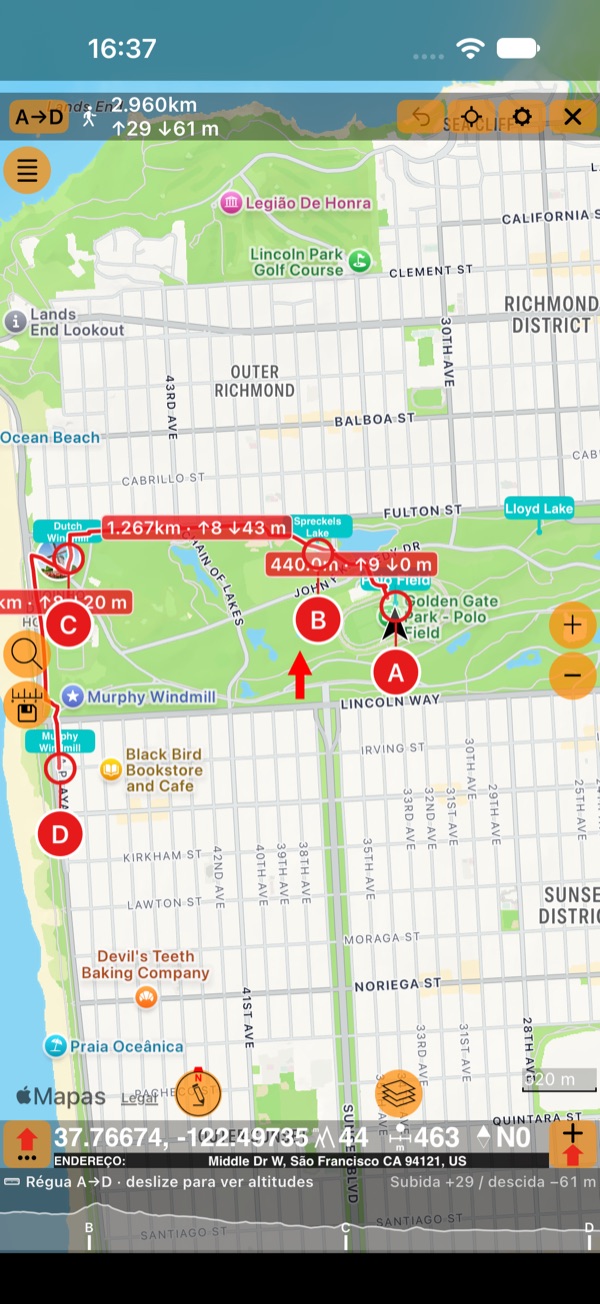
As estradas servem para medir. Enquanto Pelas estradas está ativado, o menu da régua não tem Manter como rota: uma rota guarda os pontos e traça linhas retas entre eles, não as estradas que você acabou de medir.
Deslize pelo perfil
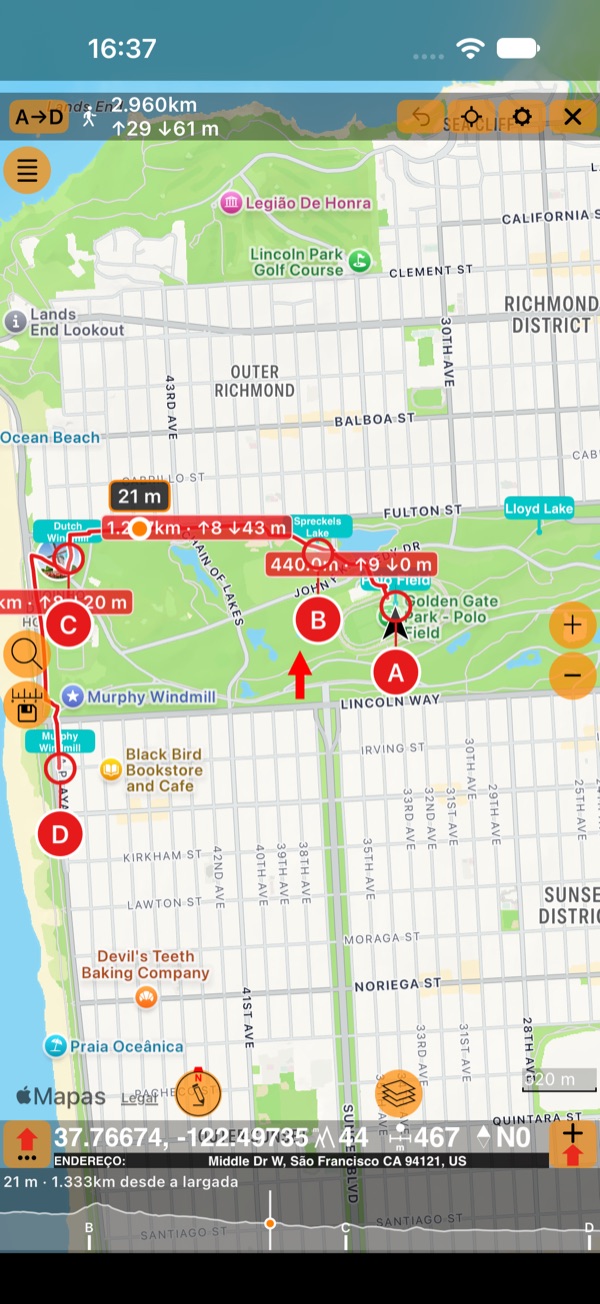
Deslize um dedo pela faixa de altitude: ela mostra a altura e a distância desde a largada, um ponto acompanha no mapa, e cada ponto da régua tem a sua marca no perfil. Ao levantar o dedo, a leitura fica por um instante.
O menu de cada ponto
Toque na alça de um ponto (arrastá-la continua movendo o ponto) para abrir o menu dele: as coordenadas, a altura e o caminho até ele a partir do ponto anterior.
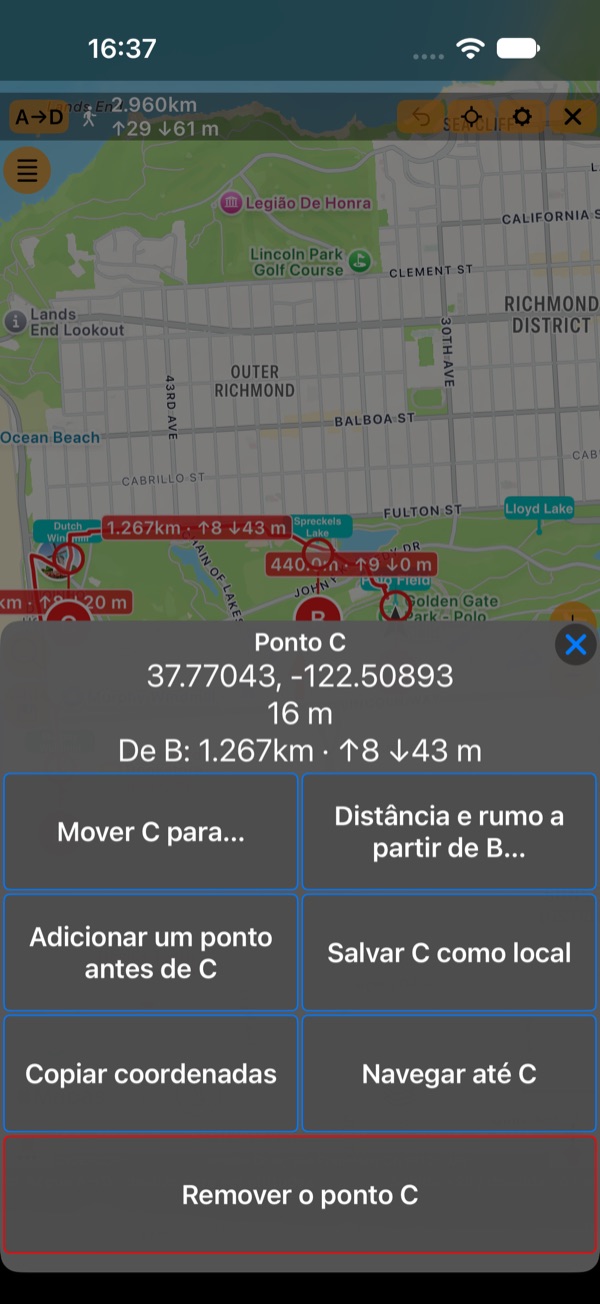
- Mover C para… busca um lugar, um ponto das suas coleções ou coordenadas e move o ponto para lá.
- Distância e rumo a partir de B… coloca o ponto na distância e no azimute que você digitar.
- Adicionar um ponto antes de C adiciona um no meio do trecho.
- Salvar C como local na coleção do mapa, ou Copiar coordenadas.
- Navegar até C define o ponto como destino da navegação.
- Remover o ponto C. Os pontos podem diminuir até sobrar só o A.
Veja tudo
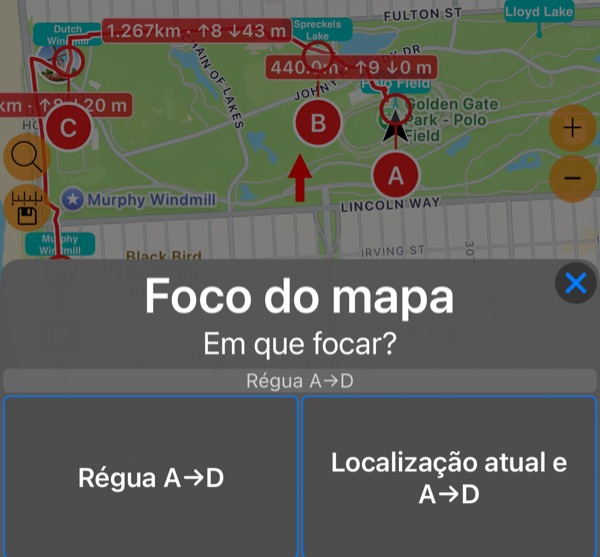
Toque no botão de mira da barra da régua (Foco do mapa) e escolha Régua A→D para que a linha inteira caiba na tela, ou Localização atual e A→D para ver onde você está.
Guarde a medição
Manter como rota (linhas retas) transforma os pontos da régua em uma rota, ainda não salva: adicione pontos com o botão Adicionar ponto e salve-a em uma coleção , como qualquer medição.
Unidades
Comprimentos, azimutes e alturas seguem as suas unidades de comprimento e área e as configurações da bússola (graus ou milésimos, norte verdadeiro ou magnético). O ⚙ na barra da régua abre as unidades, e a regra de cada uma diz quando ela passa para uma unidade maior, por exemplo de metros para quilômetros: “Mudar para Quilômetro a partir de 1000 m”.
Bom saber
- A régua fica onde você a deixou quando você alterna entre os mapas da Apple e do Google, e também depois de reiniciar o app.
- Uma coisa de cada vez: enquanto a régua está aberta, o botão Adicione medida abre o menu da régua e mostra um ponto vermelho.
- Pelas estradas encontra as estradas com o nosso próprio roteador sobre dados do OpenStreetMap, por isso precisa de conexão com a internet.