Planômetro 55. O editor de pontos: nome, nota, coordenadas, endereço, mapa, foto, áudio e compartilhamento.
Um ponto guarda onde você esteve e o que encontrou ali. Esta página percorre o editor como ele se abre — a vista compacta Simples, que é a que aparece enquanto você não escolher outra. Existe também a vista Avançada , que mostra de onde veio cada valor e sincroniza o ponto com a foto campo a campo; ela tem página própria.
Abrir um ponto
Toque na anotação no mapa e escolha Abrir no balão, ou use MENU › Pontos para encontrá-lo na lista e tocar na linha.
O editor abre sobre o app. OK salva e ✕ sai sem salvar.
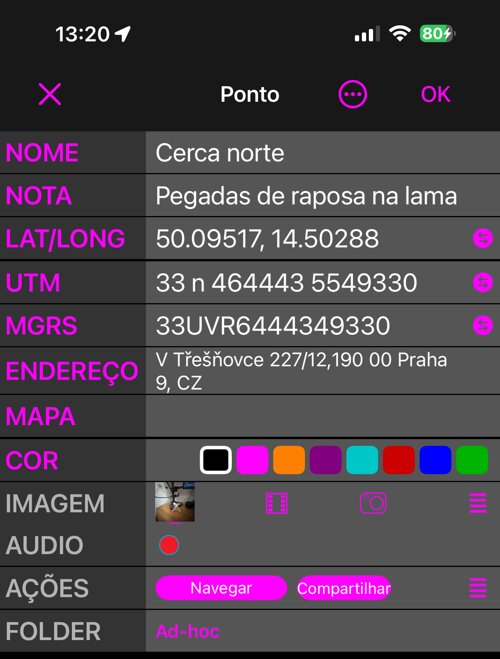
As linhas
- Nome — o título do ponto. Um ponto novo se nomeia pela data e por um contador até você digitar o seu ( abaixo ).
- Nota — texto livre, logo abaixo do nome, para que o campo que você mais toca nunca mude de lugar ( abaixo ).
- Lat/long · UTM · MGRS — a mesma posição em três notações; edite aquela em que você pensa e as outras duas acompanham. O botão ⇄ de cada linha abre o conversor de coordenadas carregado nesse formato ( abaixo ).
- Endereço — o endereço que o ponto carrega. Toque no título para abri-lo ( abaixo ).
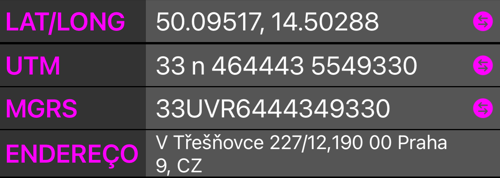
- Mapa — toque no título e um mapa abre dentro do editor, com o ponto no centro ( abaixo ).
- Cor — a cor do ponto em mapas e listas; toque numa amostra.
- Imagem — a foto anexada. Toque na miniatura para abri-la em tela cheia com as ferramentas de desenho; os botões ao lado tiram uma foto nova, escolhem uma da fototeca e abrem as opções da foto.
- Áudio — gravar uma nota de voz para o ponto e ouvi-la de novo.

- Ações — Navegar entrega o ponto à navegação guiada (com ou sem gravar uma trilha); Compartilhar envia o ponto com a foto e os dados.
- Folder — a coleção onde o ponto vive; toque para movê-lo.

Nome e nota
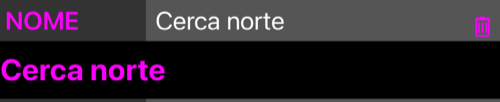
Toque no título NOME e a linha abre em um campo com o nome atual:
NOTA funciona do mesmo jeito e dá quantas linhas você escrever:
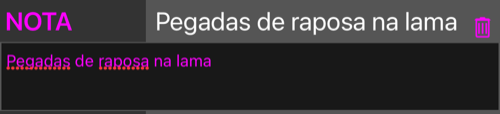
O botão de lixeira da linha esvazia o campo. Tocar no título de novo fecha a linha. Nada é escrito até você tocar em OK — e, se o ponto tiver uma foto, o nome e a nota são duas das coisas que a foto pode receber ( abaixo ).
Mudar a posição
Quatro caminhos, e todos terminam nas mesmas três linhas de coordenadas.
Digitar. Toque em Lat/long, UTM ou MGRS e edite o valor; as outras duas linhas acompanham enquanto você digita.
Mover o mapa. Toque no título MAPA e o mapa abre dentro do editor:
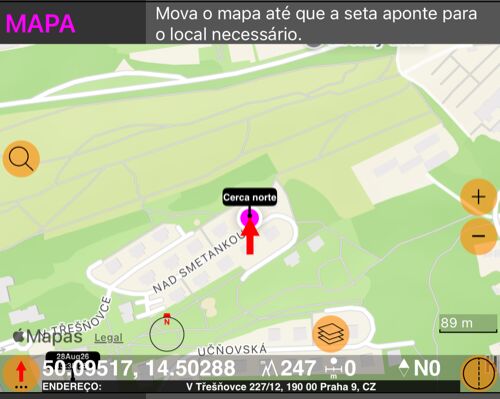
A seta fica no meio e o mapa desliza por baixo — Mova o mapa até que a seta aponte para o local necessário. A barra de baixo acompanha o que está sob a seta: a coordenada, a altitude e o endereço. Tocar de novo no título MAPA fecha o mapa.
Converter ou colar. O botão ⇄ de cada linha de coordenadas abre o conversor de coordenadas carregado com a posição do ponto no formato daquela linha:
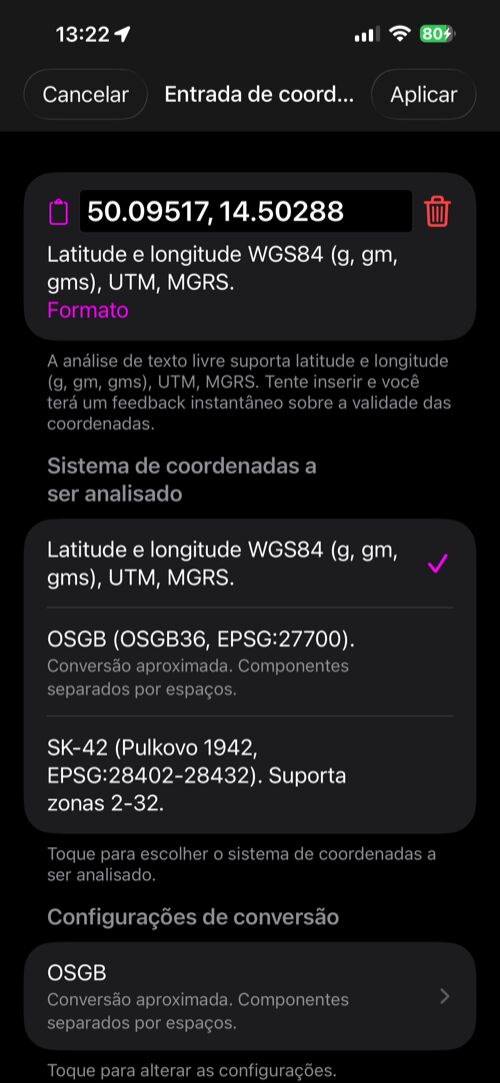
Cole qualquer coisa que o interpretador entenda — graus, graus-minutos, UTM, MGRS, OSGB, SK-42 — e Aplicar traz o resultado e move o ponto para lá. Cancelar deixa o ponto onde estava.
Procurar o lugar. No endereço, abaixo.
Seja qual for o caminho, a nova posição é do próprio ponto: fica registrada como coordenada manual, e a vista Avançada diz isso.
O endereço
Toque no título ENDEREÇO para abrir a linha:
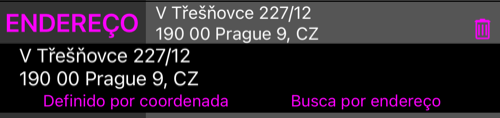
- As duas linhas são suas — um nome para o lugar, uma sala, um atracadouro, tudo o que o geocodificador não tem como saber.
- Definido por coordenada busca o endereço de onde o ponto está agora. Substitui o que houver na linha.
- Busca por endereço encontra um lugar pelo nome — e na vista Simples faz as duas metades do trabalho: o ponto recebe o endereço e vai para o lugar encontrado.
- O botão de lixeira apaga o endereço.
Mover o ponto não refaz a busca: o endereço que estava ali continua até você pedir um novo. É a vista Avançada que marca um endereço desatualizado como Coordenadas alteradas, que oferece o endereço da própria foto e que permite aplicar um resultado de busca sem mover o ponto.
O menu ⋯
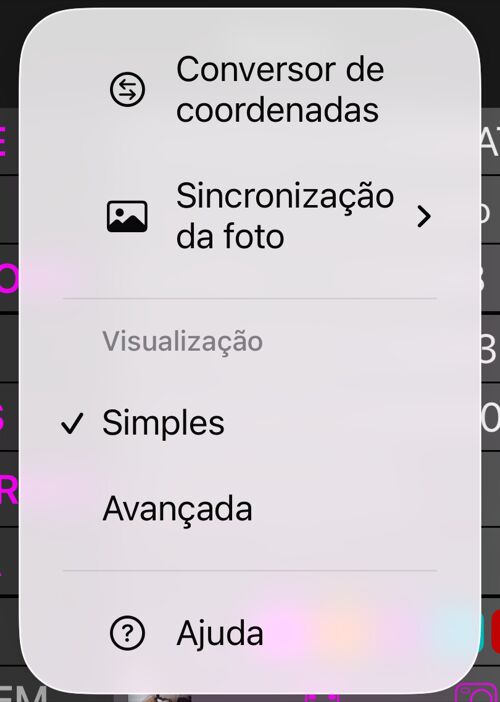
- Conversor de coordenadas — o conversor completo, inclusive com formatos além das três linhas.
- Sincronização da foto — o que a foto anexada guarda em comparação com o ponto e o que salvar deve fazer a respeito (abaixo).
- Vista — Simples ou Avançada. A escolha é lembrada e é só apresentação: alternar nunca salva, descarta ou altera um valor.
- Ajuda — esta página.
Salvar, quando há uma foto anexada
Uma foto tirada pela câmera carrega cópia de alguns destes dados — posição, altitude, rumo, a nota, o título. Quando você muda um deles no ponto e toca em OK, o app pergunta o que a foto deve saber:
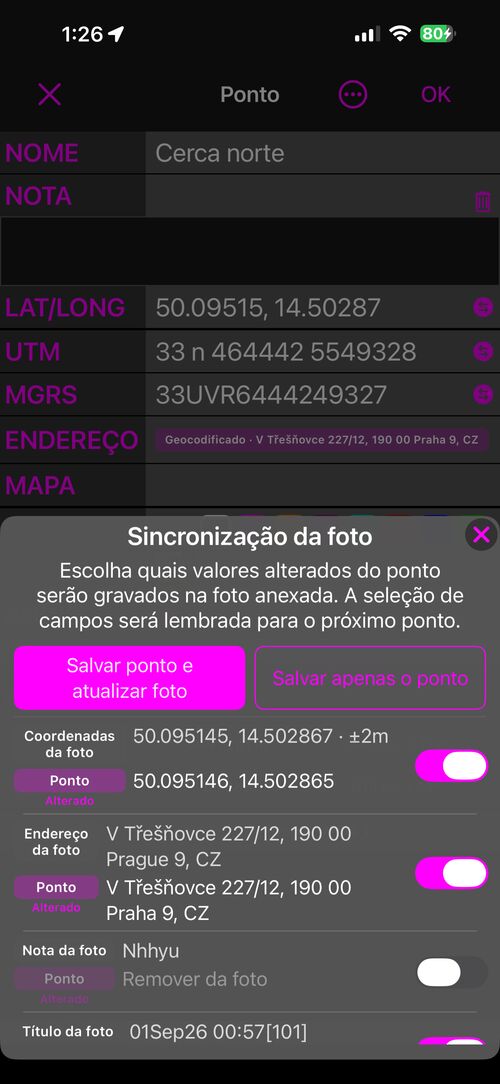
Cada campo divergente é uma linha — o valor da foto em cima, o do ponto embaixo, e um interruptor que decide se ele será escrito. Os campos que você mudou nesta edição começam ligados; as diferenças que já existiam começam desligadas, porque uma diferença que você não criou pode muito bem ser intencional. Salvar ponto e atualizar foto escreve as linhas ligadas e salva; Salvar apenas o ponto salva o ponto e deixa a foto intacta.
Se preferir nunca ser perguntado, escolha um comportamento fixo em ⋯ → Sincronização da foto → Ao salvar:
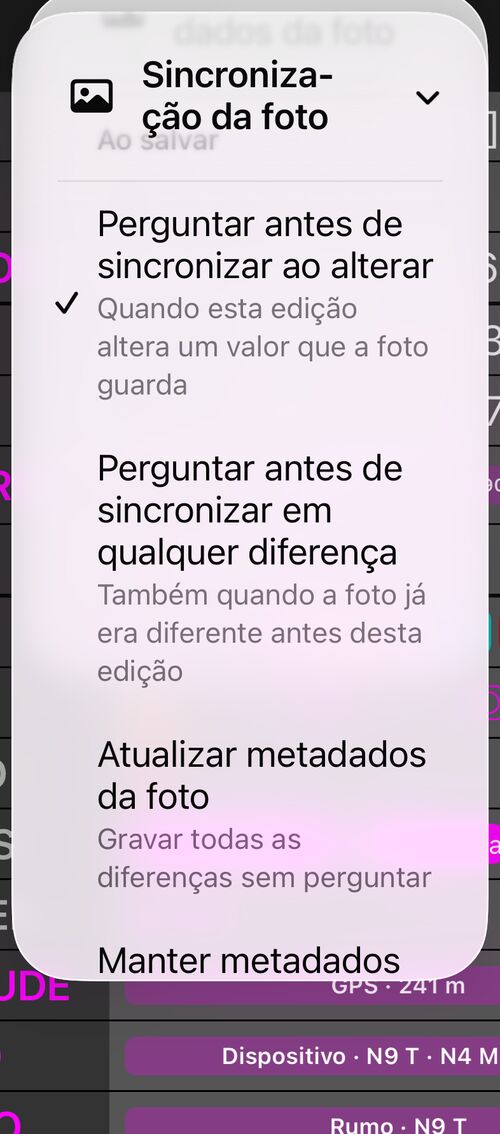
- Perguntar quando houver alteração — o padrão: perguntar só quando esta edição mudou algo que a foto também guarda.
- Perguntar em qualquer diferença — perguntar também quando os dois já divergiam.
- Atualizar metadados da foto — escrever as diferenças sem perguntar e então salvar. Só substitui valores; nunca remove nenhum.
- Manter metadados da foto — salvar sempre apenas o ponto.
Seja como for a escrita, a imagem em si não é tocada: os mesmos pixels, a mesma qualidade, sem recompressão — só os campos descritivos mudam. O controle campo a campo nos dois sentidos, e a remoção de um valor que a foto não deve mais carregar, estão na vista Avançada .
