Altitude no mapa: a altura de qualquer ponto
Qual canto do terreno é o mais baixo? Quanto o fundo do lote é mais alto que a rua? Mova o mapa até a seta vermelha ficar sobre o lugar, e a linha abaixo do mapa mostra a altitude do terreno, junto com as coordenadas, a distância e o rumo a partir de você e o endereço mais próximo.
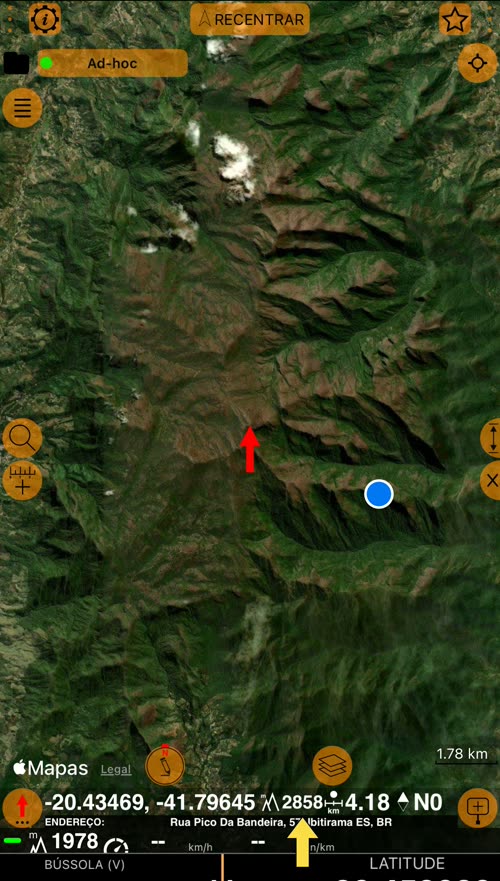
Posicione a seta vermelha
- No início, o mapa acompanha sua localização, que fica no centro do mapa.
- Mova o mapa com o dedo. O mapa para de acompanhar você, uma seta vermelha aparece no centro e a linha abaixo do mapa descreve o ponto sob a seta.
- Toque no mapa para mostrar os botões de zoom. Afaste o mapa para ver todo o terreno e aproxime para posicionar a seta com precisão.
- Toque em
RECENTRARno alto do mapa para que ele volte a acompanhar sua localização.
Mover o mapa interrompe o acompanhamento porque Cancelar modo centralizado na movimentação do mapa vem ativado por padrão. As configurações gerais do mapa também podem fazê-lo voltar a acompanhar você sozinho quando você para de movê-lo.
O que a linha mostra
- As coordenadas do ponto sob a seta, no formato de coordenadas escolhido.
- A altitude do terreno nesse ponto, na sua unidade de altitude (pés ou metros).
- A distância a partir da sua localização atual e o rumo até o ponto.
- O endereço mais próximo, na linha de baixo.
A altitude pertence ao ponto sob a seta: ela some enquanto você move o mapa, e o novo valor aparece um instante depois que o mapa para. Para esconder ou mostrar a linha, toque na seta vermelha e escolha Esconder detalhes da seta vermelha ou Mostra detalhes da seta vermelha (…).
De onde vem a altitude
A linha mostra a altitude do terreno: a altura do solo nesse ponto, consultada em um modelo de terreno. Não é a sua altitude GPS, que pode errar em dezenas de metros.
- Precisa de conexão. Cada ponto é consultado on-line. Sem conexão, ou num lugar que os dados de terreno não cobrem, a altitude mostra
----. Os mapas off-line continuam mostrando o mapa, mas não a altitude. - Campos, encostas e terreno aberto saem certos. É em terreno aberto que o modelo de terreno é mais preciso, e é onde mais se mede.
- Barrancos e topos pontudos marcam menos. O modelo de terreno descreve o solo em células pequenas, e a borda de um barranco ou um topo estreito cai numa célula com solo mais baixo. Perto de um lugar assim, mova a seta um pouco e compare os valores.
Meça com ela
- Declive e drenagem. Coloque a seta em cada canto de um terreno e compare as altitudes para ver para onde ele cai. Confie em diferenças de vários metros; num lote pequeno, uma diferença de um ou dois metros está dentro da precisão do modelo de terreno.
- Um terreno antes da visita. Confira quanto o fundo de um lote, um terreno para construir ou uma linha de cerca é mais alto que a rua por onde você vai chegar.
- Altitudes nas suas medições. Adicione pontos com o botão de adicionar ponto (abaixo), e cada ponto de uma área ou de uma rota guarda a altitude do seu lugar.
Guarde a altitude num ponto
O botão de adicionar ponto, no fim da linha, adiciona um ponto na seta com a altitude que a linha mostra. Se a linha mostrar ----, porque o valor ainda não chegou ou não há conexão, o ponto começa sem altitude. Você pode adicioná-la depois: abra o ponto, expanda Altitude, toque em Procurar na linha Terreno e depois em Aplicar (
a seção Altitude do editor de pontos
).
Um ponto cuja altitude veio do terreno a mostra sem valor de precisão GPS (±) na lista de pontos, porque a altura não foi medida por GPS.
