Vídeos de sobreposição a partir de um trajeto: dados de movimento, sem vídeo
A sua câmera filma o trajeto; o aplicativo sabe o que o veículo fez. Ligue Dados de movimento e áudio para os trajetos e o aplicativo registra os dados dos sensores junto com um trajeto de GPS comum — nenhum vídeo é gravado — e depois a tela do próprio trajeto exporta Arfagem e rolagem, Cruz G, Velocidade e Mapa como vídeos de sobreposição transparentes: indicadores de telemetria sem nada em volta, prontos para serem colocados sobre o material que você filmou com uma GoPro, uma DJI Osmo, uma Insta360, um dashcam ou outro telefone — no iMovie, Final Cut Pro, DaVinci Resolve, Adobe Premiere Pro, After Effects, CapCut ou qualquer outro editor.
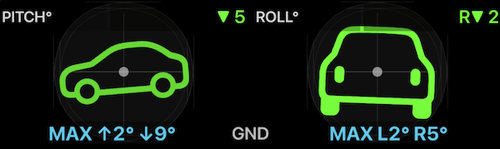
Esse é um arquivo exportado: a sobreposição, o vídeo dela, tudo em volta transparente — uma camada pronta para qualquer editor.
Se você grava vídeo com o próprio aplicativo — a Action Cam —, a mesma exportação está na gravação — veja Gravação de vídeo, reprodução e sobreposições de dados .
Ligue antes de sair
Abra o MENU e depois o botão de configurações dentro do botão NOVO TRAJETO.
Essa é a tela de configurações de rastreamento por GPS; role até
Dados de movimento e áudio.
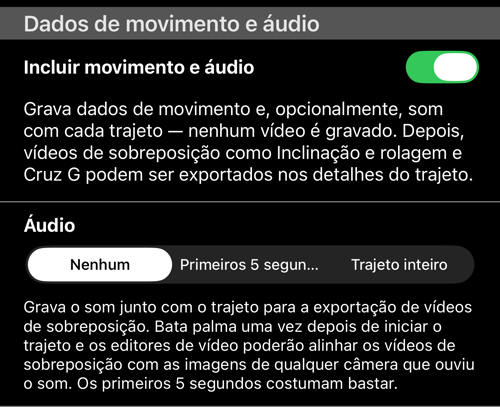
Incluir movimento e áudiofica desligado até você ligar. Com ele ligado, cada novo trajeto registra também dados de movimento. Nada mais muda no rastreamento, e nenhum vídeo é gravado.Áudiodecide se o som é gravado junto com o trajeto:Nenhum,Primeiros 5 segundosouTrajeto inteiro. A linha só vale enquanto a chave acima estiver ligada.
O microfone é pedido no momento em que você escolhe gravar som, nunca no meio do
trajeto. Se a permissão for negada, a escolha volta para Nenhum; libere o
microfone para este aplicativo nos Ajustes do sistema se mudar de ideia.
Antes de começar, o resumo do botão NOVO TRAJETO termina dizendo o que será
registrado, para que fique confirmado antes de sair: ⛁ Nenhum.,
⛁ Movimento., ⛁ Movimento, Áudio (5 s). ou ⛁ Movimento, Áudio.
Para que serve o som
É uma marca de sincronismo, não uma trilha: um som que todos os aparelhos ouvem, para que o editor alinhe tudo pela forma de onda. A ordem importa.
- Ligue primeiro as suas câmeras — todas. Uma câmera que ainda não está gravando não ouve a palma.
- Inicie o trajeto.
- Bata uma palma logo em seguida. Com
Primeiros 5 segundos, o microfone do aplicativo fica aberto apenas nos cinco primeiros segundos do trajeto, então a palma precisa cair nessa janela. ComTrajeto inteirovocê pode bater a palma a qualquer momento, desde que todas as câmeras já estejam gravando.
Bata a palma onde todas ouçam — um som seco, não uma palavra — e, dentro de um veículo, antes que motor e estrada cubram tudo.
Daí em diante, cada vídeo de sobreposição exportado carrega essa palma, e o editor alinha a sobreposição ao seu material sozinho.
O som ocupa quase nada ao lado dos dados de movimento, mas há dois limites honestos: uma ligação, a Siri ou qualquer outra interrupção de áudio encerra o som do trajeto de vez, em vez de inserir um silêncio; e uma marca de sincronismo só ajuda a exportação que começa onde está a palma.
O telefone vai junto com a câmera
Os indicadores descrevem o telefone, então o telefone precisa estar no mesmo veículo que a câmera: o quadriciclo, o carro, a moto, o barco. Material filmado de outro lugar — uma câmera na beira da estrada ou uma que segue você do ar — está filmando outro objeto, e a arfagem e a rolagem do seu telefone não vão bater com o que se vê.
O suporte conta tanto quanto. Na mão ou solto no porta-copos, os indicadores
registram a mão e não o veículo, e a exportação será um disparate honesto. Só um
suporte rígido no para-brisa, no painel ou na barra faz as sobreposições de
atitude valerem a exportação. Velocidade e Mapa são mais tolerantes: descrevem
por onde o telefone passou, que é por onde você passou.
Rever o trajeto na tela dele
Abra MENU > TRAJETOS e toque no trajeto. Quando um trajeto tem dados de
movimento, as opções de visualização oferecem
Mapa + inclinação e rolagem + gráfico.
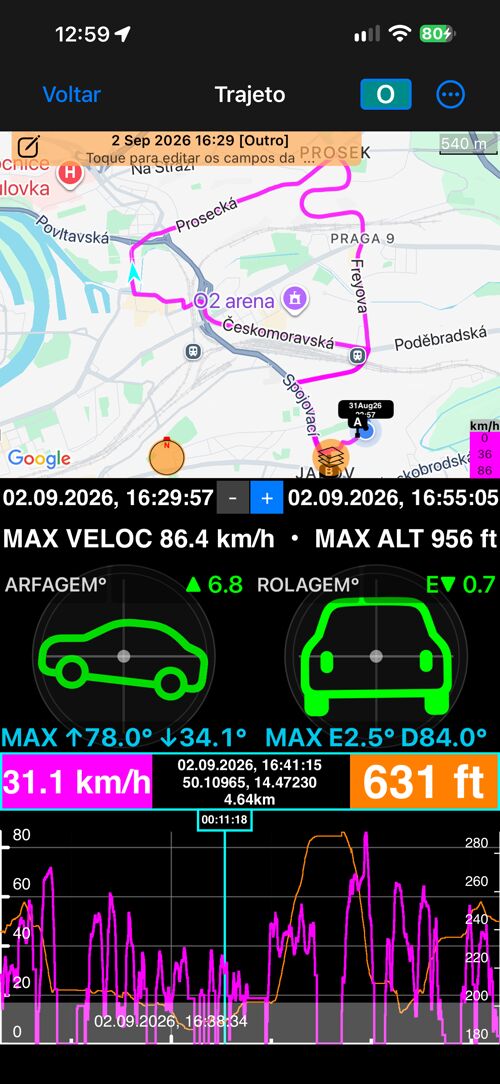
O cursor do gráfico é o único controle: mova-o e a marca no mapa, a faixa de valores e os dois indicadores o seguem até aquele instante. Aqui os indicadores são somente de leitura — é a reprodução do que foi gravado, não um instrumento ao vivo — e usam a mesma referência (solo ou relativa) da sobreposição de vídeo.
Essa visualização só é oferecida para trajetos com dados de movimento. Como a
escolha de visualização é lembrada para todos os trajetos, um trajeto sem esses
dados abre em Mapa + gráfico.
Exportar os vídeos de sobreposição
Na tela do trajeto, abra Mais. Acima das opções de visualização está
Dados gravados.
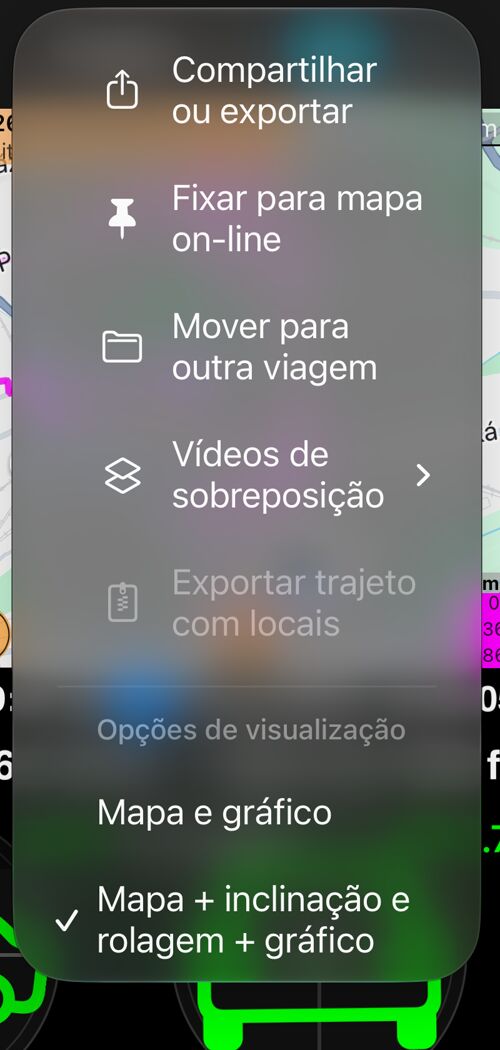
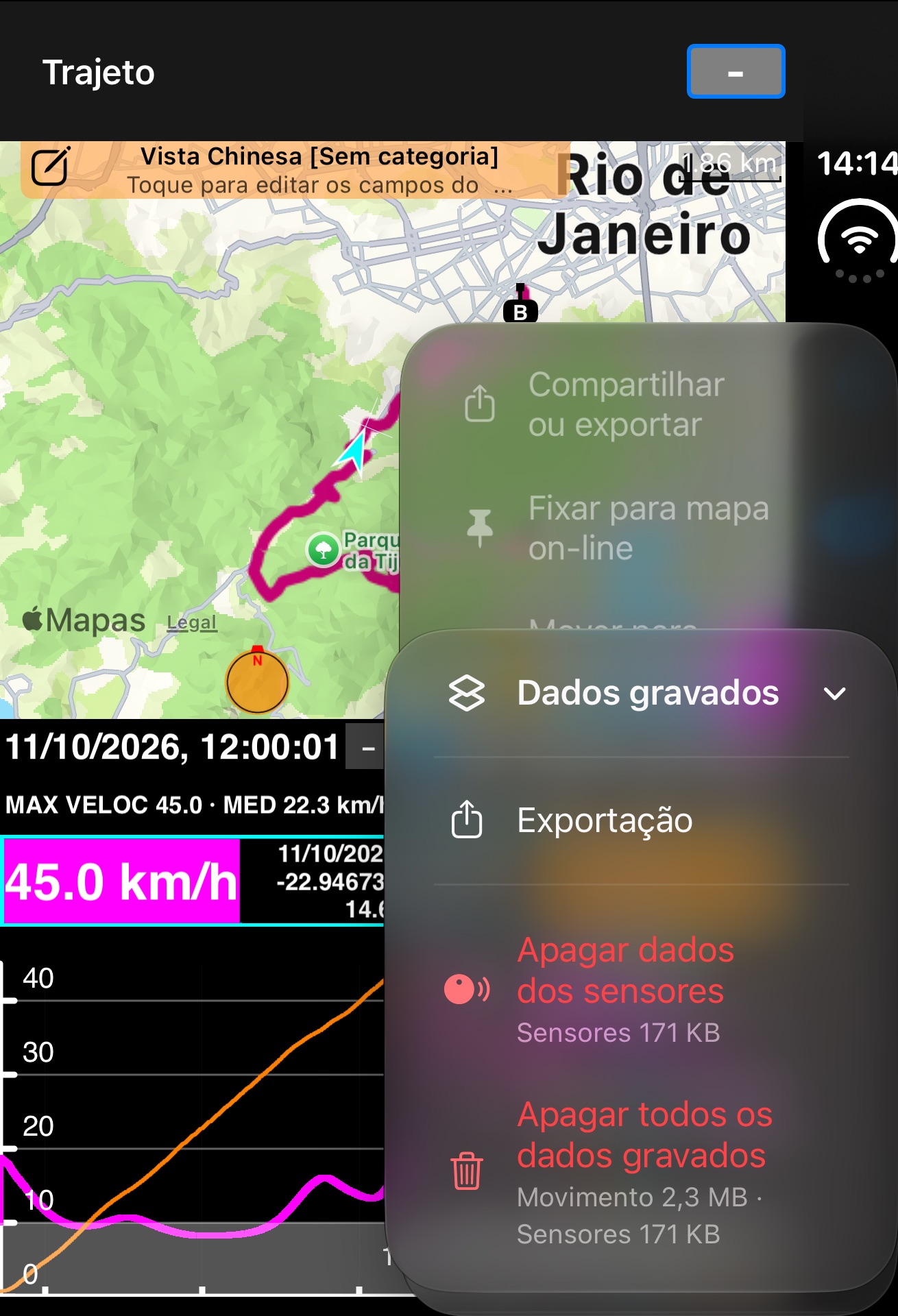
Exportação abre as mesmas opções de um vídeo gravado.
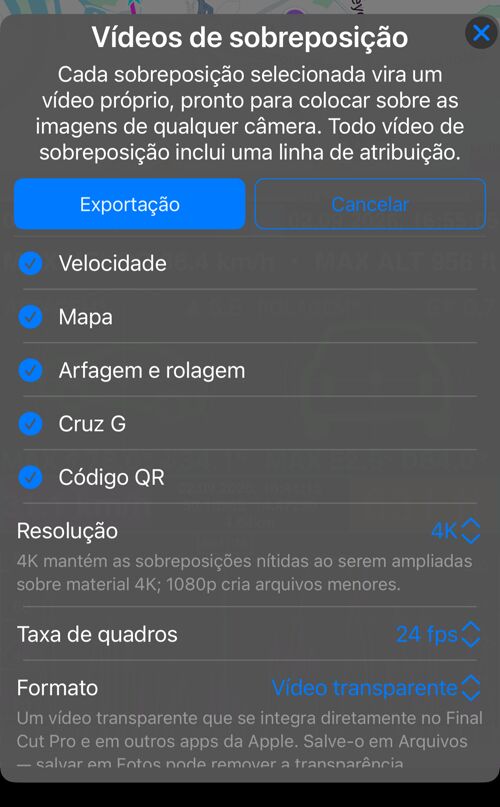
Cada sobreposição marcada vira um arquivo de vídeo próprio, recortado no indicador. O que um trajeto pode oferecer:
- Velocidade e Mapa vêm dos pontos do próprio trajeto, então estão disponíveis para qualquer trajeto concluído.
- Arfagem e rolagem e Cruz G precisam dos dados de movimento — só
aparecem em trajetos gravados com
Incluir movimento e áudioligado. - O código QR é oferecido como em um vídeo; o conteúdo dele segue a posição gravada.
- Frequência cardíaca, Cadência e Velocidade da roda vêm dos sensores Bluetooth gravados com o trajeto; cada uma só aparece quando o trajeto a gravou. Elas não precisam de dados de movimento: uma pedalada com uma cinta cardíaca basta para uma sobreposição de frequência cardíaca. Cada uma mostra o valor, a unidade e o máximo até ali, e fica em branco onde o sensor caiu.
- A marca d’água não é oferecida, nem aqui nem em um vídeo: ela não muda, e um vídeo dela seria uma imagem parada reproduzida. É mais simples levar o seu logotipo direto para o editor.
- Qualidade de movimento e diagnóstico de vídeo também não são oferecidos: descrevem uma gravação feita pela câmera, não um trajeto.
Uma sobreposição é exportada mesmo que você a tenha desligada no arranjo de sobreposições de vídeo. Quem grava trajetos pode nunca ter aberto a câmera — e isso não deve lhe custar uma sobreposição.
As opções abaixo — Resolução, Taxa de quadros, Formato,
Mostrar data e hora, Incluir áudio — funcionam exatamente como em um vídeo
gravado e estão detalhadas na
página de vídeo
:
Vídeo transparentecarrega o próprio canal alfa e entra direto no Final Cut Pro, no Apple Motion e no iMovie no Mac. Salve em “Arquivos”, não em “Fotos”, onde a transparência pode se perder.Universal (imagem + máscara)é um arquivo de altura dupla — em cima a imagem, embaixo a máscara em preto e branco — para DaVinci Resolve, Adobe Premiere Pro e After Effects, CapCut e qualquer outro editor com máscara de luminância ou track matte.
Um trajeto não tem taxa de quadros de origem, então Igual à gravação não é
oferecida: escolha a da sua linha do tempo — 24, 25, 30 ou 60 fps. A linha de
áudio só aparece se o trajeto gravou som.
As sobreposições são renderizadas uma a uma, o painel de progresso nomeia a atual, e os arquivos prontos chegam juntos ao menu de compartilhamento de sempre.
Duas coisas antes de montar:
- A exportação a partir de um trajeto cobre sempre o trajeto inteiro. Ainda não há intervalo A–B para trajetos.
- A direção na sobreposição “Mapa” é deduzida do movimento entre os pontos do trajeto, não da bússola. Parado, ela se mantém em vez de girar.
Exportar vídeos de sobreposição faz parte das exportações de vídeo pagas. Os dados gravados são sempre seus: as linhas de exclusão abaixo existem podendo você exportar ou não.
Colocar a sobreposição no seu material
Os passos são os mesmos em qualquer editor; só mudam os nomes.
- Importe o seu material e o vídeo de sobreposição na linha do tempo, a sobreposição na camada de cima.
- Alinhe-os. Se o trajeto gravou som, os dois clipes trazem a palma: quase
todo editor os alinha sozinho pela forma de onda (
Sincronizar clipesno Final Cut Pro,Auto Align Clipsno DaVinci Resolve,Mesclar clipesouSincronizarno Premiere Pro), ou faça os dois picos coincidirem a olho. Depois deixe a sobreposição muda: o som dela já cumpriu o papel. Sem som, useMostrar data e horana sobreposição ou um instante visível nos dois, como o início de uma curva. - Com
Vídeo transparenteé só isso: Final Cut Pro, Motion e iMovie no Mac mostram a sobreposição sobre o seu material direto. ComUniversal (imagem + máscara), separe o arquivo de altura dupla: a metade de cima é a imagem, a de baixo é a máscara. Aplique a de baixo como máscara de luminância ou track matte da de cima — DaVinci Resolve, Premiere Pro, After Effects e CapCut fazem isso — e o fundo preto some. - Posicione e redimensione. Cada sobreposição é um arquivo separado, então “Arfagem e rolagem” pode ficar em um canto e “Velocidade” em outro, no tamanho que o quadro puder ceder, cada uma ligada ou desligada por conta própria.
- 4K ou 1080p. Exporte em
4Kse o seu material for 4K e as sobreposições forem ampliadas; arquivos1080psão menores e bastam para uma montagem 1080p.
Se uma sobreposição transparente aparecer sobre um retângulo preto, esse editor
está ignorando o canal alfa — exporte as mesmas sobreposições de novo como
Universal (imagem + máscara).
Apagar os dados gravados
Os dados de movimento são alguns megabytes por trajeto, o som menos ainda, e os
dois ficam fora dos arquivos do trajeto; os dados dos sensores Bluetooth são
menores ainda. O mesmo menu Dados gravados mostra o que o trajeto guarda — os
tamanhos são lidos ao abrir o menu — e apaga:
Apagar áudio, manter movimento— só quando os dois existem. As sobreposições de atitude e a visualizaçãoMapa + inclinação e rolagem + gráficocontinuam funcionando; some apenas a marca de sincronismo.Apagar dados de movimento e áudio(ouApagar dados de movimento, se não houve som) remove tudo o que foi gravado para aquele trajeto. A confirmação diz o que se perde: os vídeos “Arfagem e rolagem” e “Cruz G” e a visualizaçãoMapa + inclinação e rolagem + gráfico. “Velocidade” e “Mapa” ficam, porque vêm dos pontos do trajeto.Apagar dados dos sensoresremove os dados dos sensores Bluetooth: a frequência cardíaca, a cadência e a velocidade da roda saem do gráfico, das estatísticas e dos vídeos de sobreposição, e o trajeto mantém todo o resto.Com mais de um tipo de dado gravado (movimento, sensores, uma corrida fantasma), cada um tem a sua própria linha, e
Apagar todos os dados gravadosremove todos; o subtítulo lista os tamanhos.
Enquanto o trajeto ainda está sendo gravado, as linhas de exclusão ficam desativadas.
Apagar o trajeto, ou a viagem que o contém, leva junto os dados de movimento e
áudio. Se ainda assim sobrar algo — uma exclusão interrompida, um conjunto de
dados vindo por sincronização —,
MENU > AJUSTES > Manutenção > Limpar fotos e vídeos órfãos também varre os
dados de movimento de trajetos que não existem mais e informa quanto removeu.
Uma primeira volta
- Ligue
Incluir movimento e áudioe ponhaÁudioemPrimeiros 5 segundos. - Fixe o telefone com firmeza, onde ninguém vá mexer durante o trajeto.
- Ligue as suas câmeras — todas — e confirme que estão gravando.
- Inicie o trajeto e bata uma palma nos cinco segundos seguintes. Ande alguns minutos.
- Pare o trajeto, abra-o em
MENU > TRAJETOSe mude paraMapa + inclinação e rolagem + gráfico: a atitude se parece com a estrada? Mais > Dados gravados > Exportação, escolha “Arfagem e rolagem”, deixe o áudio e exporte.- No editor, ponha a sobreposição sobre o seu material, alinhe pela palma, deixe a sobreposição muda e reduza-a a um canto.
Páginas relacionadas
- Gravação de vídeo, reprodução e sobreposições de dados — a mesma exportação a partir de um vídeo gravado neste aplicativo
- Rastreamento GPS — gravar trajetos
- Arfagem e rolagem — o que o indicador mostra
- O que há de novo na versão 5.9
