Versão 5.8 - O que há de novo?
Gravação de vídeo para ação e trabalho de campo
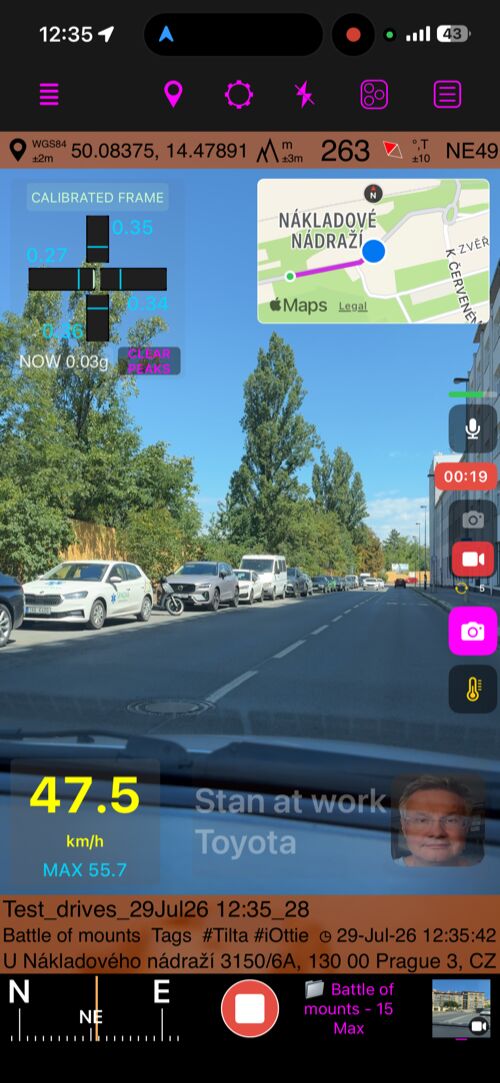
Abrir o guia completo de gravação, reprodução e sobreposições de vídeo.
- Use o app como câmera de ação em movimento ou como câmera de levantamento no campo. O vídeo permanece ligado aos dados de localização e movimento, mantendo o terreno, as condições e os momentos importantes como parte do registro.
- Encontrou um perigo, ponto de referência, condição da trilha ou detalhe útil? Tire uma foto com localização enquanto o vídeo continua gravando.
- Abra as gravações salvas em MENU > Vídeos e volte a qualquer momento memorável ou útil. Durante a reprodução, use o obturador de foto para adicionar o quadro como foto e local com localização, seja para preservar uma lembrança ou marcar algo para o trabalho.
- Use a linha do tempo para avançar rapidamente pela gravação e deslize para a esquerda ou direita diretamente sobre o vídeo para um controle preciso e encontrar o quadro exato.
- Compartilhe exatamente o que importa: exporte Vídeo completo ou Intervalo selecionado e escolha o Original intacto ou uma versão Carimbado com as sobreposições de dados selecionadas.
- Para configurar Gravação em loop, abra a câmera de vídeo, toque em Configurações e escolha Configurações de vídeo. Depois, escolha a duração do loop, ou seja, quanto do vídeo recente será mantido. Em vez de uma gravação interminável, o app guarda apenas esse trecho mais recente.
Faça cada gravação contar mais da história
- Abra a câmera de vídeo, toque em Configurações e escolha Sobreposições de vídeo para adaptar a gravação à trilha, ao veículo, à atividade ou ao levantamento.
- Mapa: mantenha a gravação ligada ao lugar durante a reprodução e nas exportações carimbado.
- Código QR: use na exportação para transformar qualquer quadro do vídeo em um link direto para sua posição no mapa ou em navegação até o local.
- Marca d’água: adicione nome da empresa, logotipo, identidade, veículo ou equipamento ao vídeo final.
- Velocidade: mostre a velocidade do movimento e dê contexto útil às imagens de ação ou da câmera veicular.
- Arfagem e rolagem : mostre arfagem e rolagem no carro, inclinação e declive na motocicleta ou arfagem e inclinação lateral em uma aeronave, com termos e visuais sob seu controle.
- Cruz G: registre as forças de aceleração durante toda a ação, com calibração automática no início da gravação.
A versão gratuita de Bússola 55 armazena um vídeo e permite compartilhar qualquer clipe selecionado de 15 segundos com a marca do app. Para gravar outro vídeo, abra MENU > VÍDEOS e exclua o vídeo atual. O
upgrade PRO PACK no app
desbloqueia o armazenamento ilimitado de vídeos e a exportação de vídeos completos ou originais limpos.
Seu trajeto. Seus lugares importantes. Uma história completa.
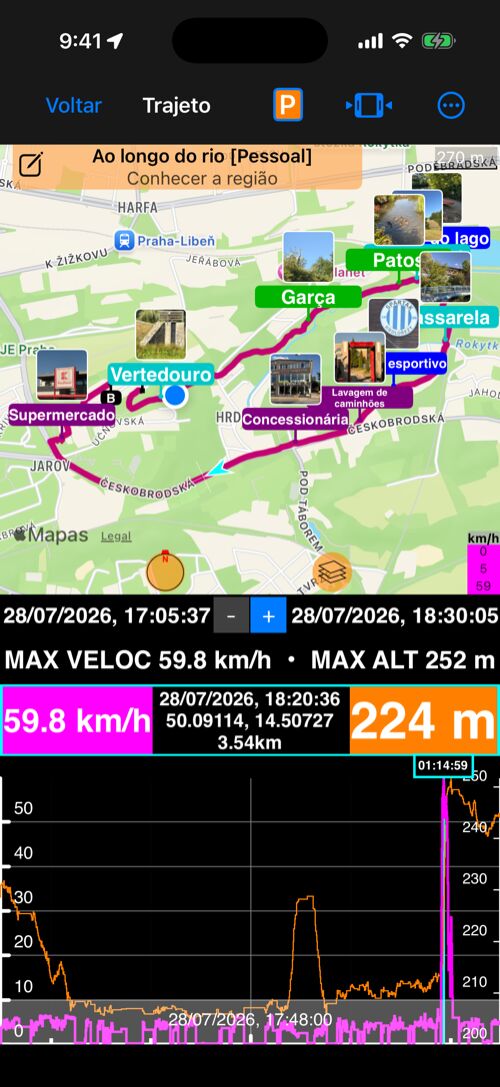
- Comece a gravar um trajeto e siga em frente. Cada local criado pelo caminho fica automaticamente ligado ao trajeto, para que portões, perigos, mirantes, amostras, fotos e notas permaneçam parte da jornada que lhes deu sentido.
- Ao revisar o trajeto, mostre no mapa apenas os locais vinculados ou recupere todos os local para ter uma visão mais ampla. Também é possível vincular locais existentes a qualquer trajeto ou desvinculá-los.
- Quando a jornada estiver pronta para compartilhar ou arquivar, exporte o trajeto com os locais vinculados e mantenha juntos o trajeto e os lugares importantes.
Elevação do terreno direto no mapa
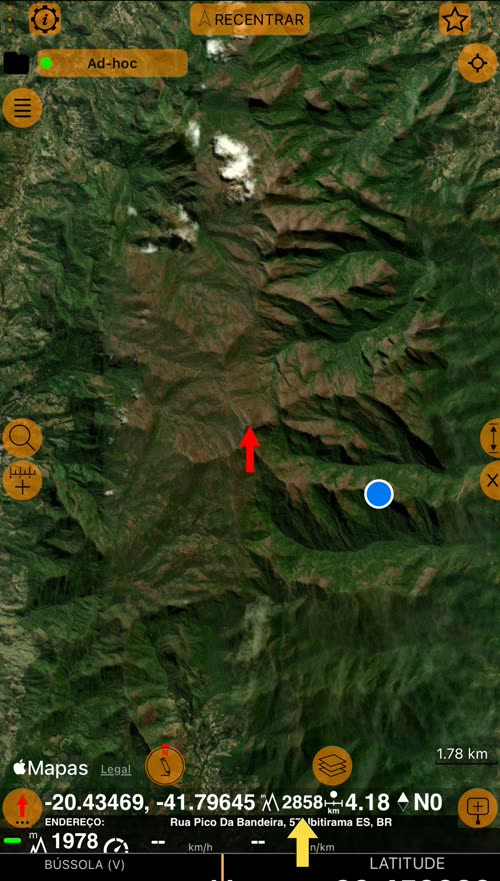
- Mova a seta vermelha para qualquer lugar do mapa e veja a altitude do terreno desse ponto exato, junto com as coordenadas, a distância a partir de você e o rumo.
- Confira a altitude de um pico, de um ponto de controle, de um lugar de acampamento ou de uma zona de pouso antes de ir. Salve-o como local, e o local guarda essa altitude.
- Abrir o guia completo Altitude no mapa.
Guarde o mapa ao redor de cada local
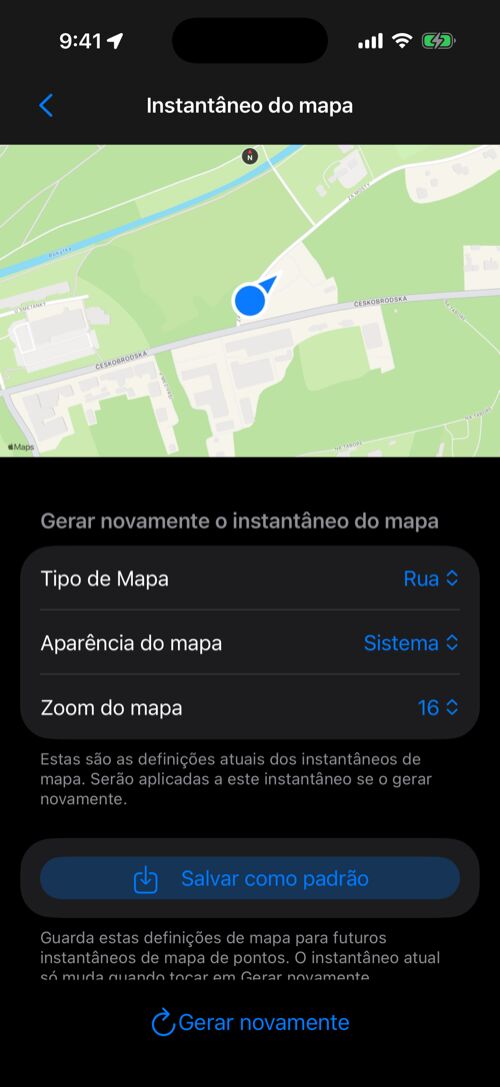
- Uma captura do mapa preserva os arredores de cada local para consulta visual rápida, mesmo depois que você sai do local.
- Para criar automaticamente uma captura para cada novo local, abra MENU > Configurações > Capturas do mapa de Local e ative Criar capturas do mapa automaticamente. Você também pode adicionar uma captura manualmente quando for útil.
- Na lista de locais, use Mais para mostrar ou ocultar capturas do mapa e escolha Layout da linha de Local para integrar fotos, mapas e detalhes.
- Toque em uma captura para ampliar. Ajuste Tipo de Mapa, Aparência do mapa e Zoom do mapa e toque em Gerar novamente, ou use Salvar como padrão para manter essas opções nas próximas capturas.
- Quando vários locais precisarem da mesma aparência de mapa, selecione-os e escolha Gerar pré-visualizações do mapa para atualizar as capturas em lote.
- Open the complete Waypoint Map Snapshots guide.
Exporte trajetos com seus pontos
- Exporte um trajeto gravado com seus pontos vinculados em um único arquivo KML/KMZ, mantendo juntos o percurso e os lugares importantes.
- Importe arquivos combinados somente como trajetos, somente como pontos ou tudo. Os vínculos permanecem, e a linha do trajeto e os marcadores de início/fim não são importados novamente como pontos duplicados.
- Horários, velocidades, resumos de distância e altitude, instantâneos do mapa e precisão do GPS do trajeto são preservados na exportação e importação.
❤️ Está gostando do aplicativo e das atualizações? Considere deixar uma avaliação. Isso significa muito para nós!
