Compass 55. Versão 2.3, o que há de novo?
Otimizado para iOS 14.5.
Esta é provavelmente a última versão com suporte para iOS 9-11. O foco principal desta versão é deixar os usuários do iOS 9-11 com uma versão que, felizmente, continuará funcionando muito bem em seus dispositivos mais antigos nos próximos anos.
Importar / Exportar.
- O aplicativo agora deve ser sempre oferecido como opção ‘Abrir em’ para arquivos GPX.
- As trajetos (gx: trajeto e geometria) agora podem ser importadas de arquivos KMZ (apenas um arquivo kml é compatível com o arquivo kmz, mas pode conter várias trajetos).
- Adicionada opção de exportação GPX para a exportação de toda a viagem (com todas as trajetos). Observe que as faixas vazias não são exportadas, pois o Garmin Connect não pode importar faixas vazias de qualquer maneira. A exportação GPX também gera arquivos bem maiores, em comparação com o KMZ.
Editor de pontos.
- O campo de texto de nota é movido para sua própria seção na parte inferior da tela do editor de pontos.
- As notas de ponto agora suportam várias linhas.
- Corrigido o bug no editor de pontos quando as sessões subsequentes de gravação / reprodução reproduziam a primeira gravação reproduzida, não a nota de áudio gravada mais recentemente.
Mapas offline e personalizados.
- Corrigida a falha ao selecionar a área do mapa offline no iOS 9.
- Tela do editor de origem do mapa personalizado atualizado.
Opção para converter rotas em trajetos.
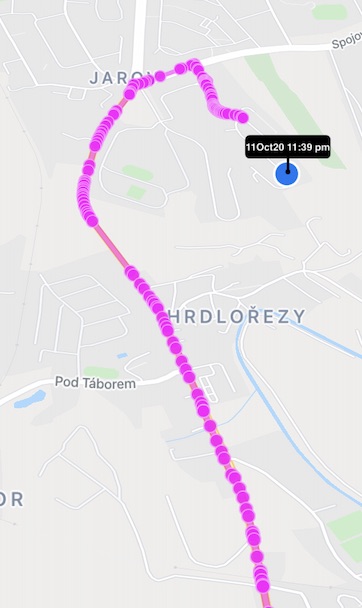
Muitas vezes você tem uma rota em seu arquivo para importar, mesmo quando precisa ser uma trajeto. E muitas vezes essas rotas têm muitos pontos. Por exemplo, a rota de navegação “Meus Mapas” do Google de 10 milhas pode ter mil pontos. Mostrar tantos pontos pode tornar o mapa mais lento. A solução pode ser criar Rota e trajeto na importação - isso é feito para as rotas de navegação “Meus Mapas” do Google e permite que você exclua mais tarde aquela de que não precisa.
Mas, para alguns formatos, como GPX rt (rotas), a importação apenas cria uma rota. Da versão 2.2. você pode então criar manualmente uma trajeto a partir dessa rota.
Aqui está uma rota com pontos separados:
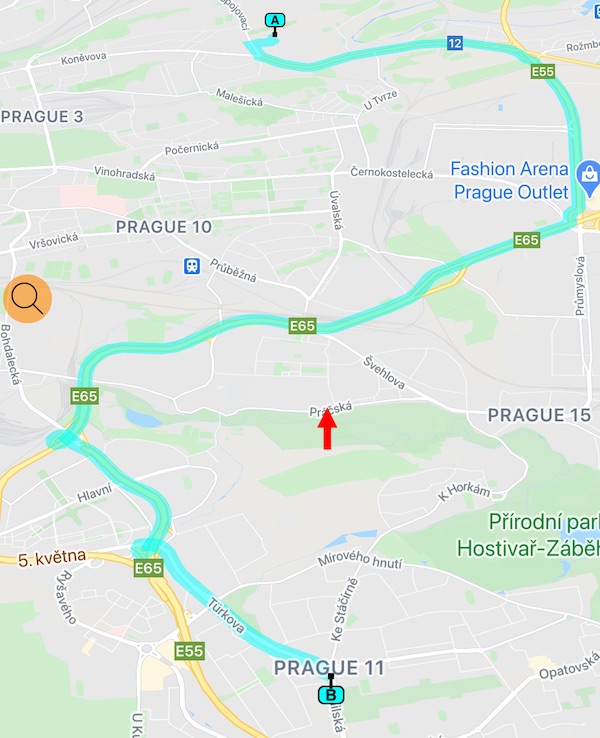
Aqui está a trajeto correspondente que é apenas um caminho em um mapa e oferece um excelente desempenho do mapa, mesmo quando é muito longa:
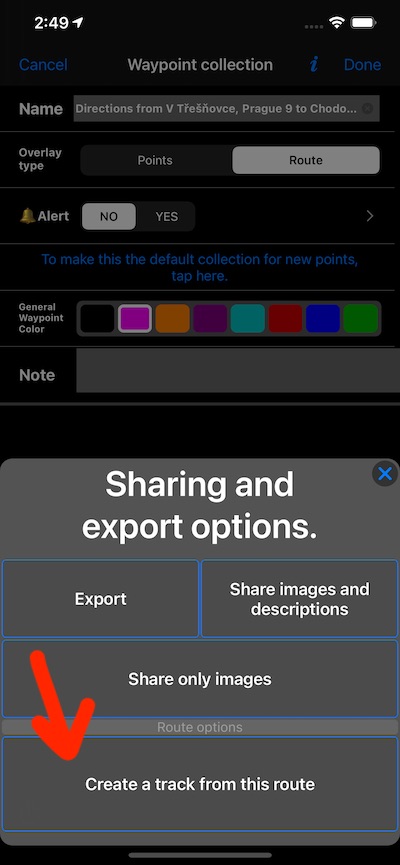
Para converter a rota acima em uma trajeto, use MENU> COLEÇÕES DE WAYPOINT> Toque em um botão de configurações em uma linha de rota> a seguir, o botão Ação inferior esquerdo e selecione “Criar trajeto a partir da rota”
Em seguida, você pode excluir a coleção de rotas ou desativá-la (tocando em sua linha na lista de coleções). Fixe a trajeto recém-criada no mapa abrindo a lista de trajetos (MENU> TRACKS) e deslizando da direita para a esquerda na linha da trajeto e escolhendo “Fixar no mapa”.
O crédito pela ideia vai para James F (Reino Unido). Muito obrigado a James por também participar dos testes na versão beta!
Como importar rotas do Google passo a passo para o aplicativo?
Nos mapas do Google no navegador da web, toque no botão de menu superior esquerdo> Meus Mapas> Toque na rota curva a curva salva anteriormente para exibi-la> Toque em um botão “Compartilhar”:
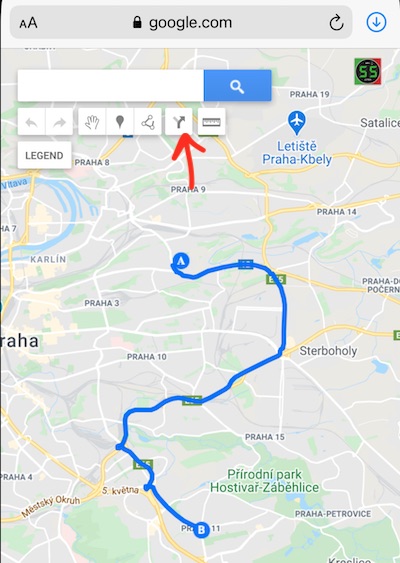
Toque no botão de três pontos no menu de compartilhamento e selecione “Exportar para KML / KMZ”. Salve em Arquivos e use o velocímetro “Abrir em” para importar para o velocímetro.
Isso importará uma rota para o aplicativo. Para formatos Google KML / KMZ, o aplicativo criará automaticamente a rota e a trajeto na importação. Posteriormente, você pode decidir qual manter ou excluir.
Por que se preocupar? Às vezes, você usa o aplicativo para mostrar algo como altitude, distância e tempo viajado ou algo exclusivo do aplicativo e não está presente na tela do aplicativo Google Maps. Desta forma, você pode ter o aplicativo no topo com dicas visuais sobre a rota (trajeto fixada), enquanto o Google / Apple o navega ao longo da mesma rota em segundo plano.
Novo painel de captura de câmera / gatilho para iPads.
Era mais difícil tocar no botão de disparo da câmera em iPads maiores, o novo posicionamento do painel do botão de disparo deve resolver isso:

Este novo painel está localizado no canto inferior direito da tela do iPad e oferece o mesmo dedo -> distância do botão de disparo em todas as orientações da tela.
Correções de bugs e otimizações.
- Evitar desenhar sobreposições de mapas (como rotas) duas vezes em algumas ocasiões raras. Isso só teve uma implicação de desempenho, no final só havia uma sobreposição permanecendo no mapa, o problema era desenhar, deletar e desenhar novamente em alguns casos raros.
- Tela de coleções de waypoints atualizada com coleção desativada / habilitada e ajuda adicionada para esta tela como rodapé de tabela clássico:
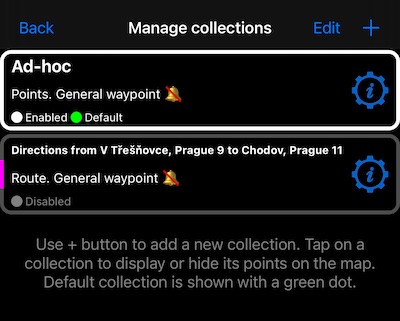
Como antes, você desabilita ou reabilita a coleta de waypoints tocando em sua linha. O botão de configurações de coleção agora tem a mesma cor azul que o resto dos botões no aplicativo.
- Corrigido um problema quando um novo treinador de voz não pode ser adicionado após a exclusão de todos os treinadores de voz existentes.
- Usando miniaturas de imagem em escala reduzida onde as visualizações de imagem são mostradas, por exemplo, na lista de pontos.
- Nova tela de manutenção nas configurações permite excluir arquivos temporários no aplicativo.
- Todas as operações de importação / exportação e compartilhamento foram revisadas para criar apenas arquivos temporários na pasta temporária do sistema que está sendo limpa automaticamente pelo iOS após algum tempo.
Seria ótimo se você decidir apoiar o aplicativo com sua revisão na AppStore. Não há assinaturas no aplicativo e seus comentários são a grande fonte de inspiração que ajuda a manter as atualizações chegando.
Toque aqui para avaliar ou escrever uma crítica sobre o aplicativo.
Obrigada!Stan, o desenvolvedor do aplicativo.
Praga, República Tcheca.
