Bússola 55. Dados do trajeto
Cada trajeto guarda mais do que uma linha no mapa. Abra um trajeto (MENU → Trajetos, toque no trajeto) e a tela do trajeto conta a história da pedalada ou da caminhada: por onde você foi, a que velocidade, a que altitude e onde ficou difícil.
Velocidade e altitude em um só gráfico
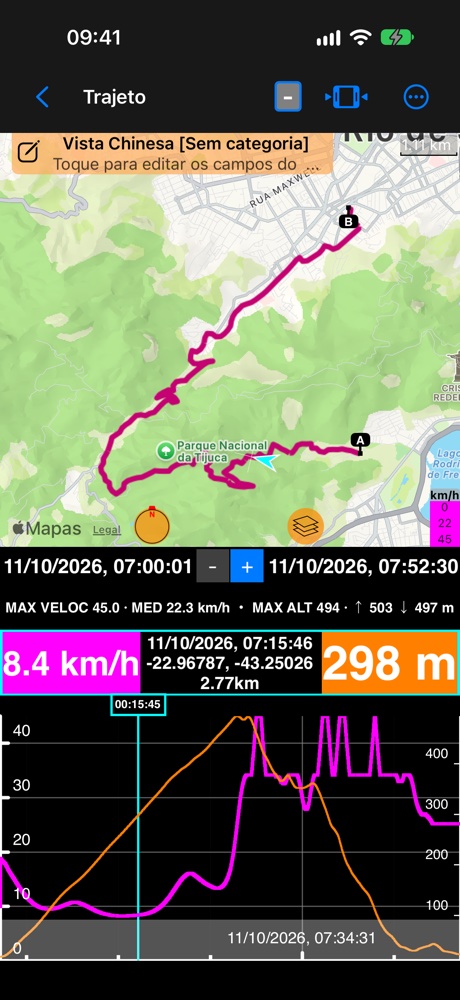
A velocidade (magenta, eixo esquerdo) e a altitude (laranja, eixo direito) dividem o gráfico, cada uma na sua escala. Deslize ao longo do gráfico: o cursor azul-claro se move, a seta no mapa acompanha, e as duas caixas de leitura mostram os valores naquele momento. Faça pinça ou arraste no gráfico para dar zoom em parte do trajeto; a linha abaixo das datas dá o máximo e a média do que está à vista.
Faixas marcam as interrupções do trajeto : cinza onde não havia posição (o GPS perdeu a recepção, ou o app estava fechado), magenta clara para uma pausa. Uma linha de altitude tracejada significa que a altitude não foi medida ali.
Escolher o que a tela mostra
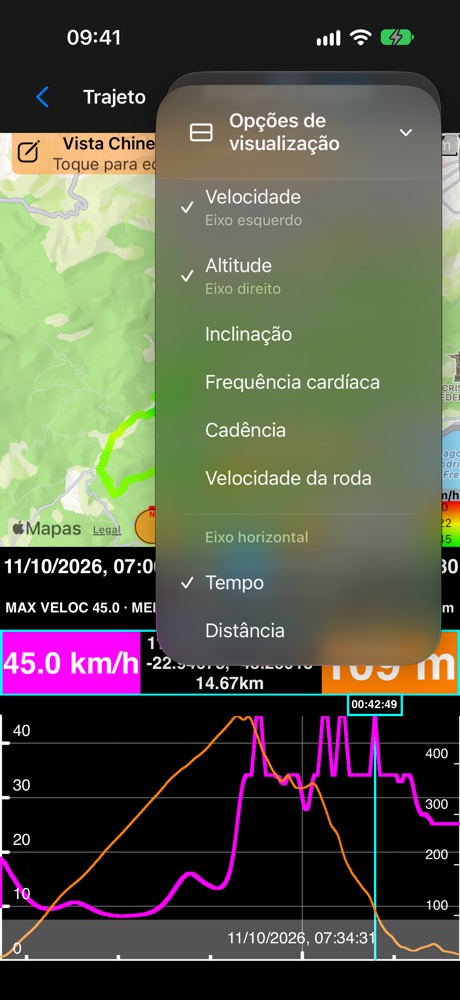
Mais → Opções de visualização tem três seções curtas:
- Layout: Mapa e gráfico, Mapa e estatísticas, ou Mapa apenas.
- Painel central: Resumo (a linha com o máximo e a média) ou Arfagem e rolagem, quando o trajeto foi gravado com dados de movimento.
- Gráfico: até duas séries. A primeira vai no eixo esquerdo, a segunda no direito; escolher uma terceira substitui a mais antiga. O gráfico guarda a sua escolha para o próximo trajeto.
Colorir a rota
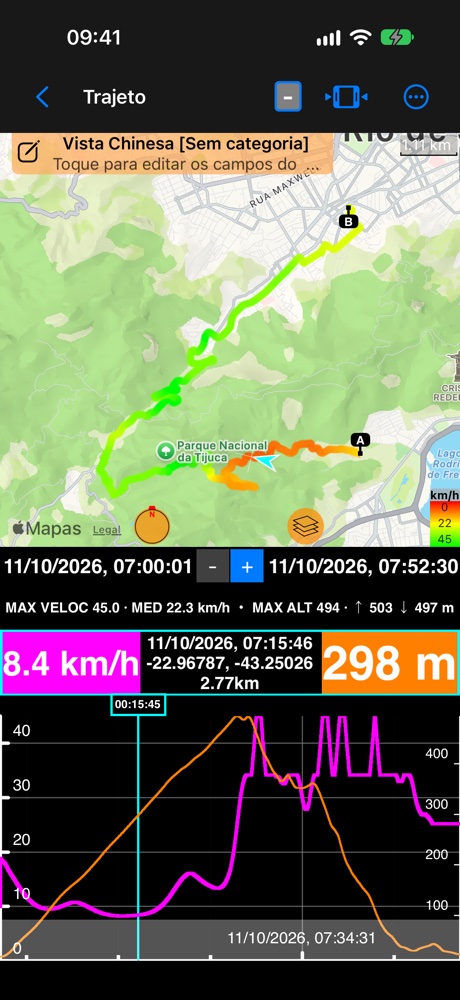
Toque na legenda de cores no canto do mapa e escolha Velocidade ou Altitude. Os trechos lentos ficam vermelhos, os rápidos verdes, e você vê na hora onde a pedalada apertou. O aplicativo lembra a sua escolha.
O momento mais íngreme
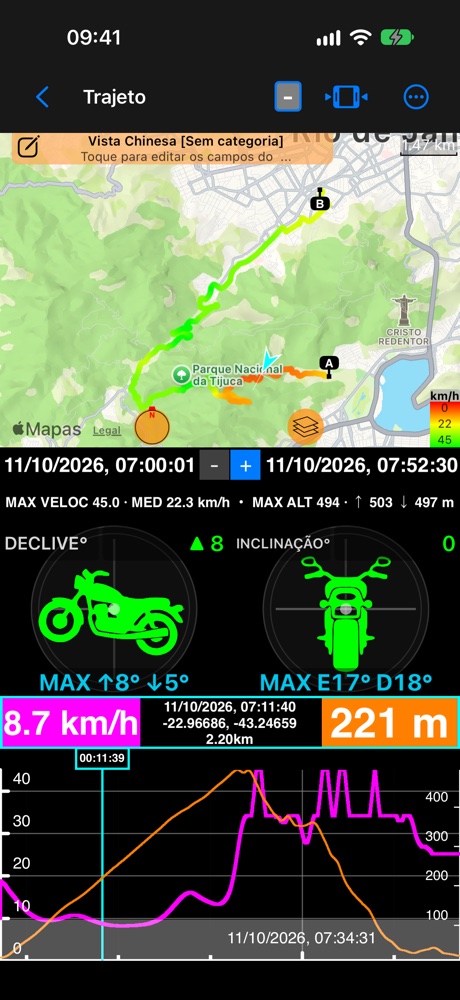
Quando o trajeto foi gravado com dados de movimento (Configurações → Rastreamento → Incluir movimento e áudio), escolha Arfagem e rolagem como painel central. O instrumento acompanha o cursor, e a linha MAX mostra os valores mais íngremes de todo o trajeto. Toque em um deles para pular direto para aquele momento, no gráfico e no mapa.
A pedalada inteira em números
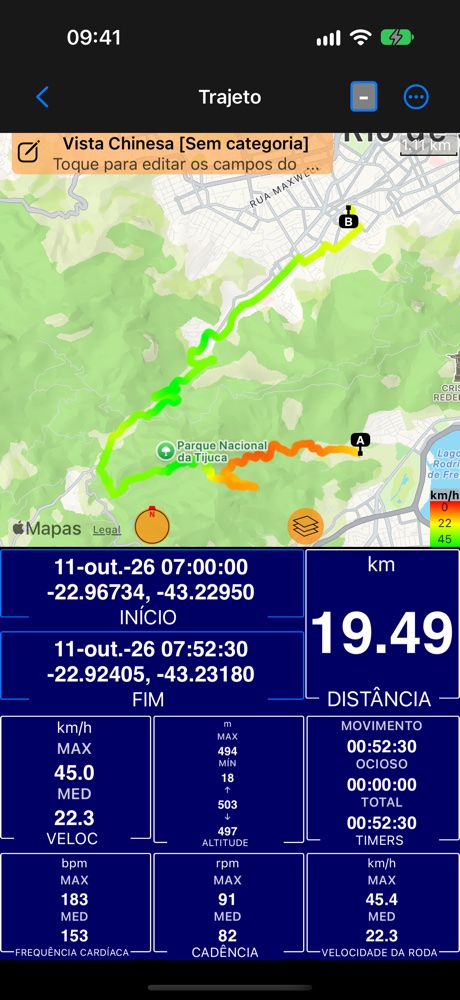
Mapa e estatísticas resume o trajeto: distância, início e fim, velocidade máxima e média, o ponto mais alto e o mais baixo e a subida acumulada, e o tempo em movimento e o tempo total.
Sensores Bluetooth
O painel Bluetooth já mostra os seus sensores ao vivo há algum tempo. Na beta pública, conecte-os ( como ) e eles entram em todo trajeto: a frequência cardíaca de uma cinta peitoral, a cadência de um sensor no pedivela e a velocidade da roda de um sensor no cubo. Eles são gravados com o trajeto, no telefone, sem precisar de relógio, e aparecem em todo lugar onde o trajeto aparece.
Ligue uma vez. Abra o MENU, depois o botão de configurações dentro do botão NOVO TRAJETO, e role até Dados de movimento e áudio. Gravar sensores Bluetooth vem ligado desde o início. Com ele ligado, o trajeto grava todos os sensores conectados enquanto está em andamento. Antes de começar, o resumo do botão NOVO TRAJETO lista Sensores entre o que será registrado. A gravação nunca pede acesso ao Bluetooth por conta própria: ela usa os sensores que você já conectou.
- Um sensor conectado no meio do trajeto passa a ser gravado a partir daquele momento, sem reiniciar o trajeto.
- Um sensor que cai (fora de alcance, cinta retirada) deixa uma lacuna. O gráfico se interrompe ali em vez de traçar uma linha reta, e o sensor volta sozinho quando estiver de volta.
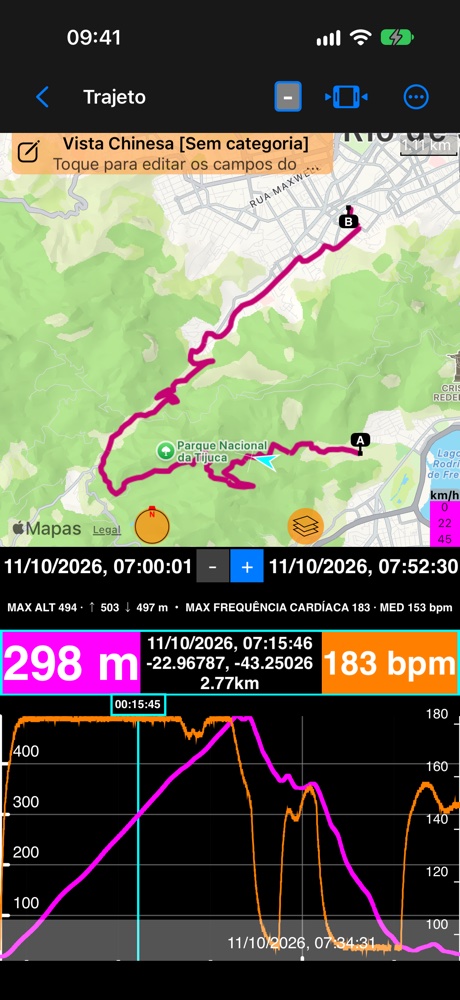
Mostre a frequência cardíaca, a cadência ou a velocidade da roda no gráfico, ao lado da velocidade e da altitude (Mais → Opções de visualização → Gráfico). Só aparecem os sensores que o trajeto gravou. As caixas de leitura mostram o valor no cursor, por exemplo “175 bpm” ou “90 rpm”.
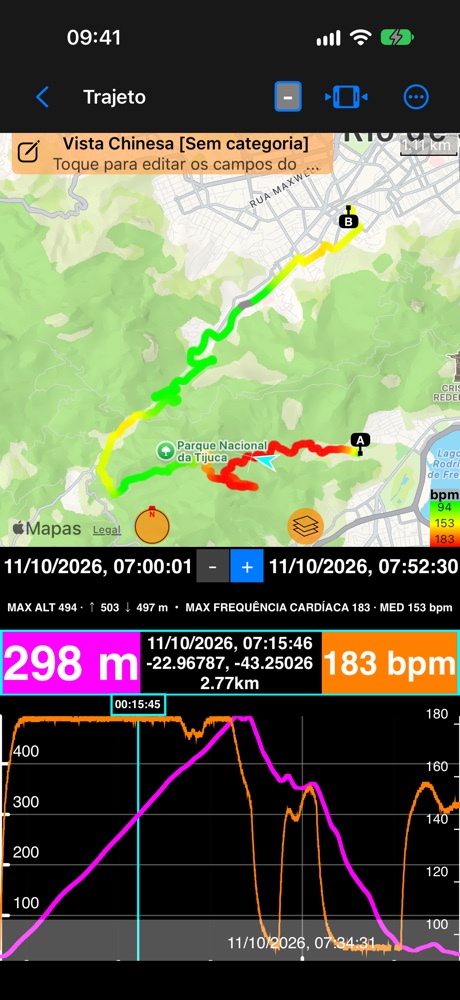
Para colorir a rota pela frequência cardíaca, pela cadência ou pela velocidade da roda, toque na legenda de cores no canto do mapa ( Trajetos coloridos por velocidade ou altitude ).
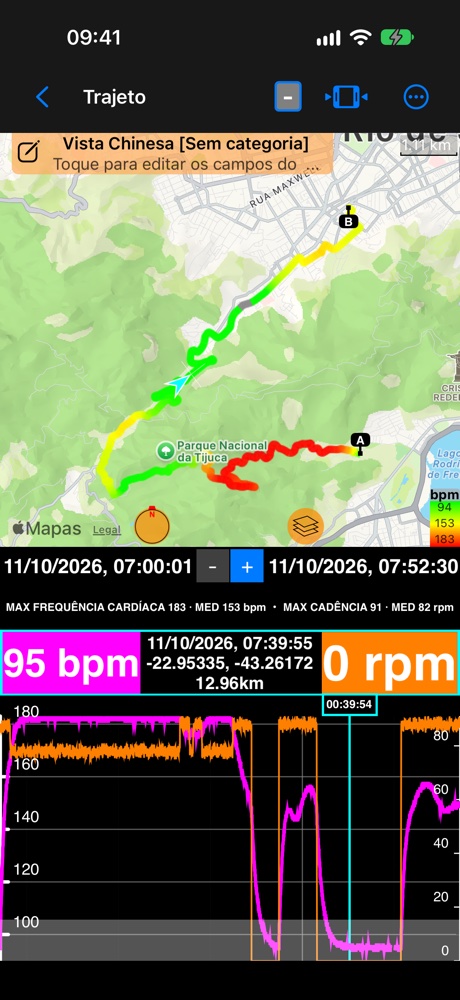
Veja onde você parou de pedalar: a cadência cai para zero na descida enquanto o coração desacelera.
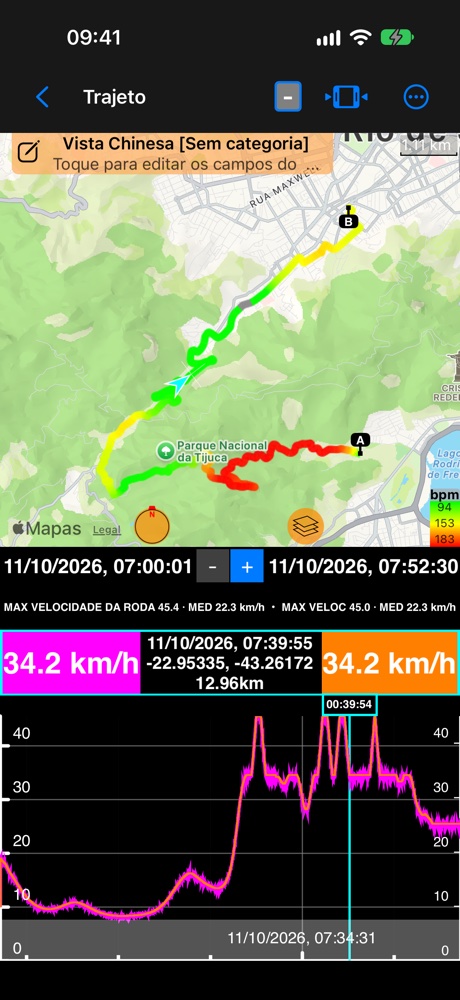
A velocidade da roda medida no cubo fica bem em cima da velocidade do GPS, e continua onde o GPS não chega: em túneis, debaixo de árvores, no rolo de treino.
E também:
- Estatísticas: uma linha com o máximo e a média de cada sensor.
- Lista de trajetos: com as notas visíveis, a linha de nota de um trajeto termina com um coração para a frequência cardíaca e um ciclista para a cadência ou a velocidade da roda.
- Cortar um trajeto corta também os dados dos sensores, e as estatísticas acompanham na hora.
- Apagar só os dados dos sensores: Mais → Dados gravados → Apagar dados dos sensores remove esses dados e mantém o trajeto e os dados de movimento, se houver.
- GPX: as exportações levam a frequência cardíaca e a cadência para o Strava, o Garmin Connect e outras ferramentas. Importar um GPX que as tenha também as traz.
- Arquivo de viagem: uma viagem salva como arquivo guarda os dados dos sensores de cada trajeto.
- Vídeos de sobreposição: a frequência cardíaca, a cadência e a velocidade da roda podem ser exportadas como vídeos de sobreposição a partir do trajeto ( Vídeos de sobreposição a partir de um trajeto ).
Relacionado: Mapa + gráfico de velocidade e altitude ▪︎ Mapa e estatísticas ▪︎ Mapa apenas ▪︎ Sensores Bluetooth ▪︎ Trajetos coloridos por velocidade ou altitude
