Reproduzir o trajeto no Google Earth e mostrar os perfis de elevação e velocidade
Veja como ativar o perfil de elevação no Google Earth no Mac/PC e usar outras funções para percorrer o trajeto.
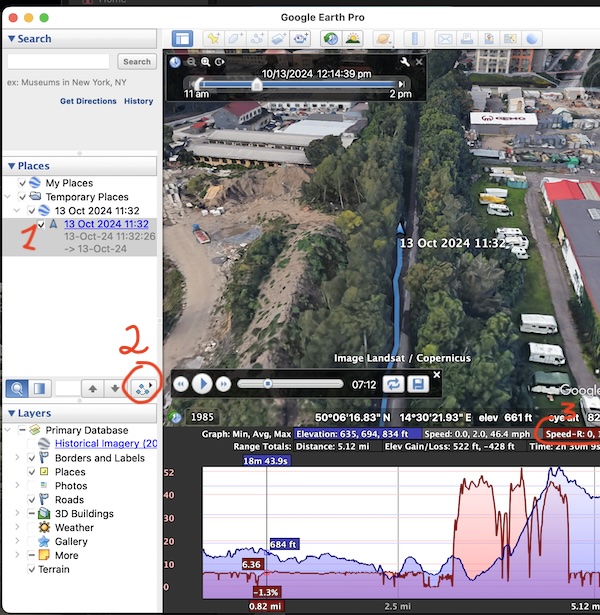
Clique duas vezes no trajeto para selecioná-lo e mostrá-lo no mapa; o clique direito mostra mais opções.
Escolha “Mostrar perfil de elevação”.
O perfil de elevação do Google Earth tem uma aba com a velocidade calculada pelas mudanças de posição, mas também tem a aba n.º 3 (Speed-R, clique nela para ativar), com a velocidade registrada pelo iPhone. Em alguns pontos ela pode diferir bastante da velocidade calculada pelo Google.
Passe o mouse sobre o perfil de velocidade para ver os valores (de até 2 abas selecionadas).
O botão de reprodução reproduz o trajeto no Google Earth.
Para ter todas essas opções no Google Earth, exporte o trajeto como Google Earth gx:Track (KMZ): na tela do trajeto, toque em ••• e depois em Compartilhar ou exportar > Arquivo do trajeto:
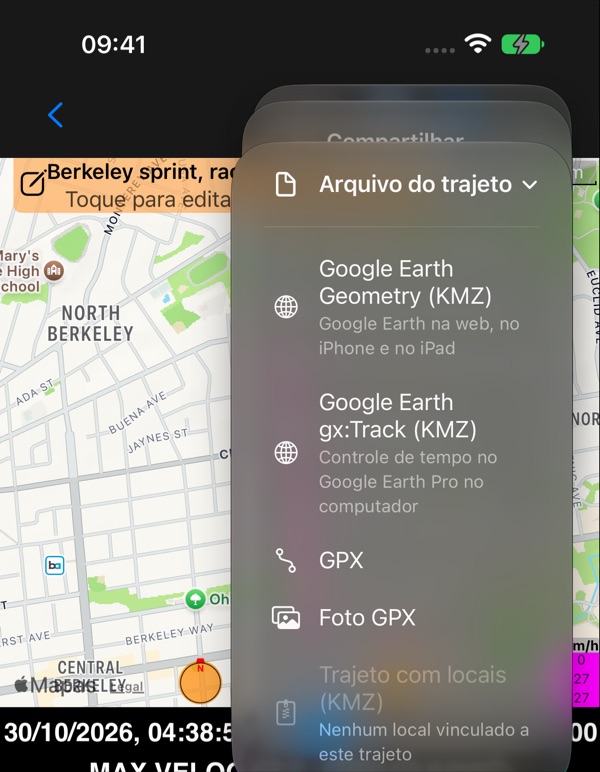
A reprodução e o perfil de velocidade precisam do arquivo gx:Track: ele traz o horário e a velocidade de cada ponto, no formato gx:Track do Google.
Qual KMZ para qual Google Earth:
- Google Earth Pro em um Mac ou PC: Google Earth gx:Track (KMZ), para o controle de tempo, a reprodução e o perfil de velocidade.
- Google Earth na web, no iPhone ou no iPad: Google Earth Geometry (KMZ). Essas versões mostram a linha do trajeto e podem não mostrar nada com um arquivo gx:Track.
O Google está encerrando o Google Earth Pro para desktop: a partir de 25 de junho de 2027 ele não poderá mais ser baixado. As cópias já instaladas continuam funcionando. O Google Earth na web e nos celulares continua.
Os dois arquivos KMZ são uma cópia completa do trajeto para o Bússola 55: abra qualquer um deles no app e o trajeto volta como foi gravado, com o horário e a velocidade de cada ponto, suas pausas e seus dados gravados.
Relacionado:
Guia completo de backup e transferência de dados - Exportar trajetos para backup ou transferência
