Depois da corrida: onde eu ganhei?
Fui um segundo mais rápido — mas onde eu ganhei, e onde perdi tempo? Cada Corrida fantasma fica guardada com o trajeto que ela gravou: a diferença para o fantasma a cada momento, a posição do fantasma e o resultado. Abra o trajeto para ver a corrida de novo.
Analisar
Logo depois da corrida, abra o menu do painel Corrida fantasma (•••) e escolha Analisar. O trajeto da corrida abre
na visualização da corrida: o mapa e o gráfico, com o zoom na corrida, com a diferença e a sua velocidade no gráfico.
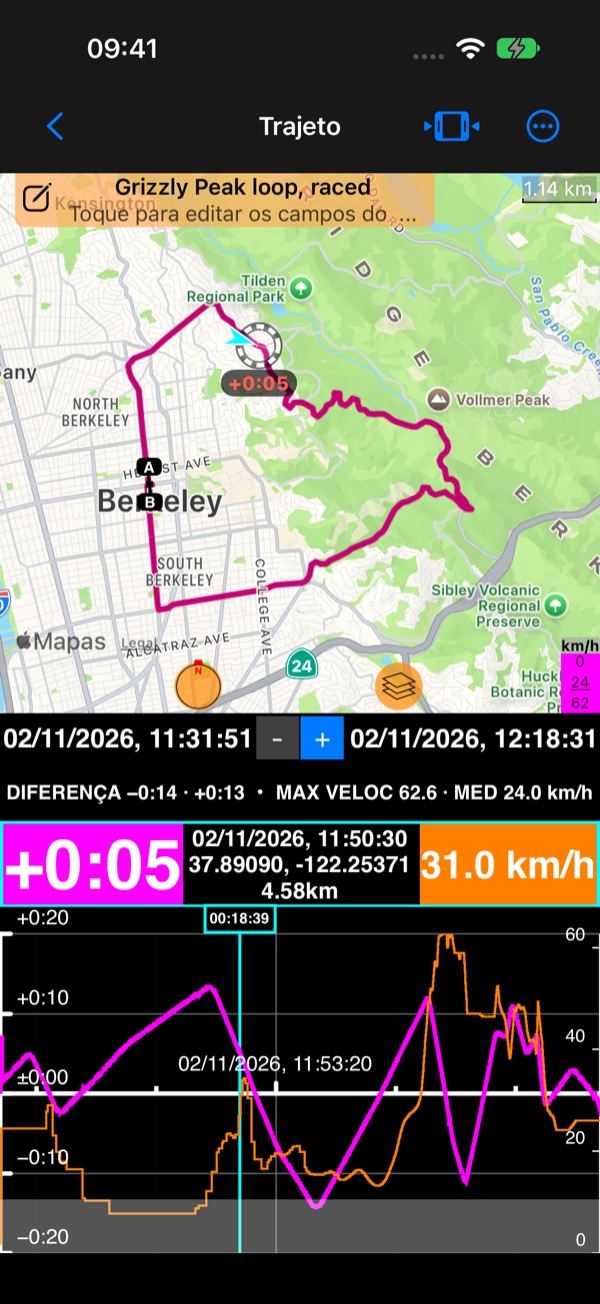
Arraste ao longo do gráfico: a leitura mostra a diferença e a sua velocidade naquele momento, e o fantasma vai até a posição dele no mapa. Onde a linha da diferença desce, você estava ganhando do fantasma; onde ela sobe, o fantasma estava se afastando. A linha de resumo mostra a sua maior vantagem e a sua maior desvantagem.
Em qualquer trajeto com corrida você tem o mesmo gráfico: abra o trajeto e escolha Diferença para o fantasma entre os
valores do gráfico. Veja
Mapa, gráfico e dados
.
Nas estatísticas do trajeto
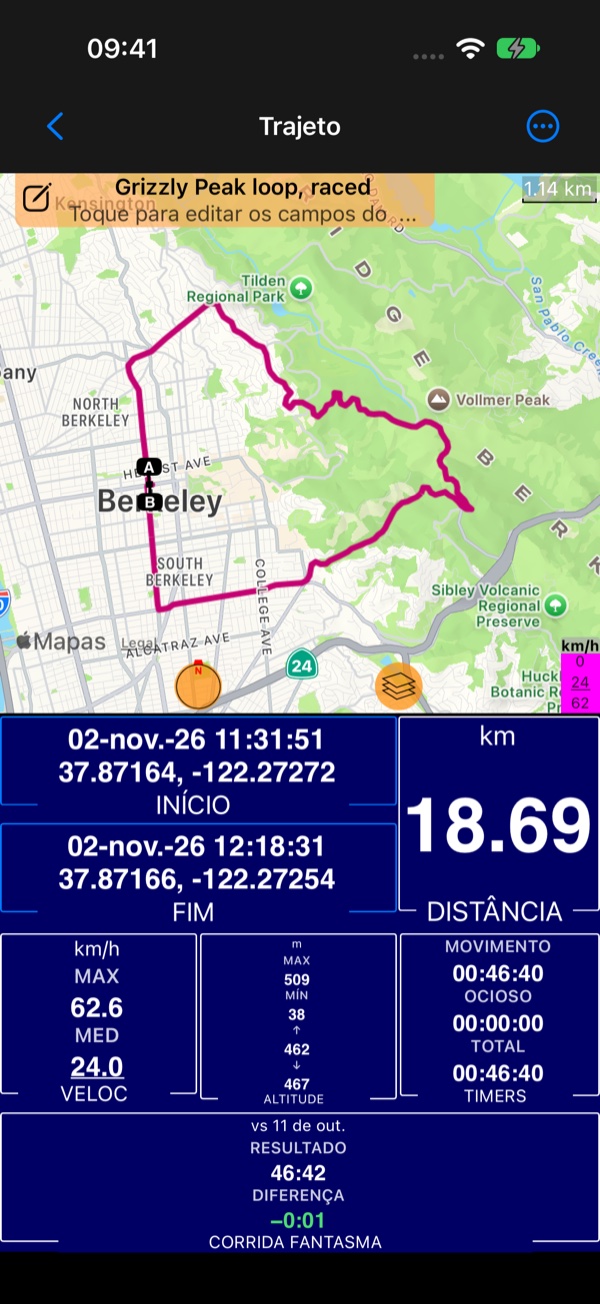
O quadro Corrida fantasma nas estatísticas do trajeto mostra contra quem você correu (vs e a data), o seu tempo (RESULTADO) e a DIFERENÇA final. Uma corrida que foi parada antes do fim mostra até onde chegou. Veja Mapa e dados .
Na lista de trajetos, um trajeto com corrida tem uma bandeira quadriculada 🏁 na sua linha.
Guardar, compartilhar, apagar
- A corrida acompanha o trajeto no KMZ e no arquivo de viagem, exatamente como foi gravada, e volta com ele na importação.
- GPX e KML levam a diferença em cada ponto e o resultado da corrida, legíveis por outras ferramentas; importá-los na Bússola traz a corrida de volta.
- Para remover só a corrida de um trajeto, abra o menu
Dados gravadosdo trajeto e escolhaApagar dados da corrida. O trajeto em si continua.