Ângulos internos de uma área
A área de levantamento bate com os ângulos do mapa? Aquele canto do acampamento ou do terreno está mesmo no esquadro? Ative as anotações de ângulo, e cada canto de uma área mostra o seu ângulo interno, direto no mapa, junto aos comprimentos dos lados.
Ative
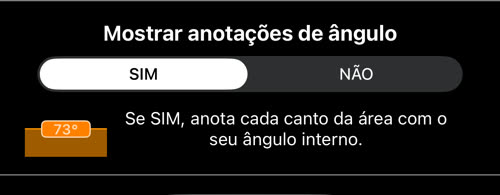
Enquanto você edita uma área, toque no botão de configurações entre o perímetro e o valor da área, no alto do mapa, escolha a aba Anotações e coloque Mostrar anotações de ângulo em SIM. A opção fica desligada até você ativá-la.
Como criar e editar áreas.
O que você vê
- Uma anotação dentro de cada canto, em graus inteiros, por exemplo
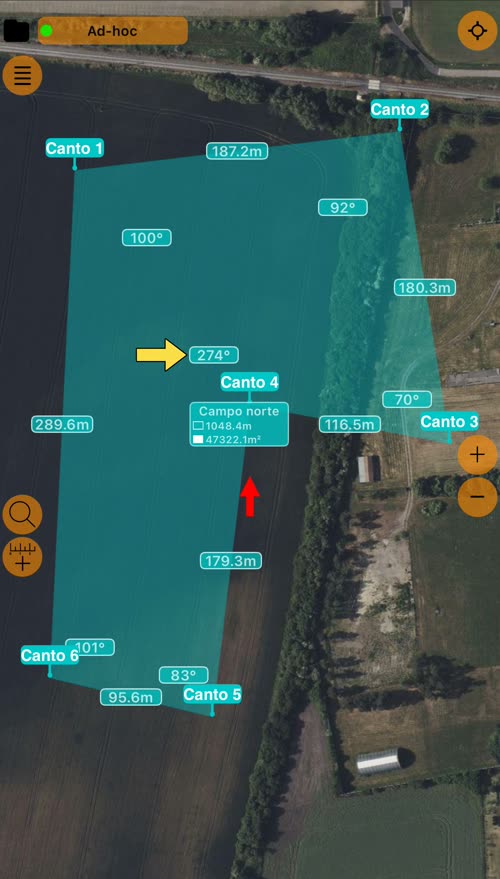
92°. - Um canto que entra para dentro mostra mais de 180°. No terreno acima, o quarto canto marca 274°: o terreno o contorna, como num lote em forma de L.
- Um ponto num lado reto mostra cerca de 180°. Está certo: o lado não vira ali.
- As anotações ficam nos seus cantos quando você dá zoom ou gira o mapa.
- Só áreas. Rotas e círculos não têm cantos para medir.
As anotações de ângulo aparecem junto com as de comprimento, enquanto o mapa não acompanha sua localização. Uma área com mais de 400 pontos (100 no mapa do Google) esconde suas anotações de ângulo e de comprimento, e o app diz por quê.
Confira uma medição
- Os ângulos fecham a conta. Os ângulos internos de uma área sempre somam (cantos − 2) × 180°: 360° com quatro cantos, 540° com cinco, 720° com seis. O terreno acima: 100 + 92 + 70 + 274 + 83 + 101 = 720°. Uma soma muito diferente significa que dois lados da forma se cruzam: confira a ordem dos pontos.
- Com o mapa. Compare cada canto de uma área de levantamento, de um setor de busca ou de uma divisa com os ângulos do mapa ou da planta.
- Ângulos retos. A planta de uma construção, uma linha de cerca ou a montagem de um acampamento deve mostrar 90° onde você queria um.
- Um ponto mal colocado. Uma ponta aguda, como um canto de 15° onde o terreno não tem nenhum, costuma significar que um ponto foi colocado ou movido por engano.
Os ângulos são medidos entre os lados do jeito que você os desenhou no mapa: são tão precisos quanto os pontos que você colocou.
