Câmera GPS 55. Controles do visor: gestos, foco, tela preta, luz de vídeo e lentes.
O visor pode ser preparado para o seu jeito de fotografar: de um suporte no para-brisas, durante uma vistoria ou com uma só mão. Tudo aqui é opcional — com os valores padrão, um toque foca, um deslize vertical ajusta a exposição e um pinçar dá zoom, exatamente como antes.
Esta página descreve as configurações em si. O que os controles fazem na tela da câmera tem uma página cada: Foco , Lentes e zoom e Temporizador do obturador .
Abra a tela da câmera, toque em Configurações e depois em Controles do visor.
Gestos
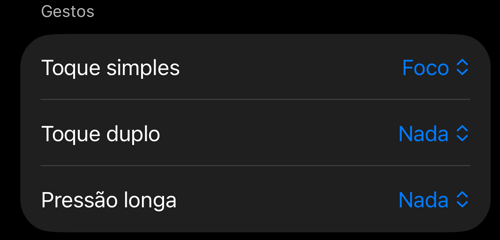
Atribua o que um toque faz no próprio visor.
- Toque simples: Foco (padrão) fixa um ponto de foco temporário que termina quando a cena muda. Obturador tira uma foto, ou inicia e para a gravação de vídeo — prático com luvas ou com o telefone num suporte. Com um toque duplo atribuído, o toque simples espera um instante pelo segundo.
- Toque duplo: Nada, Tela preta, Bloquear foco ou Obturador. O primeiro toque de um toque duplo continua focando; isso é inofensivo e mantém os toques simples instantâneos.
- Pressão longa (meio segundo): Nada, Bloquear foco, Tela preta ou Obturador.
Cada gesto mostra no visor uma confirmação curta — por exemplo Gravando · Toque · para parar quando o obturador está num toque.
Foco
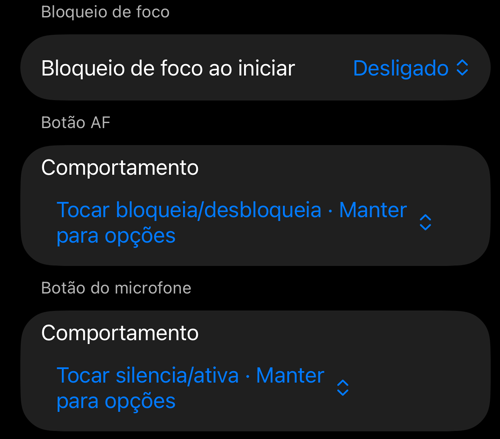
Foco ao iniciar decide o que o foco faz a cada abertura da câmera. Desligado o deixa em foco automático contínuo. Restaurar último bloqueio abre a câmera com o foco que você bloqueou por último, na mesma lente.
Botão AF → Comportamento escolhe o que um toque no botão AF faz: Tocar bloqueia/desbloqueia · Manter para opções (padrão) ou Tocar mostra o estado · Manter para opções, para que um roçar acidental ao dirigir não bloqueie nem desbloqueie nada. Manter o botão abre as opções de foco de qualquer forma. O que exatamente um bloqueio faz, e o que há nessas opções, está na página Foco .
Botão do microfone → Comportamento faz o mesmo pelo botão do microfone no modo vídeo: Tocar silencia/ativa · Manter para opções ou Tocar mostra o estado · Manter para opções. Mantê-lo abre sempre as opções do microfone, com silenciar e ativar dentro.
Tela preta
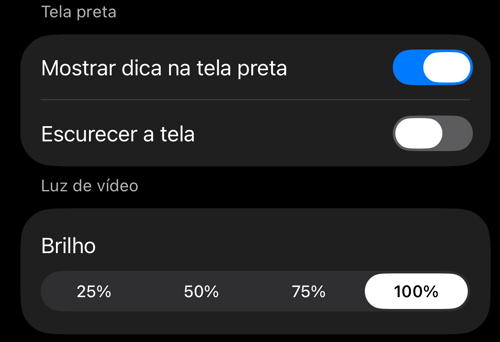
Atribua Tela preta a um toque duplo ou a uma pressão longa e o visor apaga enquanto a gravação e a captura continuam — para uma gravação longa a partir de um suporte à noite, ou onde o telefone não deva iluminar. Um toque duplo traz o visor de volta. Os botões de obturador físicos continuam funcionando, o telefone não se bloqueia sozinho, e a luz de vídeo fica desligada enquanto a tela está preta. A tela preta também termina sozinha quando uma gravação para por qualquer motivo que não seja o seu toque.
- Mostrar dica na tela preta exibe um símbolo de carro discreto e um lembrete curto de que um toque duplo traz a câmera de volta.
- Escurecer a tela ainda reduz o brilho do display e o restaura depois — útil em iPhones com LCD, onde o preto não é totalmente escuro. O brilho é restaurado mesmo depois de um fechamento forçado.
Luz de vídeo
No modo vídeo o botão do flash passa a ser o interruptor da luz de vídeo — uma luz contínua, ligada ou desligada, com ícone de lanterna e separada do flash de fotos. Brilho define o seu nível (de 25 % a 100 %). A luz volta depois de uma troca de lente ou de uma interrupção, e apaga sob a tela preta. Quando o telefone esquenta demais, o iOS desliga a luz; o aplicativo avisa e a liga de novo assim que ela estiver disponível.
Lente
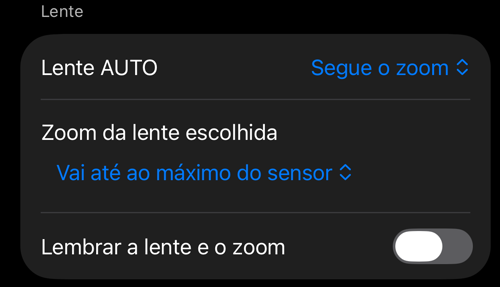
Lente AUTO define quanta liberdade a câmera automática tem num iPhone com várias câmeras (num iPhone de uma câmera só não faz nada). Segue o zoom (padrão): o iOS escolhe a melhor lente quando você cruza um degrau e a mantém enquanto você fica parado. Muda sozinha: o iOS pode trocar de lente também com você parado, como o app Câmera integrado — de perto ou com pouca luz; a 1x isso pode alternar entre a ampla e a ultra ampla.
Zoom da lente escolhida vale quando há uma única lente escolhida na faixa. Vai até ao máximo do sensor (padrão) deixa essa lente dar zoom até onde o seu sensor permitir, com o dial apagado além do zoom que o iOS recomenda. Para no zoom recomendado a detém ali. AUTO para sempre no zoom recomendado, diga o que disser esta opção.
Lembrar a lente e o zoom abre a câmera com a lente e o zoom que você usou da última vez; caso contrário ela abre em AUTO a 1x. Este item faz parte do pacote PRO — as lentes e o zoom em si são gratuitos para todos.
Sobre a faixa, o dial, a plaqueta de zoom e o que estes três itens mudam na tela, veja Lentes e zoom .
Backup e restauração
Todas estas configurações viajam com o backup de configurações do aplicativo, no grupo Controles do visor — veja Backup/compartilhamento das configurações do aplicativo . O temporizador do obturador pertence ao grupo Configurações de captura de foto.
Veja também
- Foco — o botão AF, o bloqueio de foco, um foco guardado, o foco à mão
- Lentes e zoom — a plaqueta de zoom, a faixa de lentes, AUTO ou uma única lente
- Temporizador do obturador — o menu da câmera e a contagem antes da foto
- Lentes da câmera — onde ficam os controles de lente na tela da câmera
- Configurações da câmera — as demais configurações da tela da câmera
- Botões da câmera e controles remotos Bluetooth — os botões de obturador físicos que continuam funcionando sob a tela preta
- Gravação, reprodução e sobreposições de dados em vídeo — o modo vídeo ao qual pertencem a luz de vídeo e o botão do microfone
- Backup/compartilhamento das configurações do aplicativo — levar estas configurações para outro iPhone
- O que há de novo na versão 5.3
