Versão 5.3 - O que há de novo?
A versão 5.3 trata sobretudo da tela da câmera. O autofoco, a lente, a luz e o momento da captura eram decisões do aplicativo; na 5.3 são suas, sem tirar uma única possibilidade de quem nunca abre estes menus. O editor de pontos recebe o mesmo tratamento para os valores que guarda, e o modo vídeo aprende dois ofícios novos: pôr por escrito o que foi dito e entregar as sobreposições de dados ao seu editor de vídeo como camadas separadas.
Um foco que fica onde você o coloca
Atrás de um para-brisas o autofoco oscila entre o vidro e a estrada. Uma prateleira que você fotografa toda semana sai um pouco diferente de cada vez. Nenhuma das duas coisas é um problema de configuração: é o autofoco fazendo bem o seu trabalho no sujeito errado.
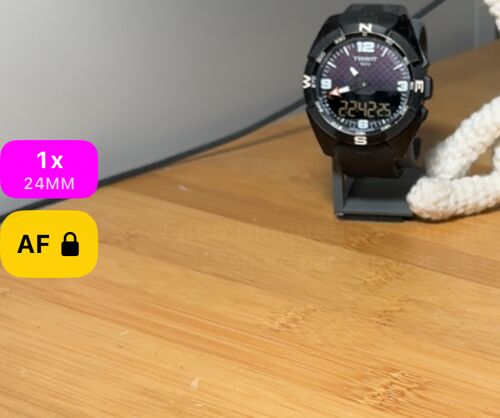
O botão AF está agora sempre no visor. Um toque bloqueia o foco onde ele está; a exposição continua se ajustando, de modo que um túnel ou um sol baixo ainda dão uma foto aproveitável. Mantê-lo abre o resto:
- Guardar foco atual memoriza a distância em que você está, por lente. Bloquear no foco guardado volta a ela em qualquer visita posterior, de modo que a prateleira, o portão ou o medidor ficam enquadrados igual todas as vezes.
- Ajustar o foco à mão abre um dial: deslize, olhe a imagem e pare onde quiser. Para a foto com a qual o autofoco nunca vai concordar.
- Foco ao iniciar faz qualquer uma dessas coisas sozinho assim que a câmera abre.
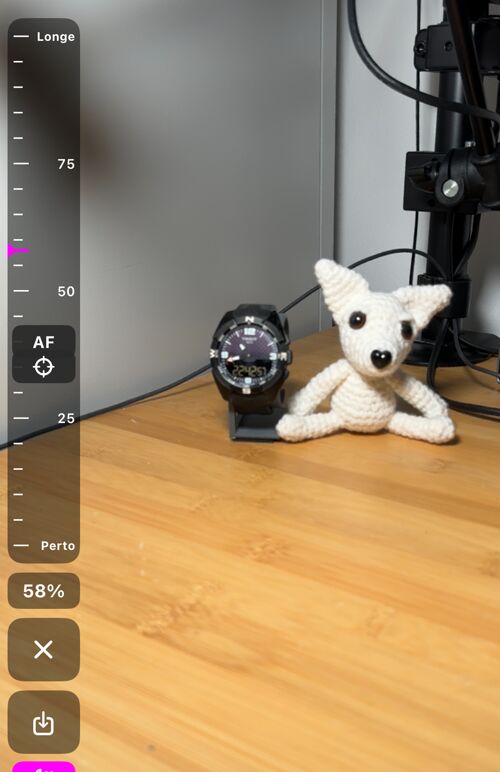
Tudo sobre o foco, numa página só.
Todas as lentes do seu iPhone, pelo nome
Um iPhone com várias câmeras normalmente as esconde atrás de um único controle de zoom. Para instantâneos está certo; para um levantamento, não: duas fotos da mesma parede deveriam ser feitas através do mesmo vidro e com o mesmo enquadramento.
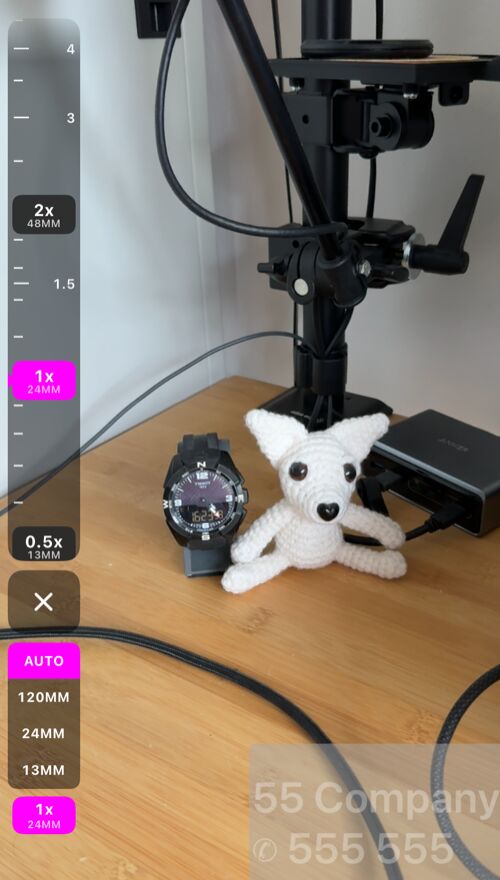
- A faixa de lentes põe cada degrau num dial que se arrasta ou se toca, e abaixo o seletor de lentes: AUTO ou uma distância focal. Escolha uma distância focal e a imagem nunca mais troca de lente sozinha.
- A plaqueta de zoom nomeia sempre a lente que realmente trabalha — assim se vê quando o iOS serviu em silêncio um close a partir da ultra ampla em vez da lente esperada.
- Uma lente escolhida sozinha agora dá zoom até o máximo do seu sensor, com o dial apagado além do ponto em que o iOS deixa de recomendá-la, de modo que fica sempre claro onde terminou a faixa nítida.
- Todas as lentes e toda a faixa de zoom são gratuitas. Ao pacote PRO pertence só a lembrança da última lente e do último zoom.
Alguns segundos entre o toque e a foto
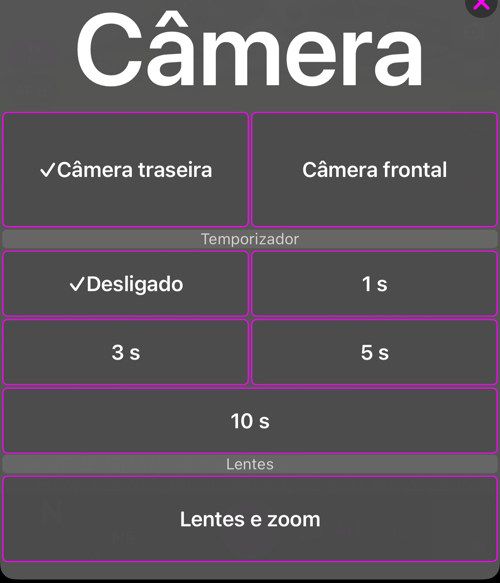
Um dedo na tela move o telefone, e numa vara, num mastro ou num tripé isso é justamente a trepidação que você queria evitar. O botão da câmera no alto da tela abre agora um menu com um temporizador do obturador — 1, 3, 5 ou 10 segundos — ao lado das câmeras traseira e frontal. Ao redor do obturador um anel faz a contagem, e um segundo toque a cancela. Iniciar uma gravação de vídeo também conta; parar nunca espera, nem o Apple Watch, um controle Bluetooth ou os botões físicos: esses já estão livres de trepidação.
Mais sobre o temporizador do obturador.
Começar a gravar sem tocar no telefone
Um telefone num capacete, numa vara ou num suporte de parabrisa está exatamente onde o botão de gravação não se alcança — e é justamente esse esticar que estraga os primeiros segundos do clipe.
Iniciar gravação de vídeo e Parar gravação de vídeo agora são comandos da Siri e dos Atalhos. Diga “Iniciar gravação de vídeo no GPS Câmera” e o app vem para frente, abre a câmera em modo vídeo e começa a gravar, inclusive a partir de uma abertura a frio, se era ali que você estava. Coloque-os numa automação, no Toque nas Costas ou no botão de Ação e não há voz nenhuma envolvida.
Depois de falar, a Siri costuma deixar a própria resposta na tela, e a gravação espera ela sair: peça que ela se retire — em inglês, “Dismiss yourself” — ou toque na tela, e a gravação começa.
Parar é a metade honesta. O vídeo é gravado apenas em primeiro plano — o app salva a gravação no momento em que vai para segundo plano —, então Parar gravação de vídeo alcança uma gravação enquanto a câmera ainda está na tela; em qualquer outro lugar não há mais nada para parar, porque o arquivo já foi salvo.
Dois limites que vale conhecer antes de planejar em cima disso. Um comando dito à Siri pode deixar o microfone com a Siri, e então a gravação que começa não tem som — execute o atalho sem falar quando o áudio importar. E se você proteger o app com um PIN, ele se bloqueia a cada vez que sai da tela, de modo que um comando de fora não passa pelo bloqueio: a gravação sem as mãos precisa então do app já aberto e desbloqueado.
Mais sobre os comandos da Siri e dos Atalhos.
Um visor preparado para o trabalho
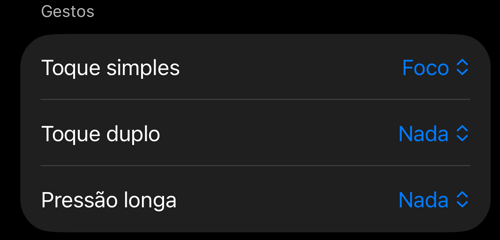
Todas estas opções vêm desligadas — uma câmera que você nunca configura se comporta exatamente como antes.
- Atribua Toque simples, Toque duplo e Pressão longa ao foco, ao obturador, a um bloqueio de foco ou a uma tela preta. Útil com luvas ou com o telefone num suporte difícil de alcançar.
- A tela preta continua gravando com o display apagado — para uma gravação longa a partir do para-brisas à noite e onde quer que o telefone não deva iluminar. Um toque duplo traz o visor de volta.
- Os botões AF e do microfone podem ser ajustados para que um toque apenas informe o estado e todas as mudanças vivam no menu de manter — assim um roçar acidental ao dirigir não muda nada.
Mais sobre os controles do visor.
Uma luz que dura a gravação inteira
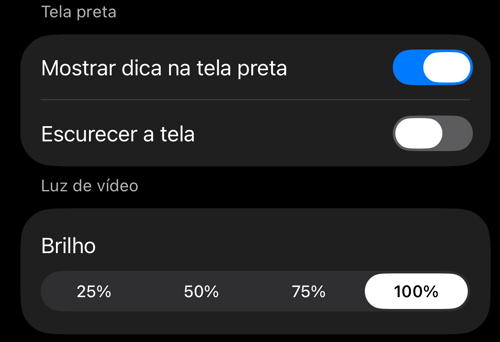
O flash de fotos dispara uma vez. Um vão sanitário, uma prumada, uma casa de máquinas ou o acostamento à noite precisam de luz durante toda a gravação, não durante um quadro.
No modo vídeo o botão do flash agora é a luz de vídeo: uma luz contínua que você liga e desliga com esse mesmo botão, com ícone de lanterna e totalmente separada do flash de fotos. Configurações > Controles do visor > Brilho define o nível de 25 % a 100 %, para que o close de uma placa de identificação não estoure e um ambiente escuro ainda receba tudo o que o telefone pode dar.
Ela se comporta como uma luz de trabalho deve se comportar: sobrevive a uma troca de lente e a uma interrupção e volta depois, e apaga sob a tela preta. Se o iOS a desligar porque o telefone esquentou demais, o aplicativo avisa e a liga de novo assim que for permitido.
Mais sobre a luz de vídeo e o resto do visor.
Cada valor do ponto — e de onde ele vem
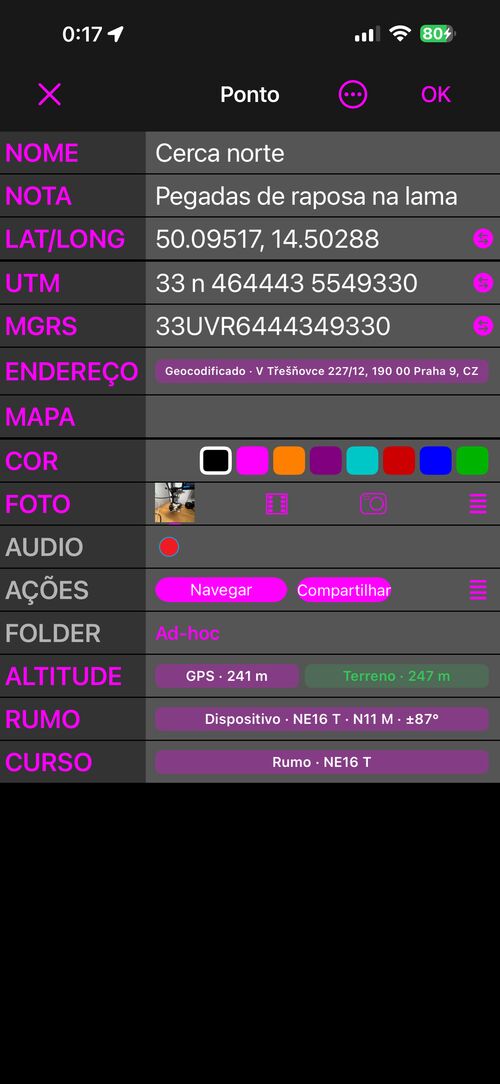
O editor de pontos tem agora duas vistas. Simples é o editor compacto de sempre e continua sendo o padrão. Avançada mostra de onde veio cada valor — o GPS, o terreno, o que você digitou, a própria foto — e deixa você escolher aquele em que confia para altitude, endereço, rumo e direção, ou digitar um você mesmo, o que o editor antes não permitia. Nada muda até você tocar em Aplicar: procurar, medir ou ler da foto apenas propõe um candidato.
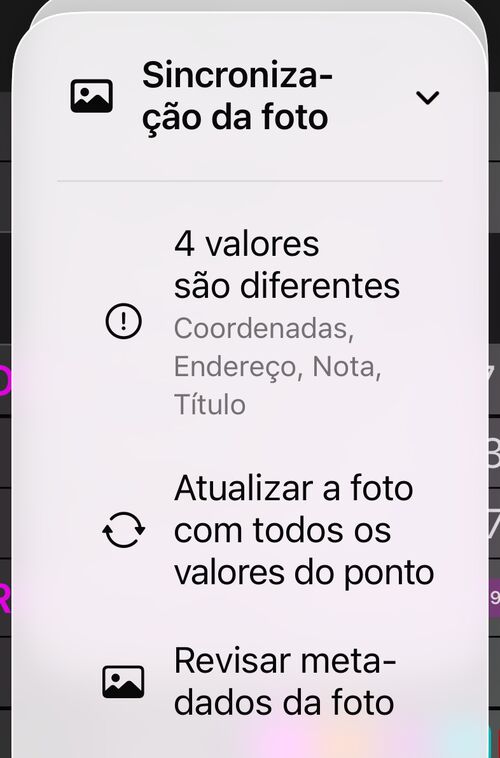
A foto anexada é mantida em dia campo a campo. Sincronização da foto diz quantos valores diferem, e você decide uma vez o que Concluir deve fazer a respeito: perguntar, escrever em silêncio ou deixar a foto em paz. Ao esvaziar um título, uma nota, um endereço ou uma altitude, o aplicativo oferece removê-lo também da foto — sempre desligado até que você o ligue.
Mais sobre o editor de pontos Avançado. · O editor de pontos.
O que foi dito diante da câmera, em texto
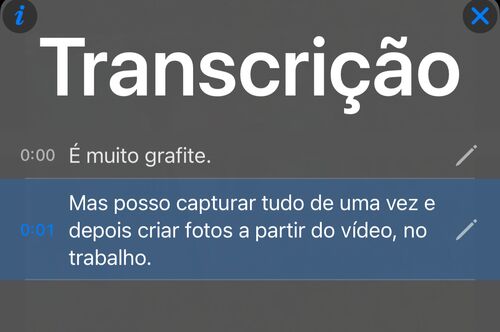
No iOS 26 ou posterior uma gravação pode ser transcrita no próprio iPhone — nada é enviado. Você recebe uma linha por frase com marca de tempo: toque numa para saltar àquele momento do vídeo, busque pelas palavras o trecho de que se lembra pela metade, corrija uma linha que o reconhecimento entendeu mal, mostre as linhas como legendas durante a reprodução e exporte ou importe legendas SRT.
Mais sobre transcrições de vídeo e legendas.
Seus indicadores sobre material de outra câmera
A vistoria foi filmada com uma GoPro no capacete, uma DJI na mão, uma Insta360 numa vara ou o dashcam. A posição, o mapa e a velocidade foram gravados aqui. Até agora, o único jeito de juntar os dois era queimar as sobreposições na imagem deste aplicativo.
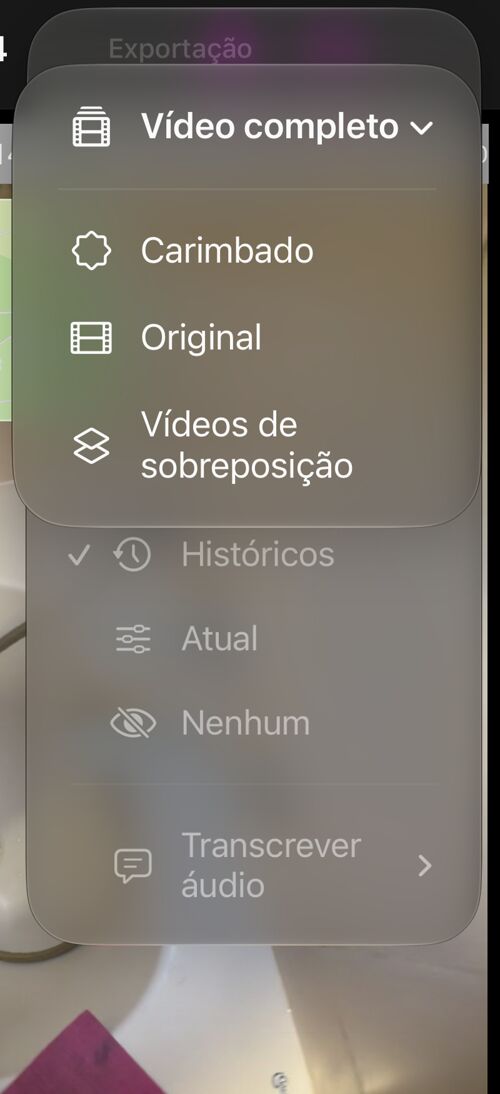
Vídeos de sobreposição exporta as sobreposições de dados sozinhas. Abra uma
gravação salva e escolha Mais > Vídeo completo > Vídeos de sobreposição — ou
Intervalo selecionado, se você marcou um. Cada sobreposição escolhida vira
o seu próprio arquivo de vídeo, recortado no indicador e não no quadro
inteiro: quatro sobreposições dão quatro camadas independentes que você
posiciona, redimensiona e oculta no iMovie, Final Cut Pro, DaVinci Resolve,
Premiere Pro, CapCut ou qualquer outro editor.
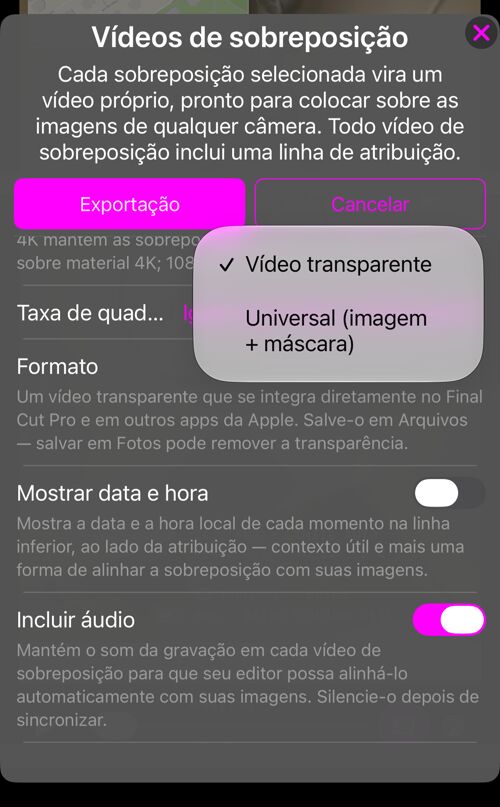
Formatodecide como a transparência viaja. Vídeo transparente carrega o próprio canal alfa e cai direto numa camada do Final Cut Pro, do Motion e do iMovie — salve em “Arquivos”, não em “Fotos”. Universal (imagem + máscara) é um arquivo de altura dupla, imagem sobre máscara, para todo editor que usa máscara de luminância. Na dúvida, exporte imagem + máscara.ResoluçãoeTaxa de quadrosajustam os blocos à sua linha do tempo;Igual à gravaçãoinforma a taxa que vai sair.Mostrar data e horaimprime o instante no indicador, eIncluir áudiomantém o som da gravação dentro de cada arquivo, para que o editor alinhe sozinho as sobreposições ao seu próprio material.
São oferecidas as sobreposições visíveis na apresentação atual da gravação:
Histórica dá o que foi salvo com ela e Atual, o seu arranjo de hoje.
Exportar nunca altera a gravação original. Os vídeos de sobreposição fazem
parte das exportações pagas, liberadas pelo
PRO PACK
.
Tudo sobre os vídeos de sobreposição.
