Versão 5.2 - O que há de novo?
Gravação de vídeo com dados de localização integrados
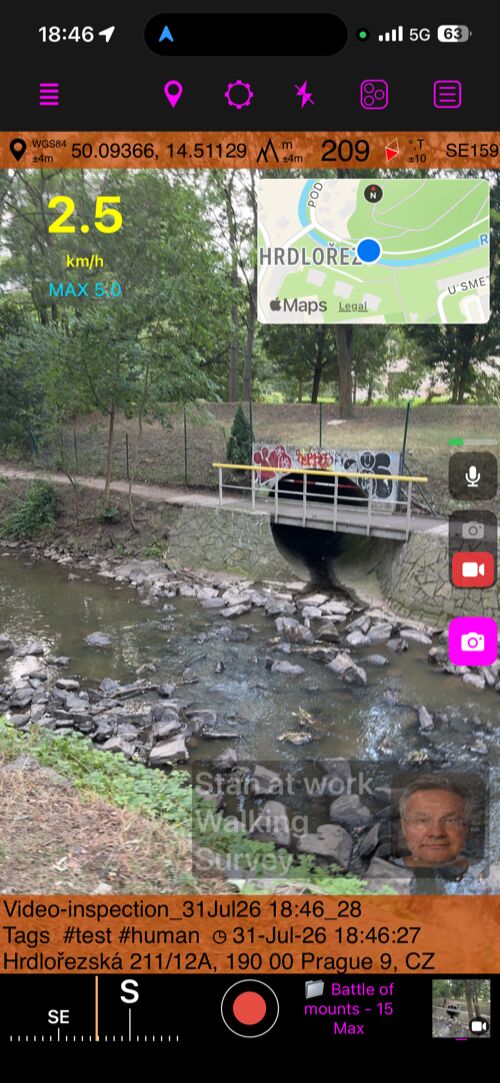
Prepare a vista da medição, confirme o microfone e as sobreposições e toque no obturador para iniciar a gravação.
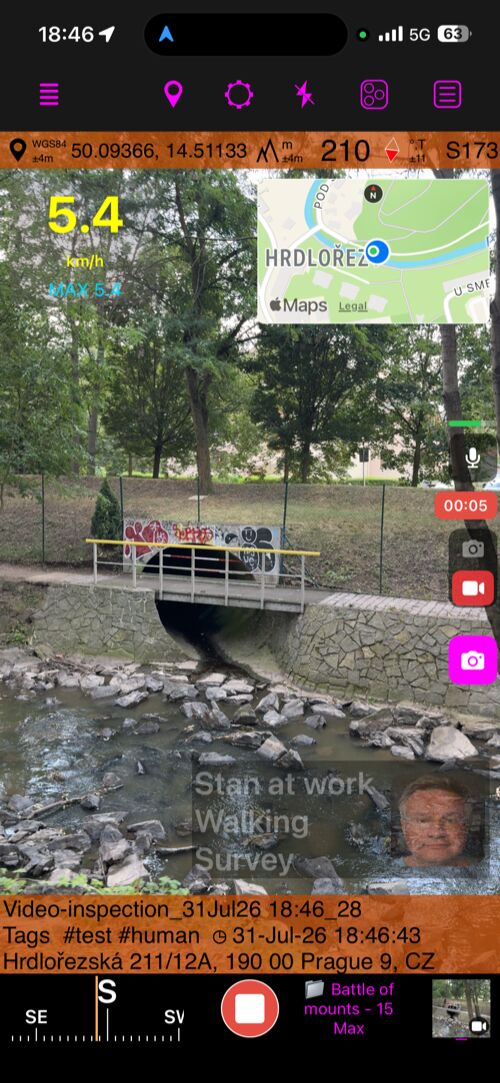
Abrir o guia completo de gravação, reprodução e sobreposições de vídeo.
- Documente inspeções, levantamentos, locais e observações com vídeos que preservam os dados de localização. Quando o trabalho exige movimento, o mesmo gravador captura a ação sem perder o contexto de campo.
- Precisa preservar um detalhe específico? Tire uma foto com localização enquanto a gravação continua e prossiga com o levantamento.
- Abra as gravações salvas em MENU > Vídeos e volte ao momento necessário. Se deixou de documentar um lugar importante, use o obturador de foto durante a reprodução para adicionar o quadro como foto e ponto, com a localização daquele momento.
- Use a linha do tempo para avançar rapidamente pela gravação e deslize para a esquerda ou direita diretamente sobre o vídeo para um controle preciso e encontrar o quadro exato.
- Compartilhe exatamente o que importa: exporte Vídeo completo ou Intervalo selecionado e escolha o Original intacto ou uma versão Carimbado com as sobreposições de dados selecionadas.
- Configure Gravação em loop em MENU > Configurações > Configurações de vídeo e escolha a duração do loop, ou seja, quanto do vídeo recente será mantido. Em vez de ocupar o armazenamento com uma gravação interminável, o app guarda apenas esse trecho mais recente.
Faça cada gravação contar mais da história
- Na câmera, toque em Configurações e escolha Sobreposições de vídeo para adaptar o registro ao levantamento, local, equipamento ou fluxo de trabalho de campo.
- Mapa: mantenha a gravação ligada ao lugar durante a reprodução e nas exportações carimbado.
- Código QR: use na exportação para transformar qualquer quadro do vídeo em um link direto para sua posição no mapa ou em navegação até o local.
- Marca d’água: adicione nome da empresa, logotipo, identidade, veículo ou equipamento ao vídeo final.
- Velocidade: mostre a velocidade do movimento e dê contexto útil às imagens de ação ou da câmera veicular.
- Arfagem e rolagem: mostre arfagem e rolagem no carro, inclinação e declive na motocicleta ou arfagem e inclinação lateral em uma aeronave, com termos e visuais sob seu controle.
- Cruz G: registre as forças de aceleração durante toda a ação, com calibração automática no início da gravação.
- Qualidade de Movimento: revele vibrações e movimentos que podem afetar a avaliação da estrada, a segurança do dispositivo, a fixação e a qualidade da gravação.
A versão gratuita de Câmera GPS 55 armazena um vídeo e permite compartilhar qualquer clipe selecionado de 15 segundos com a marca do app. Para gravar outro vídeo, abra MENU > VÍDEOS e exclua permanentemente o vídeo atual, inclusive da Lixeira. O
upgrade PRO PACK no app
desbloqueia o armazenamento ilimitado de vídeos e a exportação de vídeos completos ou originais limpos.
Guarde o mapa ao redor de cada ponto


- Uma captura do mapa preserva os arredores de cada ponto para consulta visual rápida, mesmo depois que você sai do local.
- Para criar automaticamente uma captura para cada novo ponto, abra MENU > Configurações > Capturas do mapa de Ponto e ative Criar capturas do mapa automaticamente. Você também pode adicionar uma captura manualmente quando for útil.
- Na lista de pontos, use Mais para mostrar ou ocultar capturas do mapa e escolha Layout da linha de Ponto para integrar fotos, mapas e detalhes.
- Toque em uma captura para ampliar. Ajuste Tipo de Mapa, Aparência do mapa e Zoom do mapa e toque em Gerar novamente, ou use Salvar como padrão para manter essas opções nas próximas capturas.
- Quando vários pontos precisarem da mesma aparência de mapa, selecione-os e escolha Gerar pré-visualizações do mapa para atualizar as capturas em lote.
- Abra o guia completo de capturas do mapa de pontos.
- Para colocar um mapa diretamente nas fotos carimbadas, abra MENU > Configurações > Sobreposições de foto e ative Mapa. A foto também guarda a captura do mapa do momento em que foi tirada.
Mantenha sincronizados os dados de localização do ponto e da foto
- Ao mover um ponto salvo no mapa ou alterar suas coordenadas, altitude/elevação, precisão ou direção, o GeoCamera oferece a opção de atualizar os mesmos metadados geoespaciais incorporados à foto anexada, quando a imagem em tamanho completo estiver disponível no dispositivo.
- Escolha Atualizar metadados da foto para manter o ponto e a foto sincronizados ou Manter metadados da foto para alterar apenas o ponto. Alterar somente o nome ou a nota do ponto não exibe essa opção.
Recupere mais detalhes com pouca luz
- Quando uma inspeção, local, etiqueta ou detalhe importante se esconde em um ambiente escuro ou cena noturna, Captura em pouca luz dá mais tempo à câmera traseira e prioriza o melhor processamento de fotos do iPhone.
- Ative Priorizar qualidade com pouca luz em Configurações > Configurações de captura de foto. A câmera reconhecerá cenas escuras automaticamente e a lua ficará amarela enquanto Captura em pouca luz estiver ativo.
- Fotos com pouca luz podem demorar um pouco mais; mantenha o iPhone firme para obter o melhor resultado. Se a cena exigir uma captura mais rápida, toque na lua para desativar o recurso na sessão atual.
Controles de Energia e tela
- O GeoCamera agora inclui uma página dedicada de Energia e tela para controlar quando substitui o ajuste de Bloqueio Automático do iPhone.
- Escolha se deseja manter a tela ligada quando a câmera estiver visível e/ou apenas durante a gravação de vídeo. A opção de gravação também está disponível em Configurações de vídeo e permanece sincronizada. Se as duas opções estiverem desativadas, o GeoCamera seguirá o Bloqueio Automático do iPhone.
Exportação de PDF com tamanhos de página corretos
- As exportações de PDF agora mantêm fisicamente correto o tamanho de papel escolhido, incluindo US Letter, em qualquer DPI. Um DPI mais alto aumenta apenas os detalhes das fotos e o tamanho do arquivo.
- Os layouts de PDF com várias fotos agora preservam a orientação vertical e horizontal, enquanto as notas e sobreposições de localização carimbadas mantêm proporções consistentes.
Exportação e importação de pontos em KML/KMZ
- Exporte e importe pontos em KML/KMZ, mantendo juntas suas fotos, notas e informações de localização.
- Instantâneos do mapa e a precisão horizontal/vertical do GPS são preservados com cada ponto quando disponíveis.
- Para pontos com desenhos, escolha um KMZ de apresentação ou um KMZ com desenhos editáveis quando quiser continuar editando depois.
Os botões de câmera funcionam do jeito padrão
- Tirar uma foto ou iniciar e parar uma gravação com os botões físicos agora usa o suporte padrão da Apple aos botões de câmera no iOS 17.2 ou posterior: os botões de volume, o botão de Ação e o Controle da Câmera se comportam como no app Câmera integrado.
- Usa um controle remoto Bluetooth? Veja Botões de câmera e controles remotos Bluetooth para saber o que funciona e como verificar seu controle.
❤️ Está curtindo o app? Sua avaliação faz toda a diferença. Tire um minutinho para deixar a sua — isso nos ajuda muito!
