Compartilhar e exportar fotos, pontos e coleções
A versão 5.4 permite controlar a resolução das novas capturas e o tamanho das cópias compartilhadas depois. As fotos salvas no GeoCamera não são alteradas.
Você pode exportar uma foto salva, pontos selecionados, uma coleção ou várias coleções. Desde a versão 5.4, o menu de compartilhamento mostra a quantidade de pontos e fotos selecionados e lembra a última opção de compartilhamento confirmada.
Exportar foto
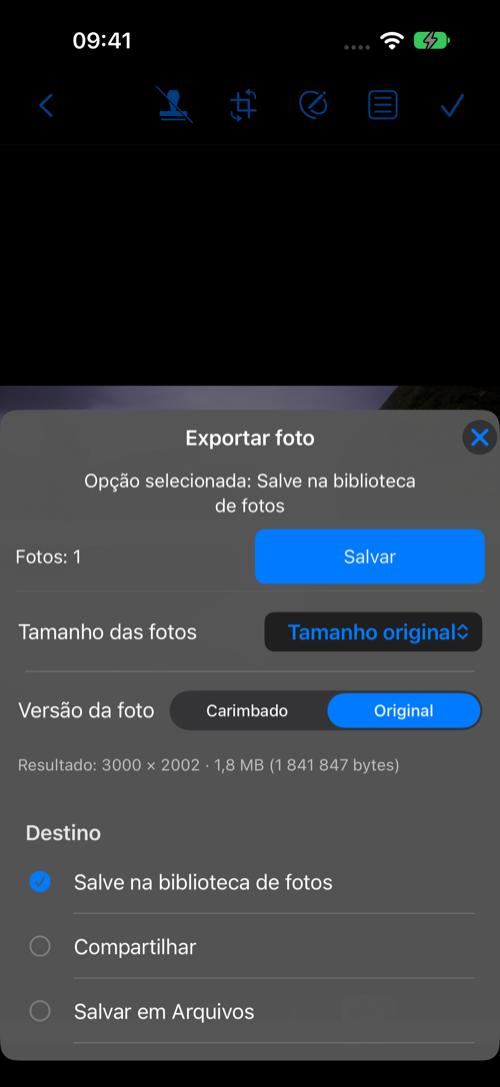
Ao exportar uma foto salva, escolha Com carimbo ou Original e salve em Fotos, compartilhe ou salve em Arquivos. Escolha tamanho completo, um limite do lado maior de 2560 a 640 px ou um limite de tamanho de arquivo por foto. As proporções são preservadas e imagens menores não são ampliadas.
Opções de compartilhamento e exportação
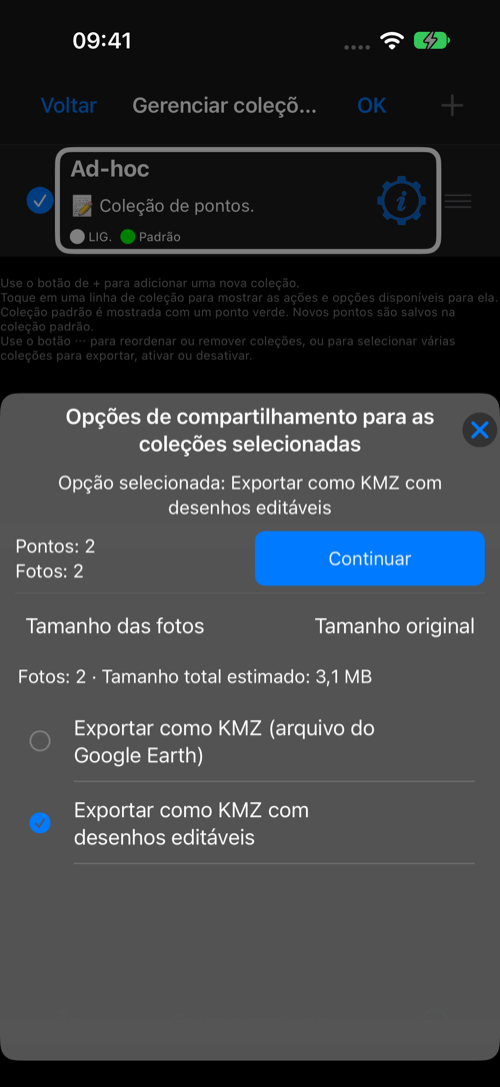
Para pontos e coleções selecionados, o menu mostra a quantidade de pontos e fotos e uma estimativa do tamanho das fotos. O KMZ padrão usa o tamanho escolhido. O KMZ com desenhos editáveis mantém originais e desenhos em tamanho completo. Os relatórios PDF usam layout de página e DPI.
Você pode compartilhar imagens com descrições e com ou sem metadados. Isso afeta apenas as cópias enviadas.
Se a seleção não tiver fotos, o menu oculta as opções de imagem e o relatório PDF. Você ainda pode exportar pontos como arquivo ou PDF de códigos QR.
KMZ · KML · GPX · CSV — CSV · KML/KMZ
Compartilhar vários pontos
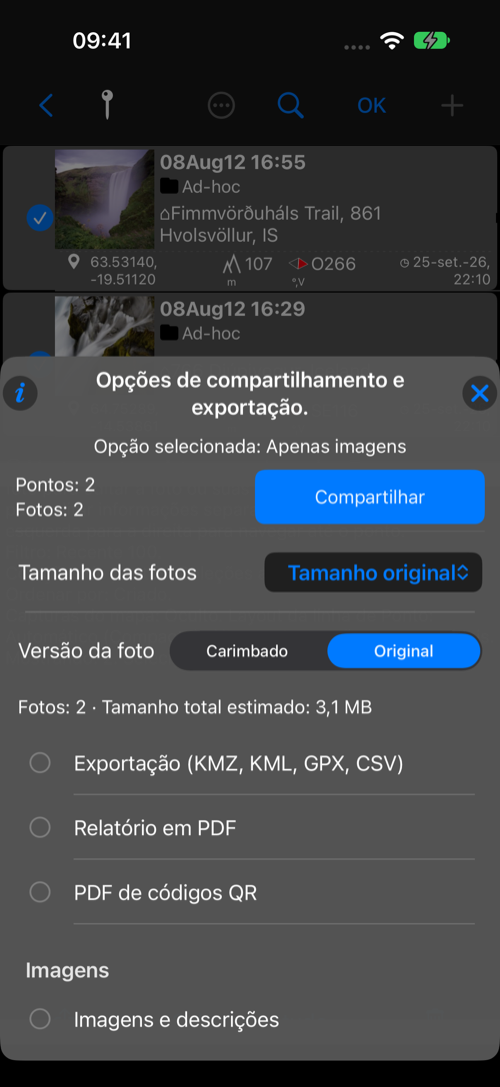
Abra Fotos / Pontos, toque em Selecionar e marque os pontos que deseja enviar. Toque no botão de compartilhamento na barra inferior e, se aparecer, em Compartilhar e exportar. Fotos importadas da fototeca do iPhone podem ser selecionadas como as tiradas no GeoCamera. O menu mostra a quantidade de pontos e fotos; escolha Com carimbo ou Original, o tamanho da foto e consulte a estimativa. Pontos sem foto contam apenas como pontos. Em Exportar e Continuar, escolha KMZ, KML, GPX ou CSV; o relatório PDF aparece somente quando há fotos.
Compartilhar uma ou várias coleções
Abra a lista de coleções, toque em Mais (…) e Selecionar, marque as coleções desejadas e use a ação na barra inferior. O menu de compartilhamento soma os pontos e as fotos de todas as coleções selecionadas e estima o tamanho das fotos. Escolha Exportar e depois Continuar para selecionar KMZ, KML, GPX ou CSV. Para transferir pontos com fotos e notas para outro dispositivo, salve um KMZ no app Arquivos e importe-o no outro dispositivo.
Tamanho das fotos
Tamanho original · 2560 · 1920 · 1280 · 1024 · 800 · 640 px · Limitar tamanho do arquivo…
A estimativa cobre as fotos, não o KMZ final com mapas, áudio e compressão. O limite de arquivo vale para cada foto. Original significa sem carimbo; os desenhos ainda podem aparecer na imagem. O relatório PDF aparece apenas se houver fotos; o PDF de códigos QR continua disponível sem fotos.
Os valores em pixels limitam o lado mais longo; fotos menores não são ampliadas. Limitar tamanho do arquivo define um limite em KB para cada foto, não para todo o lote nem para o KMZ. Se o limite exigir reduzir a imagem abaixo do tamanho mínimo, o app mostra um erro em vez de enviar um arquivo maior. A estimativa é calculada em segundo plano e pode demorar um pouco para aparecer. Fotos ainda indisponíveis no dispositivo só entram em uma estimativa completa após o download. O app lembra o tamanho confirmado. A qualidade de captura afeta fotos novas; este ajuste afeta apenas as cópias exportadas mais tarde.
KMZ e desenhos editáveis
Um KMZ padrão usa o tamanho de foto escolhido. O KMZ com desenhos editáveis mantém as fotos de exibição em tamanho integral e os arquivos originais dos desenhos para edição após a importação. Com várias coleções, essa opção mostra Tamanho integral e uma estimativa que inclui os anexos adicionais; não há outro seletor de tamanho. Original significa sem a marca sobre a foto, mas os desenhos ainda podem aparecer. Para mantê-los editáveis, escolha expressamente KMZ com desenhos editáveis.
Relatório em PDF
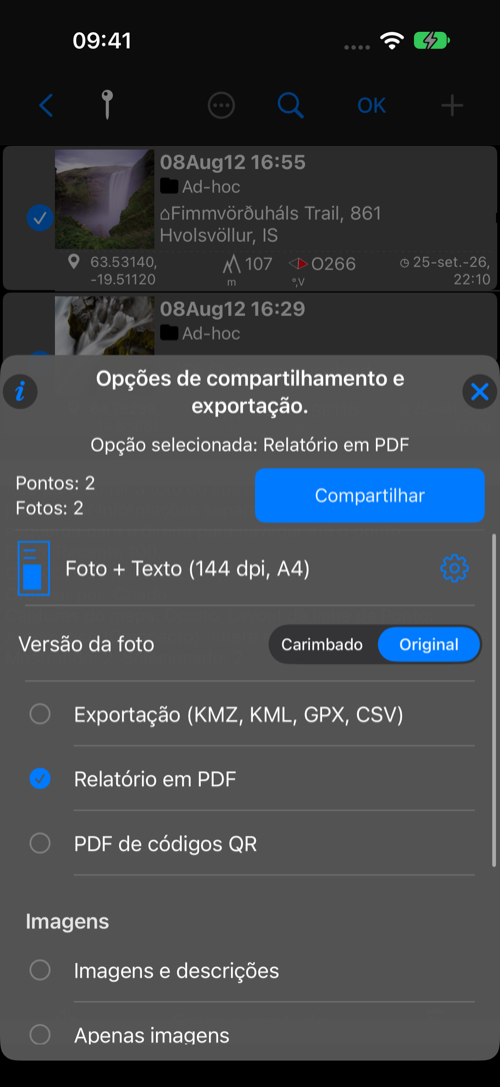
Para relatórios PDF, o menu mostra layout, tamanho do papel e DPI. O botão de ajustes abre PDF e E-mail e depois volta ao menu. O tamanho da foto não controla as páginas PDF.
