Definições de relatórios PDF e e-mail
A tela PDF & Email define como o relatório PDF é criado. Abra em Ajustes > PDF & Email. Você também pode abri-la ao compartilhar pontos: escolha Relatório PDF em Opções de compartilhamento e exportação e toque no botão de ajustes ao lado do resumo do layout, papel e DPI. Toque em Concluído para voltar ao menu com o relatório PDF ainda selecionado.
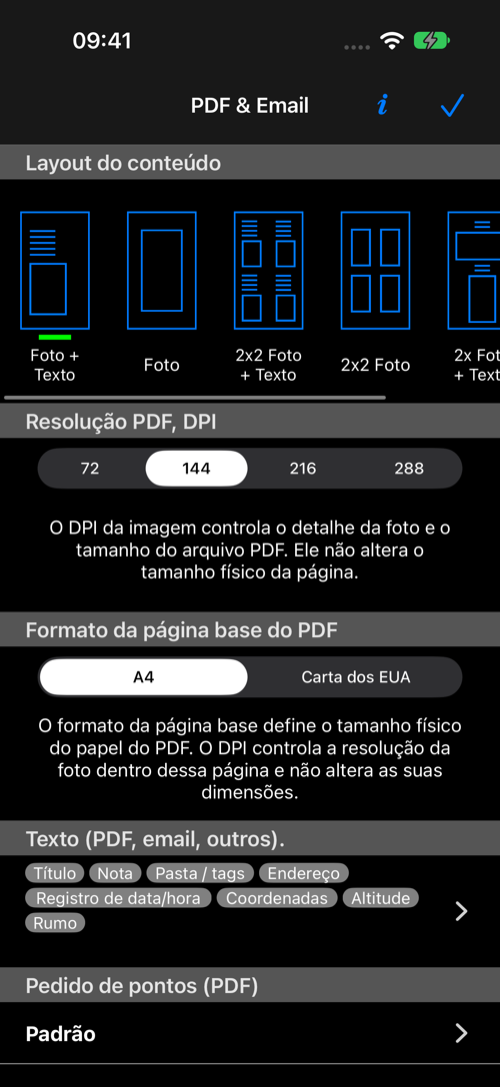
Layout do conteúdo
Deslize pelas prévias e toque no layout desejado. Cada página pode conter uma, duas ou quatro fotos, com ou sem texto. O menu de compartilhamento também mostra uma prévia do layout escolhido.
Resolução e formato do papel
Em Resolução PDF, DPI, escolha 72, 144, 216 ou 288 DPI. Um valor maior mantém mais detalhes nas fotos e sobreposições, especialmente com várias fotos por página, mas normalmente aumenta o tamanho do PDF. Ele não altera o tamanho físico da página.
Em Formato da página base do PDF, escolha A4 ou Carta dos EUA. O formato do papel permanece o mesmo ao alterar o DPI.
Campos de texto e ordem dos pontos
Toque em Texto (PDF, e-mail, outros) para escolher os dados dos pontos que acompanham as fotos nos layouts com texto. Esses campos também são usados em e-mails e outras exportações de texto. Toque em Pedido de pontos (PDF) para definir a ordem no relatório. Veja as opções de ordenação .
De volta ao menu de compartilhamento
A linha Relatório PDF mostra o layout, o papel e o DPI atuais para você conferir antes de compartilhar. O botão de ajustes reabre esta tela sem descartar a opção escolhida.
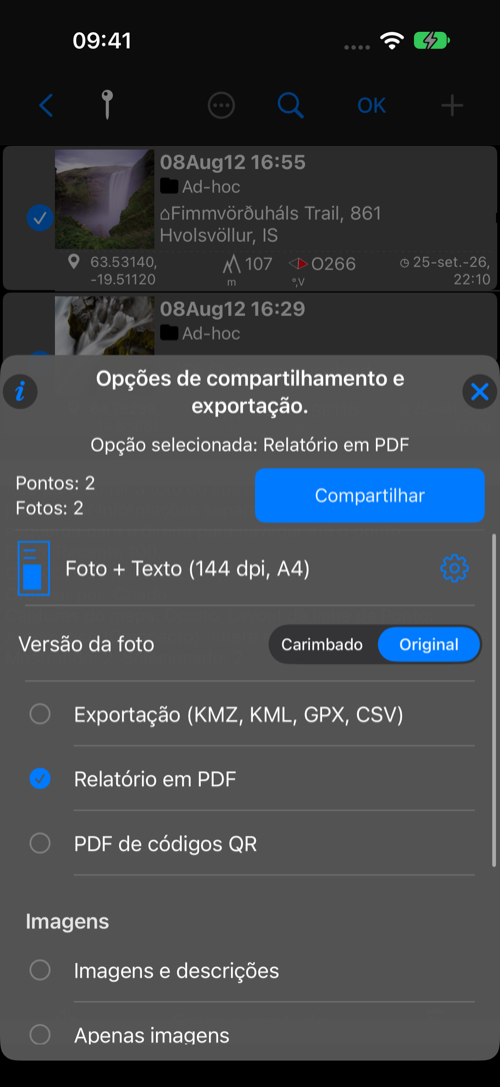
Tamanho da foto no menu de compartilhamento vale para arquivos de imagem enviados e fotos anexadas a KMZs padrão. Ele não define a resolução nem limita o tamanho do relatório PDF. Com carimbo ou Original determina a versão das fotos no relatório, independentemente do DPI.
Relatório PDF aparece quando a seleção contém fotos. PDF de códigos QR é uma opção separada para pontos e pode ser usada sem fotos.
Veja todas as opções de compartilhamento de fotos e pontos .
