Ferramentas de desenho
Esta página descreve as ferramentas de desenho a partir da versão 5.1 do aplicativo (meados de maio de 2026).
Ferramentas de desenho
As seguintes ferramentas de desenho estão disponíveis para anotar fotos:
- Desenho à mão livre
- Retângulo
- Círculo (elipse)
- Seta
- Cruz de mira
- Seta dupla (a partir da versão 5.1)
- Texto (a partir da versão 5.1)
- Cota (a partir da versão 5.1)
- Seleção (a partir da versão 5.1)
Para entrar no modo de desenho, toque no botão “anotação de desenho” na pré-visualização da foto:

Belisque a foto para aproximar ou afastar e obter a área de desenho ideal.
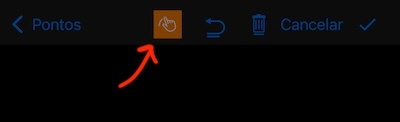
Para alterar a ferramenta de desenho, a cor ou a espessura da linha a partir dos padrões, toque no botão de seleção de ferramenta/cor:
Neste menu você pode escolher a ferramenta, a cor do traço e do fundo com transparência, a espessura da linha e definir cores favoritas:

Aqui está um exemplo mostrando todas as ferramentas usadas em uma única foto:

No modo de desenho, você pode usar o botão Desfazer para remover os desenhos um por um, ou o botão Limpar para apagar todos os desenhos adicionados durante a sessão atual.
A partir da versão 5.1, para alterar o traço, o fundo ou o texto associado a um desenho, use a ferramenta de seleção — sem precisar desfazer.
Para associar texto a um desenho, toque no desenho com a ferramenta de Texto ativa, ou use a ferramenta de seleção para selecionar o desenho e toque no botão de Texto para associar ou alterar o texto.
A partir da versão 5.1, ao tocar em Aplicar, todos os desenhos adicionados durante a sessão são salvos nos metadados da foto em vez de serem mesclados à foto como antes. Isso permite editar os desenhos posteriormente ao reabrir a foto.
Ferramenta de seleção
A ferramenta de seleção permite selecionar desenhos criados a partir da versão 5.1 e alterar suas propriedades de traço, fundo ou texto associado.
Toque no botão de seleção na barra de ferramentas para entrar no modo de seleção. Em seguida, toque em uma forma ou desenho para selecioná-lo. Use as alças de rotação ou de redimensionamento e arraste a seleção para movê-la. Toque no botão de formato para alterar as propriedades de traço ou fundo. Toque no botão da ferramenta de texto para alterar ou atribuir o texto associado ao desenho.

Você também pode selecionar separadamente o texto associado a um desenho e movê-lo conforme necessário. Para alterar o tamanho do texto, use a espessura da linha nas propriedades de formato do texto.
Para sair do modo de seleção, toque novamente no botão de seleção na barra de ferramentas.
Recortar, inclinar e redimensionar
Para recortar/inclinar/redimensionar a foto, use o botão de recorte na pré-visualização:

Backup e restauração das configurações
A partir da versão 5.1, suas preferências de cor do traço, cor do fundo e cores favoritas são incluídas no backup de configurações e serão restauradas ao restaurar ou importar configurações:
Fazer backup/compartilhar configurações do app
Vídeo explicativo das melhorias nas ferramentas de desenho da versão 5.1, em inglês
Relacionados:
