Mapa de coleção: pontos, fotos e direções de uma coleção
O mapa de coleção mostra os pontos de uma única coleção e nada mais. É o lugar para revisar uma coleção no mapa. Ali os pontos podem ter uma aparência diferente do resto do app: rótulos maiores, rótulos sem fundo, a foto de cada ponto e um cone que mostra para onde cada ponto foi tirado.
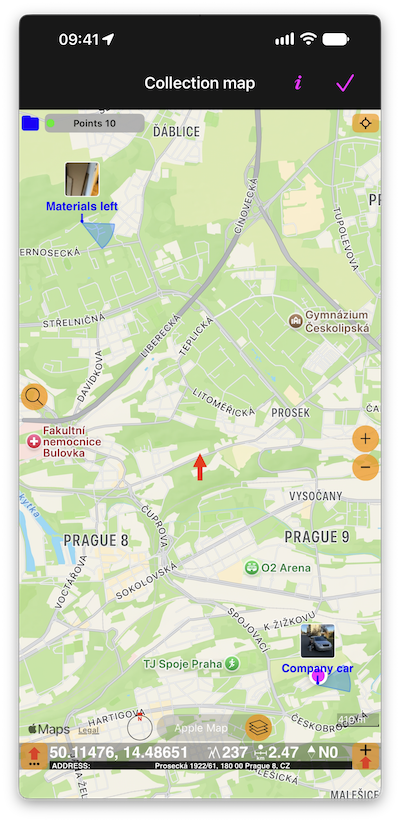
Abrir o mapa de coleção
- Na tela principal, abra
MENU > 📂 Coleções de pontos. - Na linha da coleção, toque no botão de ajustes dela. A tela
Coleção de pontoabre. Para uma coleção nova, toque em+e escolhaLocal. - Na seção
Mapa, toque emVocê pode revisar ou editar pontos no mapa.
O Mapa de coleção abre somente com os pontos desta coleção. Os pontos das suas outras coleções ficam fora deste mapa.
Adicionar pontos no mapa
Os pontos que você adiciona aqui vão para esta coleção.
- Mova o mapa até que o centro dele fique onde o ponto deve ficar.
- Toque no botão de adicionar ponto no canto inferior direito.
Para mover rápido o centro do mapa, toque em 🔍 para ir a um endereço ou a um ponto existente, ou toque no botão de seta no canto inferior esquerdo para ir à sua localização atual ou indicar rumo e distância. Toque em ✓ no canto superior direito quando terminar.
Escolher como os pontos aparecem
No mapa de coleção, toque no botão de camadas no canto inferior direito. Role até Pontos neste mapa, escolha a aparência e toque em ✓.
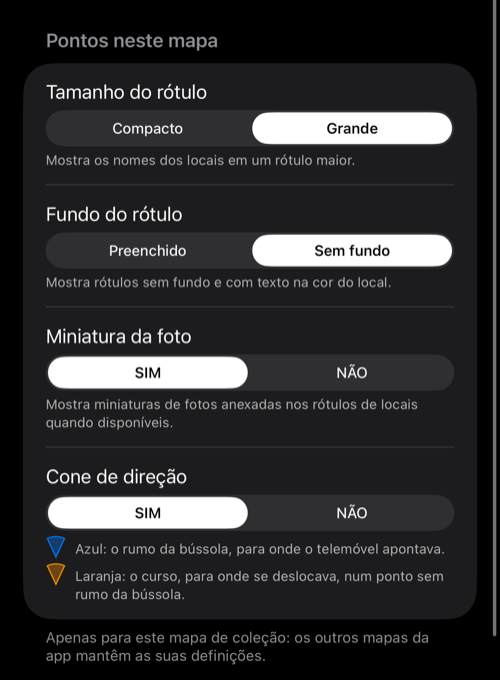
Tamanho do rótulo: rótulosCompactoouGrandecom os nomes dos pontos.Fundo do rótulo:Preenchidomostra cada rótulo na cor do ponto.Sem fundomostra o nome na cor do ponto, sem fundo.Miniatura da foto:SIMmostra a foto de um ponto no rótulo, ao lado do nome, quando o ponto tem foto.Cone de direção:SIMdesenha um cone em cada ponto, na direção em que o ponto foi tirado.
Essas escolhas valem só para o mapa de coleção. Os outros mapas do app mantêm os próprios ajustes de mapa. As três primeiras começam como os seus ajustes de mapa habituais, e o cone de direção começa desligado.
O que significam as cores dos cones
- Azul é o rumo da bússola salvo com o ponto: para onde o celular apontava, por exemplo para onde você mirou a câmera.
- Laranja é o curso, a direção em que você se deslocava. Aparece num ponto que não tem rumo da bússola.
Um ponto sem nenhum dos dois não tem cone, por exemplo um ponto colocado à mão. Um grupo de pontos que o mapa mostra como um só também não tem. Os cones giram com o mapa e ficam embaixo dos rótulos.
O cone mostra só a direção. A largura é a mesma para todos os pontos e não é o campo de visão real da foto.