Ajustes de captura de foto: o que acontece ao tocar no obturador
5.4: Na versão 5.3, as opções Alta, Média e Baixa podiam produzir fotos do mesmo tamanho em alguns iPhones. A versão 5.4 restaura resoluções de captura diferentes. Escolha a qualidade antes de tirar novas fotos em Ajustes > Ajustes de captura de fotos. As dimensões exatas dependem da câmera e do aparelho. Tamanho das fotos
A Câmera GPS 55 reserva uma tela para as decisões tomadas antes do obturador: o que acontece com a foto no instante em que você a tira, onde acabam as suas cópias e o que a câmera deve trocar por quê. Tudo o que diz respeito à aparência da foto — o carimbo, as notas, as cores, a marca d’água — vive em telas próprias. Elas estão listadas no fim desta página.
Abra MENU > AJUSTES e depois Ajustes de captura de foto. A linha mostra a configuração atual sem precisar abrir: Após a captura: pré-visualização, Qualidade da foto: média, salvar: ….
Após a captura da foto
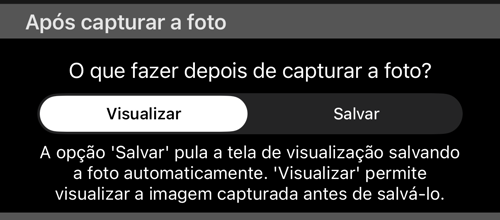
- pré-visualização — o padrão. A foto abre primeiro na pré-visualização: dá para olhar, desenhar sobre ela com as ferramentas de desenho , mudar as notas que irão para o carimbo ou descartá-la antes de qualquer coisa ser salva.
- salvar — pula a pré-visualização e salva na hora. É o ajuste para trabalhar rápido: fotografar vinte coisas seguidas e organizar depois.
Escolher «salvar» não faz perder nada: a foto continua chegando ao app com localização, direção e notas — você abre mão apenas de corrigi-la no momento.
Onde a foto é salva
O app sempre guarda a sua própria cópia de cada foto. O que esta seção decide é quais cópias adicionais saem do app — para a biblioteca de fotos, para o iCloud Files ou para as duas.
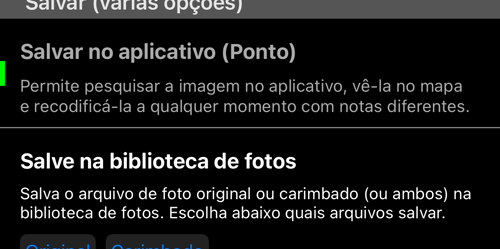
A primeira linha não é um interruptor: a cópia do próprio app é sempre gravada. O que vem depois é o que você escolhe, e não são alternativas: ligue quantas quiser.
- Salvar no aplicativo (Ponto) — sempre salva, e não dá para desligar; a linha explica a cópia que você tem de qualquer jeito. É ela que torna a foto localizável: É ela que torna a foto localizável: aparece na lista, fica no mapa onde foi tirada e pode ser recarimbada a qualquer momento com outras notas ou outro layout, porque o app guardou o original e aplica o carimbo sob demanda.
- Salve na biblioteca de fotos — um arquivo em Fotos, para o compartilhamento e o backup de sempre.
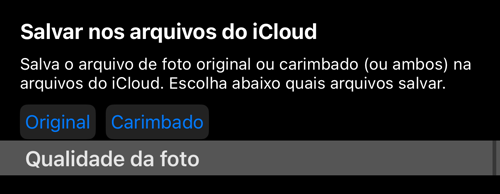
- Salvar no iCloud Files — uma cópia na pasta do app no iCloud, para que as fotos cheguem a um Mac ou PC sem cabo. Só a Câmera GPS 55 oferece isso.
Cada destino externo tem a sua própria escolha entre Original e carimbada, e dá para marcar os dois. Original é a imagem limpa como o sensor a viu; a carimbada é a mesma imagem com as sobreposições desenhadas dentro. Salvando as duas, você fica com um arquivo para editar e outro para enviar.
Qualidade da foto
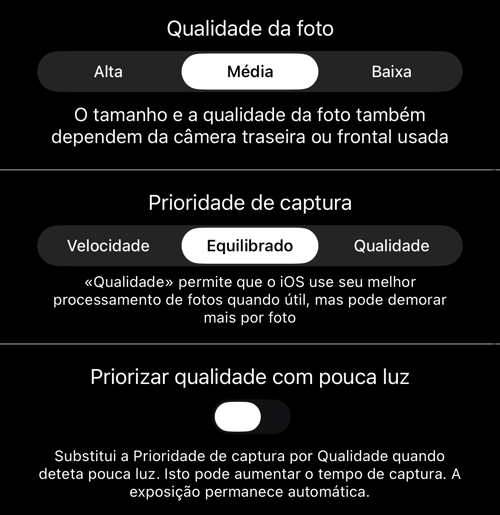
Três ajustes, em ordem decrescente de quanto se mexe neles.
- Qualidade da foto —
alta,média(padrão) oubaixa. É tamanho de arquivo contra detalhe. Note que o resultado também depende de qual câmera é usada: a frontal não entrega o que a traseira entrega no mesmo ajuste. - Prioridade de captura —
Velocidade,Equilibrado(padrão) ouQualidade. Aqui não se trata do arquivo, e sim de quanto tempo a câmera pode pensar.Qualidadedeixa o iOS usar o seu melhor processamento de foto quando isso ajuda, ao custo de uma pausa maior entre as fotos.Velocidadesai da frente. Para um assunto fotografado com calma, a espera compensa; para uma fileira de itens,Velocidadeacompanha o seu ritmo. - Priorizar qualidade com pouca luz — desligado por padrão. Ligado, e com a cena escura, ele força a prioridade de captura para
Qualidadenaquela foto. A captura demora mais; a exposição continua automática. Ligue se você trabalha em ambientes fechados, na sombra ou depois do anoitecer e prefere esperar a ficar com uma imagem ruidosa.
Para a maioria das pessoas os padrões são um bom ponto de partida — pré-visualização, média, Equilibrado — e só vale subir a prioridade para Qualidade se você notar fotos que gostaria de ver mais limpas.
O que não está nesta tela
À medida que a câmera ganhou opções, tudo o que diz respeito à aparência da foto migrou para uma tela própria. Se você procurava um destes, ele está uma linha abaixo em «Ajustes»:
- O carimbo em si — coordenadas, altitude e direção: o carimbo da foto
- A sobreposição de notas: ajustes da sobreposição de notas
- O formato do carimbo de data/hora: carimbo de data/hora, sobreposição de notas e datas nos nomes
- A marca d’água: configuração da marca d’água
- O código QR: ajustes do carimbo QR
- Campos de notas e o editor de notas: ajustes de notas da foto
Nenhuma dessas telas muda o que é registrado: a localização, a direção e as suas notas são guardadas em toda foto, independentemente do que o carimbo mostra.
Páginas relacionadas
- Lentes da câmera — as lentes e onde ficam os seus controles
- Foco — AF, bloqueio de foco, um foco guardado e o disco manual
- Lentes e zoom — a etiqueta de zoom e a faixa de lentes
- Temporizador do obturador — uma contagem regressiva antes da foto
- Controles do visor — gestos, tela preta, luz de vídeo
- Gravação de vídeo, reprodução e sobreposições de dados — a mesma câmera em modo vídeo
- O editor de pontos — a foto e o ponto a que ela pertence
- PRO PACK — o que a versão paga acrescenta
