Alterações em lote: altere várias fotos e pontos de uma vez no Câmera GPS 55
Terminou uma visita e precisa dar o mesmo endereço ou as mesmas etiquetas a todas as fotos? Elas estão na coleção errada ou precisam de títulos consistentes? Alterações em lote permite selecionar os itens salvos uma vez, alterar seus campos, copiá-los ou movê-los para outra coleção e conferir o resultado antes de aplicar.
Selecionar os itens
Na tela da câmera, abra Pontos pela miniatura da foto ou em Menu → Pontos. Toque em Escolher, selecione os pontos e toque em Alterar seleção, o botão de retângulo e lápis na barra inferior. Selecionar tudo escolhe os pontos exibidos naquela lista.
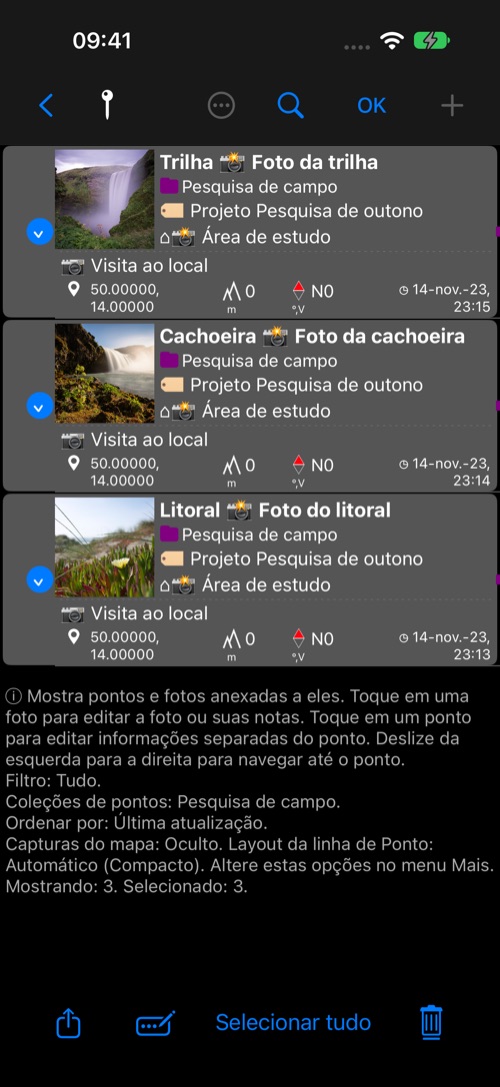
No topo da tela aparecem o número de pontos selecionados e quantos deles têm fotos. Comece em uma coleção; antes de tocar em Aplicar, a tela mostra o que cada ação e campo vai alterar.
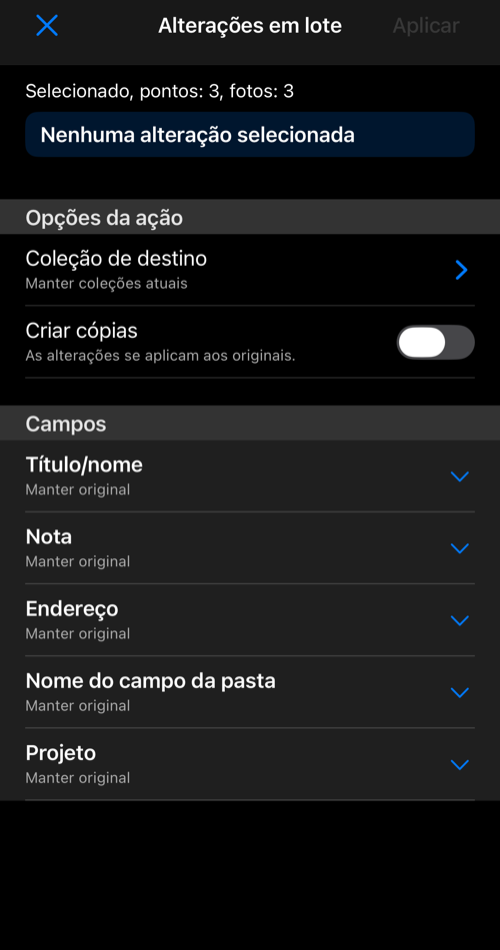
Escolher a ação e os campos
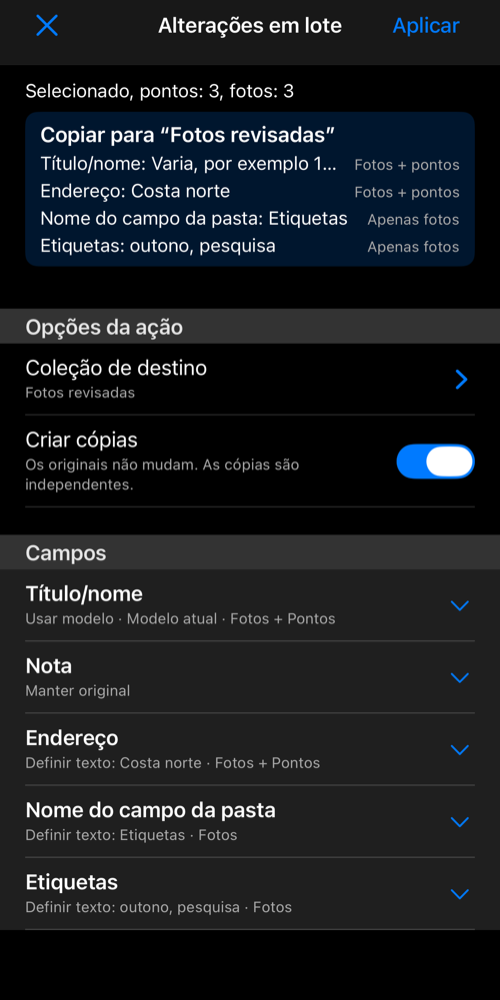
Deixe Criar cópias desligado para atualizar os itens selecionados. Ligue para manter os originais. Toque em Coleção de destino para copiar ou mover para outra coleção; você também pode criar uma coleção no seletor. Sem destino, as cópias permanecem nas coleções atuais.
Para um único ponto, deslize sua linha em Pontos e toque em Copiar. A mesma tela abrirá com Criar cópias já ativado.
Abra apenas os campos que deseja mudar. Cada um começa em Manter original. Definir texto atribui o mesmo valor a todos os itens selecionados; Limpar remove um valor. Para campos compartilhados, Aplicar às fotos e Aplicar aos pontos determinam onde a mudança será salva. Por exemplo, coloque uma nota de inspeção nos dois ou corrija só o endereço da foto. Os campos exclusivos de foto aparecem apenas se a seleção tiver fotos.
Os campos disponíveis são Título/nome, Nota, Endereço, Nome do campo da pasta e Pasta. Os dois últimos pertencem às fotos: defina o nome do campo como Etiquetas e as etiquetas como inspeção, ala norte. Você também pode usar o nome da coleção resultante como valor de Pasta.
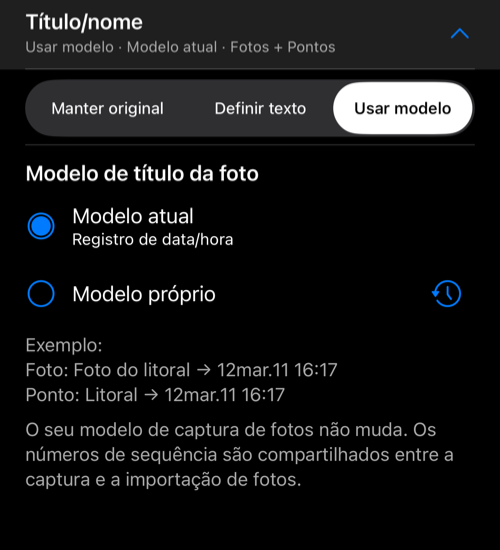
Dar nomes às fotos com um modelo
Em Título/nome, Usar modelo oferece o modelo atual de título de foto ou um Modelo próprio para este lote. A amostra mostra um título resultante antes de aplicar. O modelo atual de captura não muda. Se o modelo incluir um número de sequência, usará a mesma sequência configurada para captura e importação de fotos. Também é possível escolher um modelo recente.
Conferir e aplicar
Leia o resumo no topo: ele informa se você vai atualizar, copiar ou mover a seleção, para onde ela irá e quais campos mudarão nas fotos, nos pontos ou em ambos. Toque em Aplicar e mantenha o app aberto durante o progresso. Ao terminar, o painel mostra quantos itens foram concluídos. Toque em OK para voltar à tela do lote e em Fechar para voltar a Pontos. A seleção original continua marcada na lista.
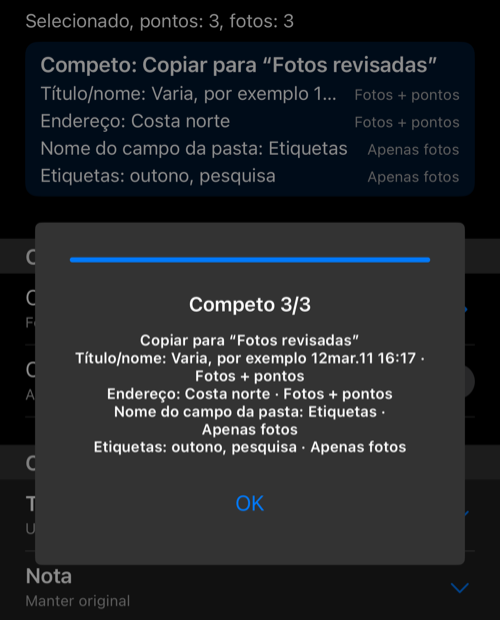
Se algum item não puder ser alterado, o painel explica o resultado e oferece Detalhes. Os itens concluídos ficam salvos; confira a lista antes de iniciar outro lote. Se você editar novamente depois de criar cópias, o app perguntará se as novas alterações devem ser aplicadas a essas cópias, evitando novas cópias inesperadas.
Alterações em lote atualizam as informações salvas do ponto e os metadados da foto. Elas não redesenham o texto já estampado nos pixels visíveis de uma foto.
Relacionado
- Novidades da versão 5.5 — visão geral das alterações em lote nesta versão.
- Editor de pontos — altere um ponto ou foto por vez.
- Editor de pontos: Avançado — confira valores do ponto e da foto e use Sincronização da foto.