Szczegółowy paragon
Szczegółowy paragon pokazuje, skąd wzięła się kwota: taryfę, ile kosztowała odległość, ile czas, każdy dodatek, ewentualny napiwek lub rabat oraz podatek. Pasażerowie, którzy muszą rozliczyć przejazd, zwykle potrzebują właśnie tego.
Przełączasz się na niego przyciskiem w lewym dolnym rogu ekranu paragonu, a aplikacja używa go do czasu, aż przełączysz z powrotem. Jest dłuższy niż jeden ekran, więc pokazujemy go w trzech częściach.
Góra paragonu
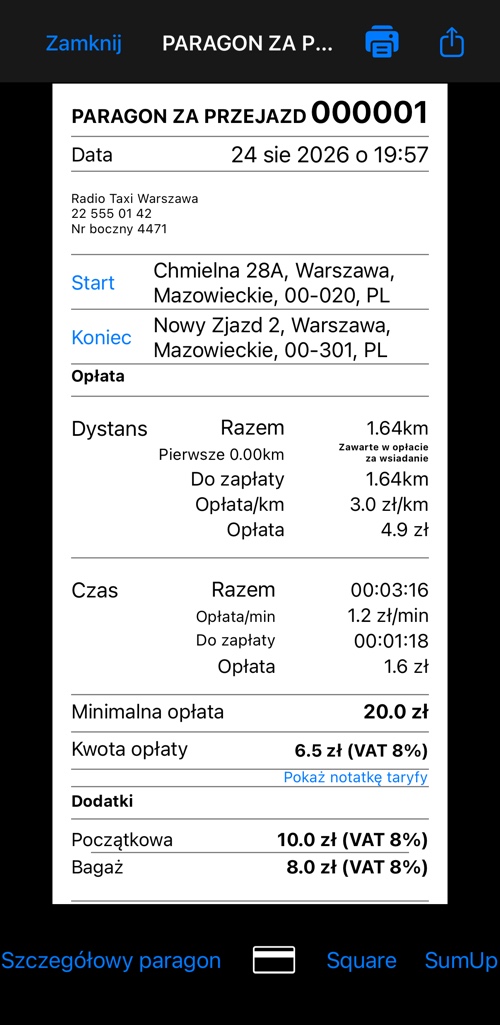
Góra wygląda tak samo jak na prostym paragonie — nagłówek, numer i data, blok firmy, początek i cel — a potem zaczyna się sekcja taryfy z nazwą taryfy, według której liczony był kurs.
Taryfa, dodatki i suma bieżąca
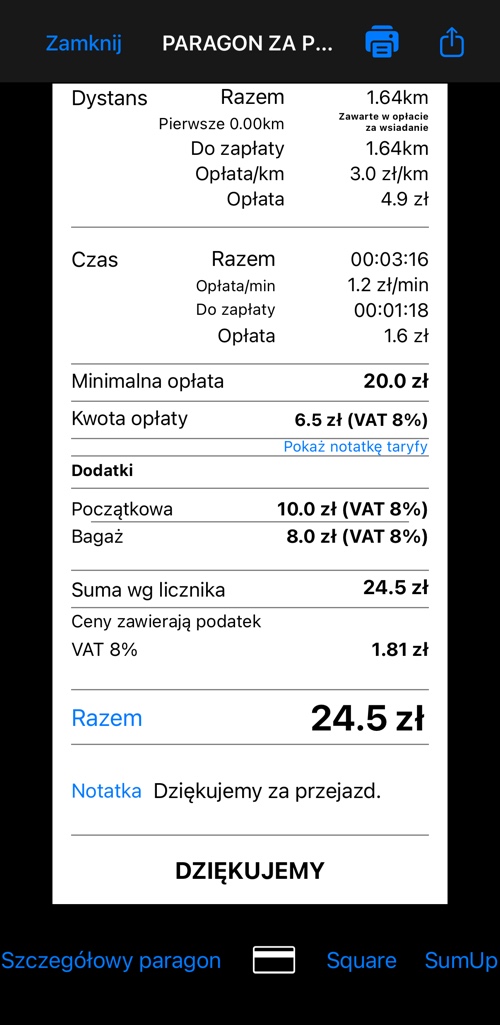
- Odległość — łączny dystans, ile z niego pokryła opłata początkowa, ile faktycznie policzono, stawka za kilometr lub milę i wynikająca kwota.
- Czas — to samo dla czasu: łącznie, policzone, stawka, kwota. Licznik nalicza czas zawsze, gdy auto jedzie wolniej niż próg prędkości taryfy, więc ta pozycja obejmuje i korki, i postój.
- Taryfa minimalna — pokazywana, gdy kurs nie był na tyle długi, by ją przekroczyć, żeby pasażer widział, skąd taka kwota.
- Kwota taryfy — naliczona taryfa wraz ze stawką podatku, jeśli jakąś ustawiono. Pokaż notę taryfy rozwija zdanie tłumaczące, jak wyliczono kwotę.
- Dodatki — opłata początkowa i każdy naliczony dodatek, każdy z własnym podatkiem. Rabat to dodatek z kwotą ujemną i również trafia tutaj.
- Suma taryfy i dodatków.
Napiwek, podatek i kwota do zapłaty
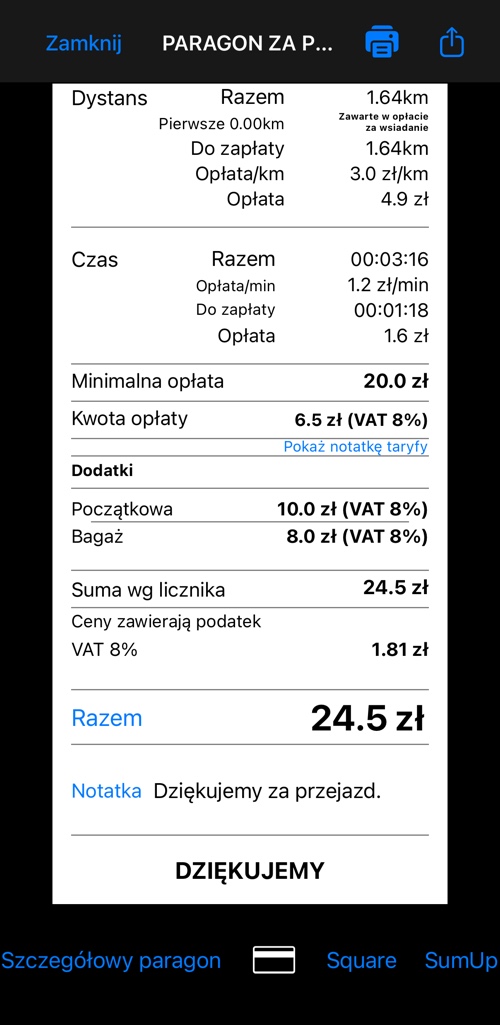
- Napiwek lub rabat — różnica między kwotą z licznika a sumą ustawioną przyciskiem Razem. Które z dwóch słów się pojawi, zależy od znaku, a oba możesz przemianować w ustawieniach zaawansowanych , jeśli w Twojej firmie nazywają się inaczej. Więcej w korygowanie kwoty kursu .
- Podatek — po jednym wierszu na każdą stawkę. To, czy podatek jest już w cenach, czy doliczany na wierzchu, jest ustawieniem; strona o podatku od sprzedaży omawia to porządnie.
- Razem — kwota do zapłaty i przycisk, który ją koryguje.
- Notatka — to samo pole co na prostym paragonie.
Drukowanie i wysyłka działają dokładnie tak jak na prostym paragonie: drukarka Bluetooth przez przycisk drukarki albo PNG lub PDF przez przycisk udostępniania.
Na Androidzie
Szczegółowy paragon zawiera te same sekcje. Różnica jest w tym, jak się do niego dostać: przycisk w lewym dolnym rogu to przełącznik, który przerzuca między prostym a szczegółowym, zamiast otwierać listę typów paragonów.
Więcej o paragonach:
Prosty paragon ▪︎ Drukowanie ▪︎ Ustawienia zaawansowane ▪︎ Podatek od sprzedaży ▪︎ Korekta kwoty
