Ustawienia zaawansowane
Ustawienia zaawansowane to miejsce, w którym aplikacja przestaje być uniwersalna i staje się Twoja: Twoja firma na paragonie, Twoje słowo na napiwek, Twoje zasady podatkowe, Twoja drukarka. Nic z tego nie jest potrzebne, żeby prowadzić taksometr — instrukcja użytkownika doprowadzi Cię do pierwszego kursu bez tego wszystkiego — ale większość kierowców ustawia kilka rzeczy raz i nigdy więcej tu nie zagląda.
Otwórz je z MENU > Ustawienia > Zaawansowane albo dotykając niebieskiego przycisku Firma na dowolnym paragonie .
Ekran jest długi. Poniżej przechodzimy przez niego sekcja po sekcji.
Firma
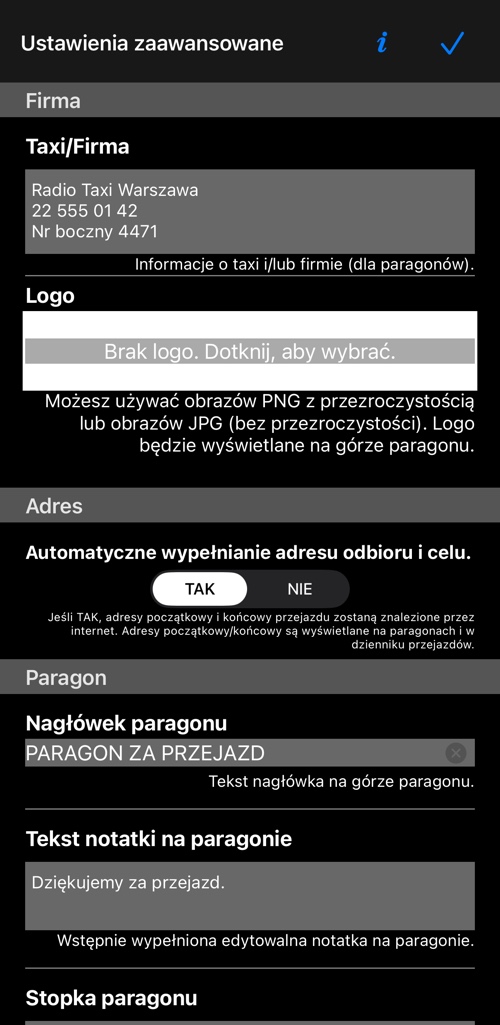
- Firma — blok, który drukuje się w polu firmy na każdym paragonie i w każdym kosztorysie. Mieści kilka wierszy, więc zmieści się nazwa, telefon i numer licencji.
- Logo — PNG z przezroczystością albo JPG, drukowane u góry paragonu. Najlepiej sprawdza się obrazek szeroki i niski: paragon to wąska kolumna, a wysokie logo spycha kwotę w dół.
Adres
- Automatyczne uzupełnianie adresu odbioru i celu — domyślnie włączone. Aplikacja odnajduje przez internet adresy początku i końca kursu i pokazuje je na paragonie oraz w dzienniku podróży . Bez internetu albo przy wyłączonym ustawieniu adresy wpisuje się ręcznie na paragonie.
Paragon
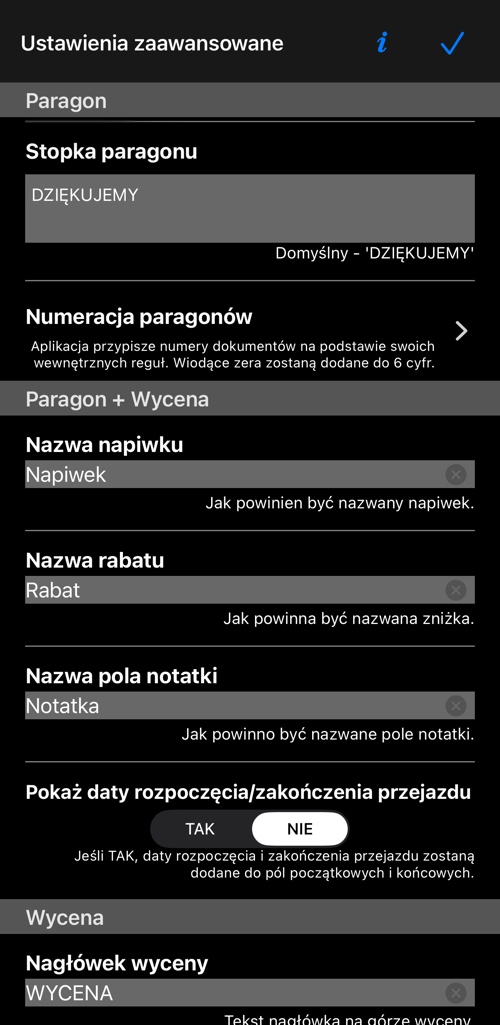
- Nagłówek paragonu — wiersz na samej górze, zamiast domyślnego tekstu aplikacji.
- Notatka tekstowa na paragonie — tekst, od którego zaczyna się każdy nowy paragon. Kierowca może go na paragonie zmienić lub usunąć. Przydaje się do stałej wiadomości: adresu strony, numeru reklamacyjnego, podziękowania.
- Stopka paragonu — wiersz na dole, którego nie da się zmienić na paragonie. Do tego, co musi się pojawić na każdym paragonie bez wyjątku. Domyślnie aplikacja wpisuje tam „RECEIVED WITH THANKS".
- Numeracja paragonów — własny prefiks, dopełnianie zerami oraz, jeśli wymaga tego księgowość, następny numer w kolejności. Ekran pokazuje przykład na bieżąco. Zostaw numer na zerze, a aplikacja numeruje paragony sama.
Paragon i kosztorys
Te cztery dotyczą zarówno paragonów, jak i kosztorysów.
- Nazwa napiwku i Nazwa rabatu — jak nazwać korektę, gdy zaokrąglasz kwotę w górę lub w dół. Więcej w korygowanie kwoty kursu .
- Nazwa pola notatki — jak nazywa się przycisk notatki.
- Pokaż daty początku/końca kursu na paragonie — domyślnie wyłączone. Po włączeniu pola początku i końca zawierają obok adresów także daty.
Kosztorys
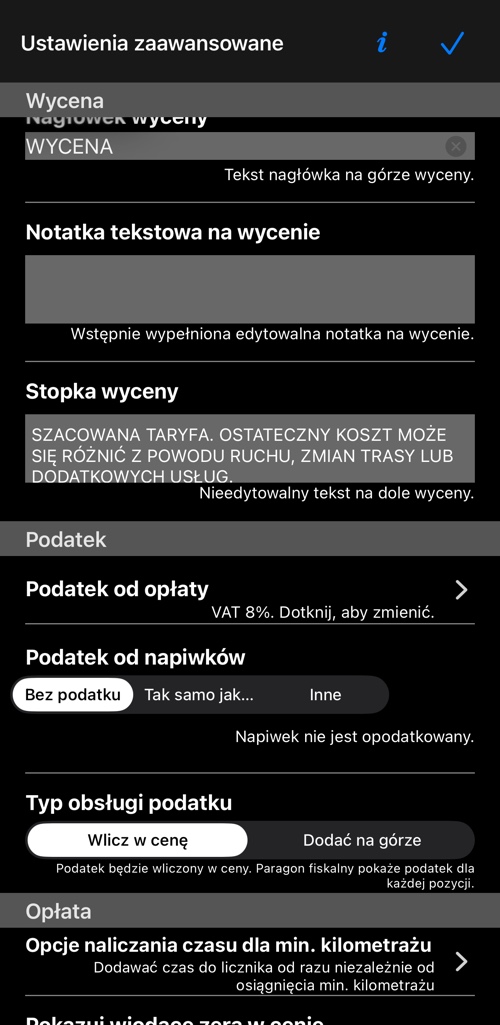
Te same trzy ustawienia tekstowe co dla paragonów, ale dla kosztorysów : Nagłówek kosztorysu, Notatka tekstowa na kosztorysie i Stopka kosztorysu — tekst na dole, którego nie da się edytować.
Podatek
- Podatek od taryfy — podatek naliczany od opłaty za odległość i czas. Ustawiaj tylko wtedy, gdy musisz pokazywać podatek na paragonach; praca z podatkiem od sprzedaży omawia to porządnie.
- Podatek od napiwków — Bez podatku, Tak jak taryfa albo Inny, jeśli napiwki mają własną stawkę. W wielu miejscach napiwki nie są opodatkowane i to jest domyślne.
- Typ obsługi podatku — Wliczony w cenę albo Doliczany na paragonie. Doliczanie na wierzchu to praktyka amerykańska i kanadyjska; wliczanie w cenę jest normą w większości Europy.
Taryfa
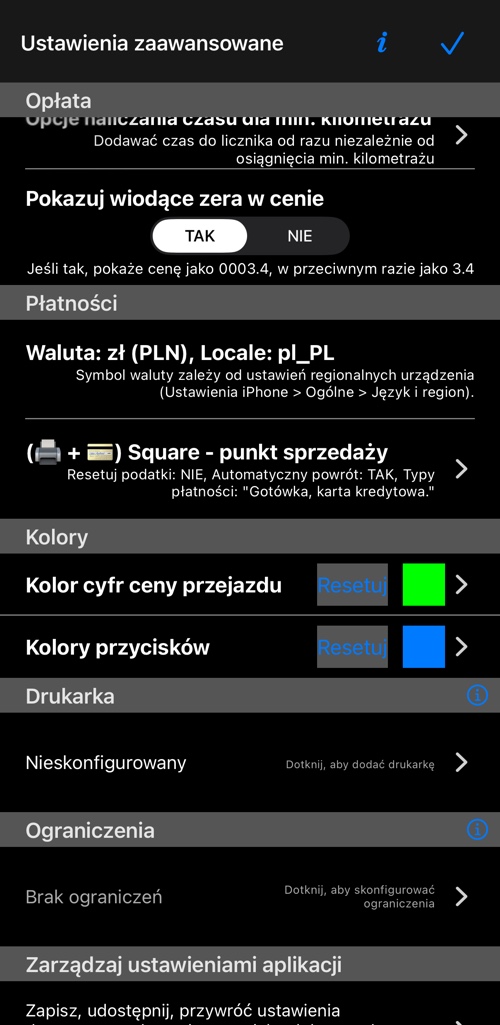
- Obsługa naliczania czasu przy minimalnym przebiegu — gdy taryfa zawiera minimalny przebieg, to ustawienie decyduje, co dzieje się z czasem postoju naliczonym, zanim ten przebieg zostanie pokonany. Nie ma jednej dobrej odpowiedzi, dlatego jest to ustawienie: warianty są opisane tutaj . Idzie za wybraną taryfą.
- Pokaż wiodące zera w kwocie — kwota jako
0003,4zamiast3,4. Niektóre taksometry muszą tak wyglądać.
Płatności
- Waluta — tylko informacyjnie. Na iPhonie i iPadzie waluta bierze się z ustawień regionalnych urządzenia, w Ustawienia > Ogólne > Język i region, więc aplikacja o nią nie pyta.
- Square — łączy aplikację z Square Point of Sale do płatności kartą.
Kolory
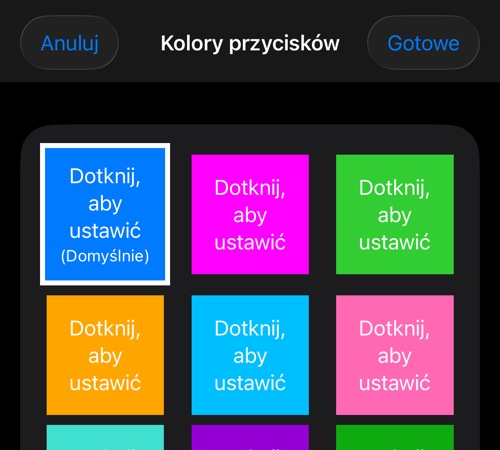
- Kolor cyfr kwoty i Kolory przycisków — dla czytelności w ostrym słońcu albo przy zaburzeniach rozpoznawania barw. Oba są tutaj, bo poprosili o nie kierowcy.
Drukarka
Wiersz pokazuje skonfigurowaną drukarkę albo Nieskonfigurowany. Dotknięcie otwiera konfigurację drukarki: wykrywanie, wydruk testowy, ciemność wydruku i usunięcie drukarki. Drukowanie prowadzi przez to krok po kroku.
Ograniczenia
Hasło administratora, żeby usunięcie kursu wymagało czegoś więcej niż przesunięcia palcem. Zobacz ochronę przed usunięciem kursu .
Zarządzanie ustawieniami
Zapisz swoje ustawienia — taryfy, dodatki, podatki, teksty — do pliku, którym można się podzielić i który można przywrócić. Przydatne przy zmianie telefonu albo gdy firma konfiguruje kilku kierowców tak samo.
Na Androidzie
Prawie wszystko jest takie samo, w innej kolejności. Różnice, które mają znaczenie:
- Na Androidzie walutę można ustawić. Wybierasz symbol, to, czy stoi przed kwotą czy po niej, i czy jest spacja. Na iPhonie i iPadzie waluta idzie za ustawieniami regionalnymi urządzenia.
- Ustawienia kosztorysu mają własny ekran, otwierany z wiersza, zamiast być w tym samym miejscu.
- Kolorów, Square, kopii ustawień i „wiodących zer" nie ma na Androidzie — kolor akcentu jest tam stały.
Więcej informacji:
Prosty paragon ▪︎ Szczegółowy paragon ▪︎ Drukowanie ▪︎ Podatek od sprzedaży ▪︎ Czas postoju przy minimalnym przebiegu ▪︎ Ochrona przed usunięciem kursu ▪︎ Korekta kwoty
