Korygowanie kwoty kursu
Taksometr pokazuje 7,10, a pasażer podaje 8. Albo obiecałeś stałemu klientowi 10 %. Korekta kwoty to miejsce, w którym naliczona kwota spotyka się z tym, co rzeczywiście zapłacono — a różnica zostaje zapisana, nazwana i wydrukowana, zamiast po cichu zniknąć.
Wchodzisz tam, dotykając Razem na paragonie prostym lub szczegółowym .
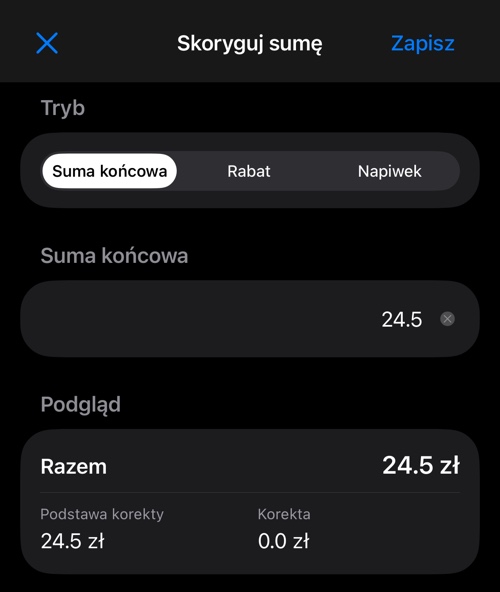
Trzy sposoby, żeby to zapisać
- Suma końcowa — wpisz to, co płaci pasażer. Pole zawiera już bieżącą kwotę, więc zamiana 7,10 na 8 to wpisanie 8. Aplikacja sama wylicza różnicę i zapisuje ją jako napiwek albo rabat, zależnie od kierunku.
- Rabat — odjąć coś.
- Napiwek — dodać coś.
Rabat i napiwek pojawiają się pod nazwami, które nadałeś ty. Zmień je w Nazwa napiwku i Nazwa rabatu w ustawieniach zaawansowanych , a przełącznik, podgląd i paragon pójdą za tym — Serwis, Obsługa, Upust, jak nazywają to twoje dokumenty.
Procent czy kwota
Rabat i napiwek można wpisać na oba sposoby.
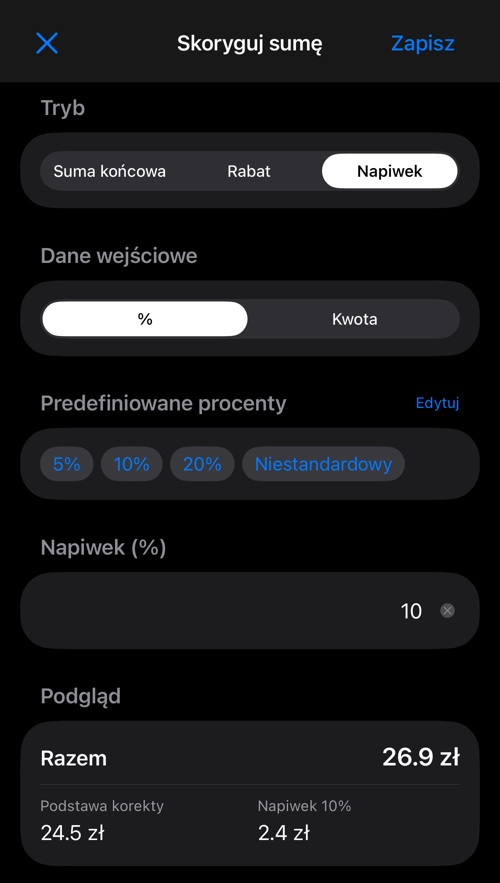
Warto wiedzieć jedno: procent liczy się od kwoty z podatkiem, a nie od naliczonej opłaty. Ta liczba jest wypisana w podglądzie jako Podstawa korekty, więc nigdy nie musisz zgadywać, od czego wzięto procent.
Przełączenie między % a Kwota nie kasuje tego, co wpisałeś — przelicza. Napiwek 10 % od kwoty 7,10 zamienia się w kwotę 0,70, a po powrocie znów w 10 %.
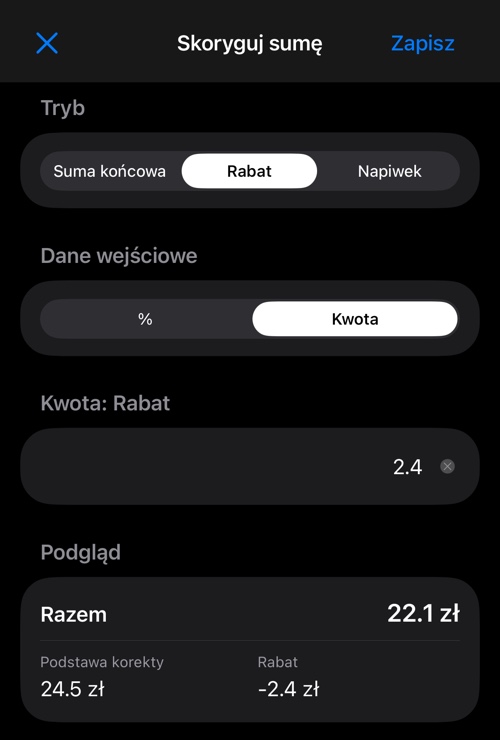
Predefiniowane wartości
W trybie procentowym masz przyciski na jedno dotknięcie — na początek 5 %, 10 % i 20 % — oraz Niestandardowy, która po prostu ustawia kursor w polu wartości.
Dotknij Edytuj obok Predefiniowane procenty, żeby zmienić przyciski.
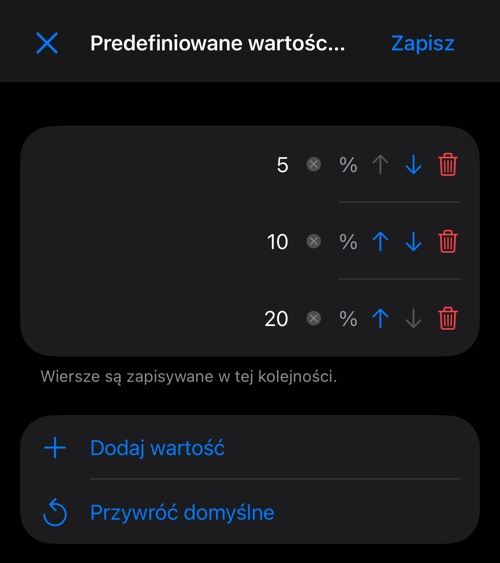
Dodawaj wiersze, usuwaj je, przesuwaj w górę i w dół. Kolejność, w jakiej je zostawisz, jest kolejnością przycisków na ekranie paragonu. Przywróć domyślne wraca do 5, 10 i 20.
Rabaty i napiwki mają osobne listy, więc rabaty, których udzielasz, nie muszą pasować do napiwków, które proponujesz.
Podgląd, zanim cokolwiek zostanie zapisane
Podgląd pokazuje wynikową sumę (Razem), Podstawę korekty, z której ją wyliczono, i samą korektę. Jeśli kurs był już raz korygowany, obok podstawy pojawia się Obecna skorygowana suma, żebyś widział, od czego zaczynasz, a nie tylko na czym skończył taksometr.
Nic nie zostaje zapisane do kursu, dopóki nie dotkniesz Zapisz. Wyjście przez ✕ niczego nie zmienia.
Podatek
To ta część, którą łatwo pomylić ręcznie, więc robi ją aplikacja:
- Rabat obniża kwotę, a podatek jest przeliczany od obniżonej kwoty według stawki właściwej dla opłaty.
- Napiwek idzie za ustawieniem Podatek od napiwków w ustawieniach zaawansowanych : brak podatku, ten sam podatek co od opłaty, albo inny podatek, który wskażesz. Więcej w podatek od sprzedaży .
Tam, gdzie korekta jest opodatkowana, paragon drukuje nazwę podatku w nawiasie po kwocie.
Cofnięcie korekty
Gdy kurs już ją niesie, na dole ekranu pojawia się Wyzeruj korektę i przywraca kwotę zmierzoną przez taksometr.
Na paragonie
Oba paragony drukują korektę w osobnym wierszu, pod nadaną przez ciebie nazwą, ze skorygowaną kwotą poniżej. Tak samo paragon wysłany na drukarkę Bluetooth .
Kiedy kwoty nie da się skorygować
Kwota jest aktywnym przyciskiem dla kursu, który trwa albo właśnie się skończył, oraz dla wycen z kalkulatora taryf . Otwórz paragon później z dziennika podróży , a kwota będzie czarna i nie zareaguje — ten kurs jest rozliczony. Koryguj przed wyczyszczeniem kursu.
Na Androidzie
Ten sam ekran, te same trzy tryby, te same gotowe procenty i ten sam podgląd. Nic do uczenia się drugi raz.
Więcej o paragonach:
Prosty paragon ▪︎ Paragon szczegółowy ▪︎ Drukowanie ▪︎ Ustawienia zaawansowane ▪︎ Podatek od sprzedaży
