Filmy z nakładkami z trasy: dane ruchu, bez wideo
Twoja kamera nagrywa przejazd, a aplikacja wie, co robił pojazd. Włącz Dane ruchu i dźwięku dla tras, a aplikacja będzie zapisywać dane z czujników obok zwykłej trasy GPS — wideo nie jest nagrywane — i potem ekran samej trasy wyeksportuje Pochylenie i przechył, Krzyż G, Prędkość i Mapę jako przezroczyste filmy z nakładkami: wskaźniki telemetrii, wokół których nie ma nic, gotowe do położenia na materiale nagranym GoPro, DJI Osmo, Insta360, wideorejestratorem albo innym telefonem — w iMovie, Final Cut Pro, DaVinci Resolve, Adobe Premiere Pro, After Effects, CapCut czy dowolnym innym programie do montażu.
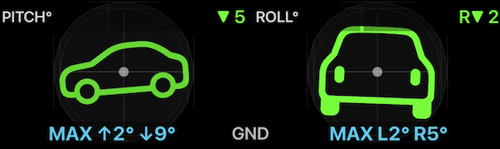
To jeden wyeksportowany plik: nakładka, własny film, wszystko dookoła przezroczyste — gotowa warstwa dla dowolnego programu.
Jeśli nagrywasz wideo samą aplikacją, ten sam eksport jest dostępny wprost z nagrania — zobacz Nagrywanie wideo, odtwarzanie i nakładki danych .
Włącz to przed wyjazdem
Otwórz MENU, a potem przycisk ustawień wewnątrz przycisku NOWA TRASA. To
ekran ustawień śledzenia GPS; przewiń na dół, do sekcji Dane ruchu i dźwięku.
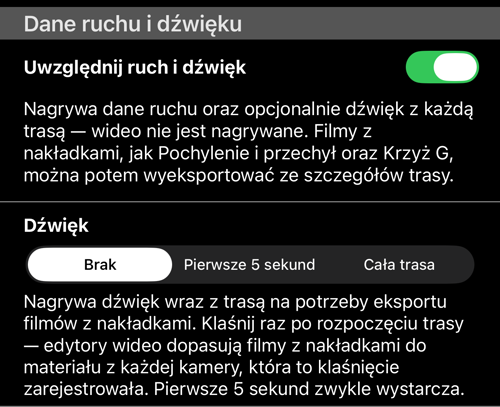
Uwzględnij ruch i dźwiękjest wyłączone, dopóki go nie włączysz. Gdy jest włączone, każda nowa trasa zapisuje dodatkowo dane ruchu. Poza tym w śledzeniu nic się nie zmienia i wideo nie jest nagrywane.Dźwiękdecyduje, czy razem z trasą nagrywany jest dźwięk:Brak,Pierwsze 5 sekundalboCała trasa. Wiersz działa tylko wtedy, gdy przełącznik powyżej jest włączony.
O mikrofon aplikacja pyta w chwili, gdy wybierasz nagrywanie dźwięku, a nie w
środku przejazdu. Jeśli odmówisz, wybór wraca do Brak; zezwól na mikrofon dla
tej aplikacji w Ustawieniach systemu, jeśli zmienisz zdanie.
Przed startem podsumowanie przycisku NOWA TRASA kończy się tym, co faktycznie
zostanie zapisane, żeby było to potwierdzone przed wyjazdem: ⛁ Brak.,
⛁ Ruch., ⛁ Ruch, Dźwięk (5 s). albo ⛁ Ruch, Dźwięk.
Po co jest dźwięk
To znacznik synchronizacji, a nie ścieżka dźwiękowa: jeden dźwięk, który słyszą wszystkie nagrywające urządzenia, żeby program do montażu zestawił je po kształcie fali. Kolejność ma znaczenie.
- Najpierw uruchom kamery — wszystkie. Kamera, która jeszcze nie nagrywa, nie usłyszy klaśnięcia.
- Uruchom trasę.
- Od razu klaśnij raz. Przy
Pierwsze 5 sekundmikrofon aplikacji jest otwarty tylko przez pierwsze pięć sekund trasy, więc klaśnięcie musi trafić w to okno. PrzyCała trasamożesz klasnąć w dowolnej chwili — byle wszystkie kamery już nagrywały.
Klaśnij tam, gdzie usłyszą to wszystkie — jeden ostry dźwięk, nie słowo — a w pojeździe, zanim silnik i droga wszystko zagłuszą.
Dalej każdy wyeksportowany film z nakładką niesie to klaśnięcie, a program sam zestawia nakładkę z twoim materiałem.
Dźwięk zajmuje przy danych ruchu prawie nic, ale obowiązują dwa uczciwe ograniczenia: rozmowa, Siri albo inne przerwanie dźwięku kończy dźwięk trasy ostatecznie, zamiast wstawiać ciszę; a znacznik synchronizacji pomaga tylko temu eksportowi, który zaczyna się tam, gdzie jest klaśnięcie.
Telefon jedzie razem z kamerą
Wskaźniki opisują telefon, więc telefon musi być na tym samym pojeździe co kamera: na quadzie, w samochodzie, na motocyklu, na łodzi. Materiał nagrany skądinąd — kamerą przy drodze albo taką, która leci za tobą — filmuje inny obiekt, a pochylenie i przechył twojego telefonu nie będą pasować do tego, co widać.
Uchwyt liczy się tak samo. W ręce albo luzem w uchwycie na kubek wskaźniki
zapisują rękę, a nie pojazd, i eksport będzie uczciwym bezsensem. Dopiero sztywny
uchwyt na szybie, na desce rozdzielczej albo na pałąku sprawia, że nakładki
pochylenia warto eksportować. Prędkość i Mapa są bardziej wyrozumiałe:
opisują, gdzie był telefon, czyli gdzie byłeś ty.
Obejrzyj przejazd na ekranie trasy
Otwórz MENU > TRASY i dotknij trasy. Gdy trasa ma dane ruchu, opcje widoku
proponują Mapa + pochylenie i przechył + wykres.
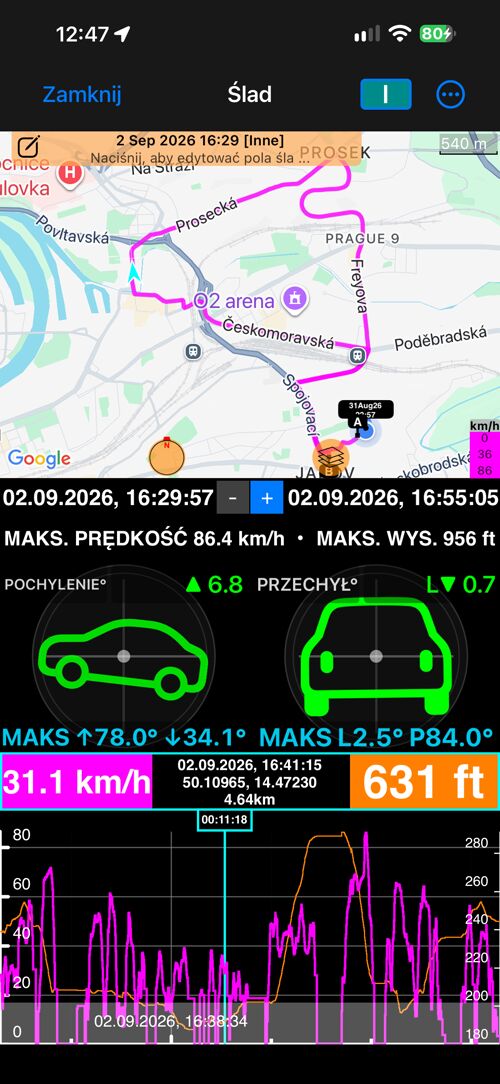
Kursor wykresu jest jedynym suwakiem: przesuń go, a znacznik na mapie, pasek wartości i oba wskaźniki podążą za nim do tej samej chwili. Wskaźniki są tu tylko do odczytu — to odtworzenie zapisu, a nie przyrząd na żywo — i korzystają z tego samego odniesienia (do ziemi albo względnego) co nakładka na wideo.
Ten widok proponowany jest tylko dla tras z danymi ruchu. Ponieważ wybór widoku
jest zapamiętywany dla wszystkich tras, trasa bez takich danych otworzy się w
Mapa + wykres.
Eksport filmów z nakładkami
Na ekranie trasy otwórz Więcej. Nad opcjami widoku jest Filmy z nakładkami.
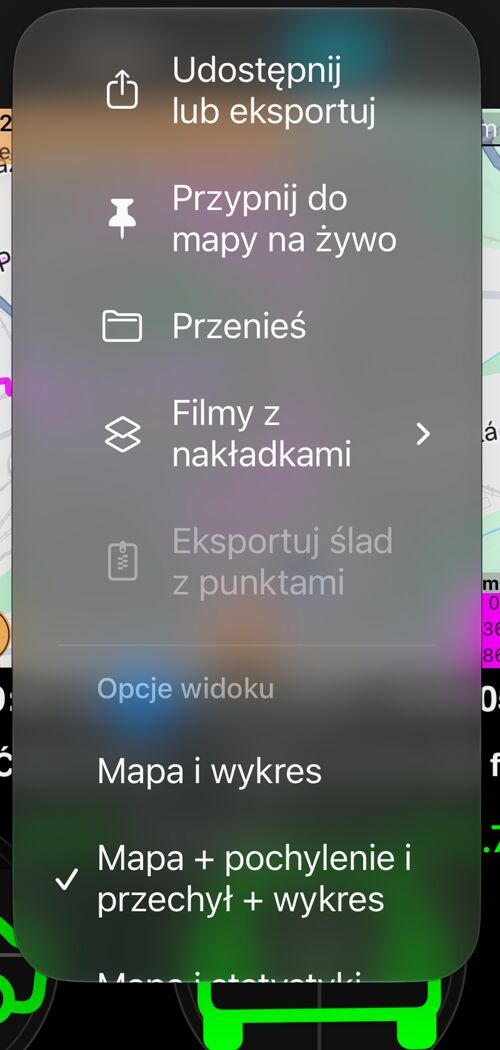
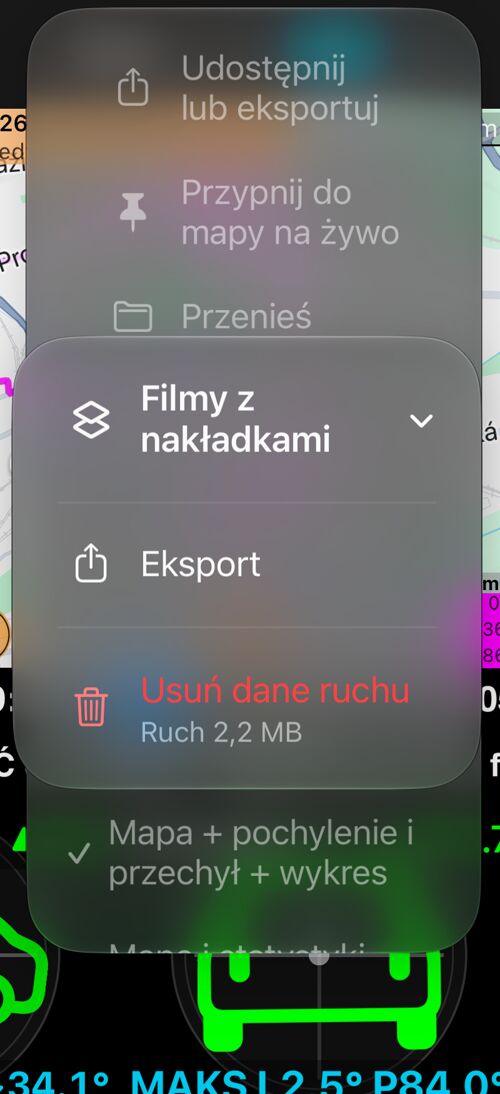
Eksport otwiera te same opcje, co przy nagranym wideo.
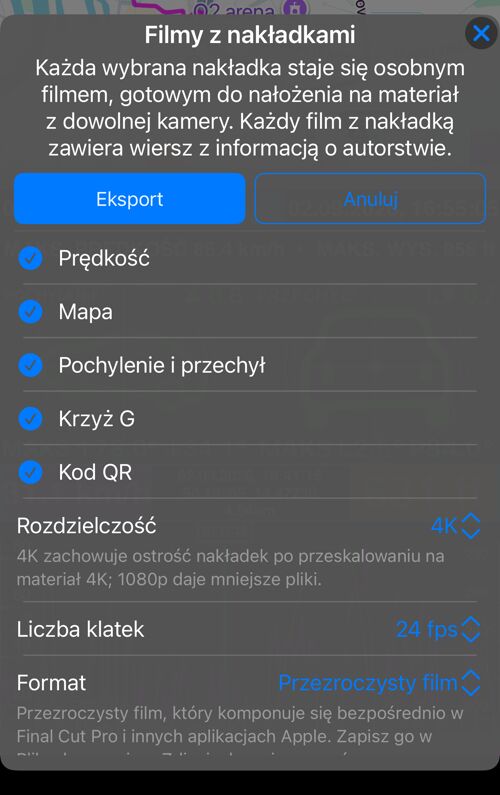
Każda zaznaczona nakładka staje się osobnym plikiem wideo, przyciętym do samego wskaźnika. Co może zaproponować trasa:
- Prędkość i Mapa biorą się z punktów samej trasy, więc są dostępne dla każdej zakończonej trasy.
- Pochylenie i przechył oraz Krzyż G wymagają danych ruchu — pojawiają
się tylko przy trasach nagranych z włączonym
Uwzględnij ruch i dźwięk. - Kod QR jest proponowany tak jak przy wideo; jego treść podąża za zapisaną pozycją.
- Znak wodny nie jest proponowany ani tu, ani przy wideo: nie zmienia się, a film z niego byłby odtwarzanym nieruchomym obrazem. Logo prościej wstawić wprost w programie do montażu.
- Jakość ruchu i diagnostyka wideo także nie są proponowane: opisują nagranie zrobione kamerą, a nie trasę.
Nakładka zostanie wyeksportowana nawet wtedy, gdy masz ją wyłączoną w układzie nakładek wideo. Ktoś, kto nagrywa trasy, mógł nigdy nie otworzyć aparatu — i to nie powinno go kosztować nakładki.
Opcje poniżej — Rozdzielczość, Liczba klatek, Format,
Pokaż datę i godzinę, Dołącz dźwięk — działają dokładnie tak samo jak przy
nagranym wideo i są opisane na
stronie o wideo
:
Przezroczysty filmniesie własny kanał alfa i trafia wprost do Final Cut Pro, Apple Motion i iMovie na Macu. Zapisuj go w „Plikach”, nie w „Zdjęciach”, gdzie przezroczystość może zniknąć.Uniwersalny (obraz + maska)to plik podwójnej wysokości — u góry obraz, pod nim jego czarno-biała maska — dla DaVinci Resolve, Adobe Premiere Pro i After Effects, CapCut oraz każdego innego programu z maską luminancji albo track matte.
Trasa nie ma własnej liczby klatek, więc Jak nagranie nie jest proponowane —
wybierz tę, której używa twoja oś czasu: 24, 25, 30 albo 60 kl./s. Wiersz dźwięku
pojawia się tylko wtedy, gdy trasa nagrała dźwięk.
Nakładki renderują się po kolei, panel postępu podaje bieżącą, a gotowe pliki trafiają razem do zwykłego menu udostępniania.
Dwie rzeczy przed montażem:
- Eksport z trasy obejmuje zawsze całą trasę. Zakresu A–B dla tras jeszcze nie ma.
- Kierunek na nakładce „Mapa” wyliczany jest z ruchu między punktami trasy, a nie z kompasu. W miejscu utrzymuje się, zamiast się kręcić.
Eksport filmów z nakładkami należy do płatnych możliwości eksportu wideo. Same zapisane dane są zawsze twoje: wiersze usuwania poniżej są dostępne niezależnie od tego, czy możesz eksportować.
Połóż nakładkę na swoim materiale
Kroki są w każdym programie takie same; różnią się tylko nazwy.
- Zaimportuj swój materiał i film z nakładką na oś czasu, nakładkę na ścieżkę powyżej.
- Zestaw je. Jeśli trasa nagrała dźwięk, oba klipy niosą klaśnięcie:
większość programów zestawi je po kształcie fali sama (
Synchronizuj klipyw Final Cut Pro,Auto Align Clipsw DaVinci Resolve,Scal klipyalboSynchronizujw Premiere Pro) — albo zrównaj oba szczyty na oko. Potem wycisz nakładkę: jej dźwięk zrobił swoje. Bez dźwięku użyjPokaż datę i godzinęna nakładce albo momentu widocznego w obu, na przykład początku zakrętu. - Przy
Przezroczystym filmieto wszystko: Final Cut Pro, Motion i iMovie na Macu pokazują nakładkę nad twoim materiałem od razu. PrzyUniwersalnym (obraz + maska)podziel plik podwójnej wysokości: górna połowa to obraz, dolna jego maska. Ustaw dolną jako maskę luminancji albo track matte dla górnej — potrafią to DaVinci Resolve, Premiere Pro, After Effects i CapCut — a czarne tło zniknie. - Ustaw i przeskaluj. Każda nakładka to osobny plik, więc „Pochylenie i przechył” może stać w jednym rogu, a „Prędkość” w drugim, w rozmiarze, na jaki kadr może sobie pozwolić, każda włączana osobno.
- 4K albo 1080p. Eksportuj w
4K, jeśli twój materiał jest w 4K i nakładki będą powiększane; pliki1080psą mniejsze i do montażu 1080p wystarczą.
Jeśli przezroczysta nakładka wyląduje na czarnym prostokącie, ten program
ignoruje kanał alfa — wyeksportuj te same nakładki ponownie jako
Uniwersalny (obraz + maska).
Usuwanie zapisanych danych
Dane ruchu to kilka megabajtów na przejazd, dźwięk jeszcze mniej, a jedno i
drugie leży poza plikami samej trasy. To samo menu Filmy z nakładkami pokazuje,
co trasa przechowuje — rozmiary odczytywane są przy otwarciu menu — i to usuwa:
Usuń dźwięk, zachowaj ruch— tylko wtedy, gdy są oba. Nakładki pochylenia i widokMapa + pochylenie i przechył + wykresdziałają dalej; znika jedynie znacznik synchronizacji.Usuń dane ruchu i dźwięku(alboUsuń dane ruchu, jeśli dźwięku nie było) usuwa wszystko zapisane dla tej trasy. Potwierdzenie wymienia skutki: znikają filmy „Pochylenie i przechył” i „Krzyż G” oraz widokMapa + pochylenie i przechył + wykres. „Prędkość” i „Mapa” zostają, bo pochodzą z punktów trasy.
Dopóki trasa jest nagrywana, wiersze usuwania są nieaktywne.
Usunięcie trasy albo wyprawy, w której leży, zabiera jej dane ruchu i dźwięku ze
sobą. Jeśli mimo to coś zostanie — przerwane usuwanie, zestaw danych przyniesiony
przez synchronizację — MENU > USTAWIENIA > Konserwacja > Wyczyść osierocone zdjęcia i filmy sprząta także dane ruchu tras, których już nie ma, i podaje, ile
usunęło.
Pierwsze podejście
- Włącz
Uwzględnij ruch i dźwięki ustawDźwięknaPierwsze 5 sekund. - Zamocuj telefon sztywno, tam gdzie nikt nim w trakcie nie ruszy.
- Uruchom kamery — wszystkie — i sprawdź, że nagrywają.
- Uruchom trasę i w ciągu pięciu sekund klaśnij raz. Przejedź kilka minut.
- Zatrzymaj trasę, otwórz ją z
MENU > TRASYi przełącz naMapa + pochylenie i przechył + wykres— czy pochylenie wygląda jak droga? Więcej > Filmy z nakładkami > Eksport, wybierz „Pochylenie i przechył”, zostaw dźwięk i eksportuj.- W programie do montażu połóż nakładkę na swoim materiale, zestaw po klaśnięciu, wycisz ją i zmniejsz do rogu.
Powiązane strony
- Nagrywanie wideo, odtwarzanie i nakładki danych — ten sam eksport z wideo nagranego tą aplikacją
- Śledzenie GPS — nagrywanie tras
- Pochylenie i przechył · Krzyż G — co pokazują oba wskaźniki
- Co nowego w wersji 6.4
