Edytor trasy książki drogowej — narysuj trasę na mapie
Książka drogowa zwykle zaczyna się od przejazdu: nagrywasz drogę, a ślad staje się trasą. Edytor trasy jest dla drogi, której jeszcze nie przejechałeś. Rysujesz trasę na mapie, a aplikacja zamienia ją w trasę, z której książka drogowa może korzystać — mierzoną wzdłuż prawdziwej drogi, z terenem do drukowanego profilu wysokości i z notatkami trasy dokładnie na odległościach, na których powinny być.
Palec nie musi być dokładny. Rysunek tylko wybiera drogę; linię daje sama droga.
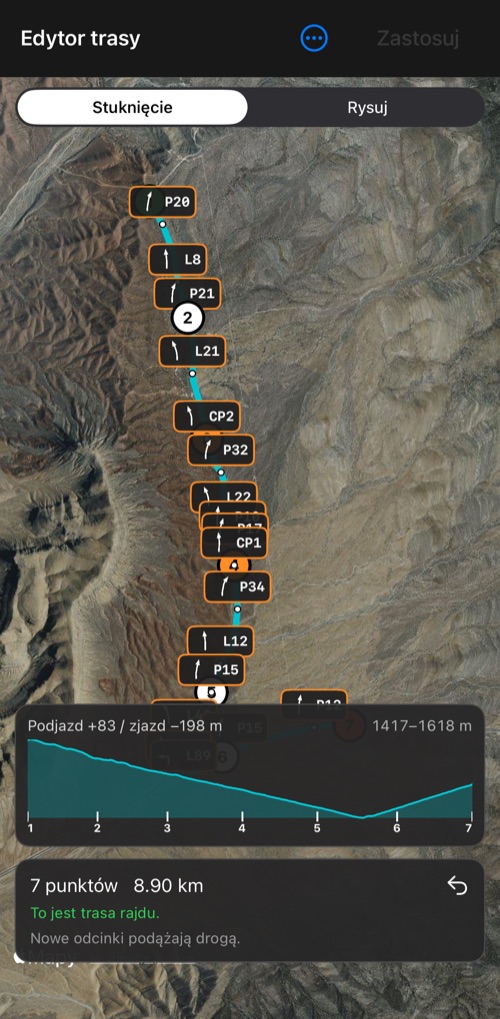
Szybki start
- W Ustawieniach rajdu, w Książka drogowa > Trasa, dotknij Zbuduj trasę na mapie.
- Stuknij mapę tam, gdzie trasa się zaczyna, a potem tam, którędy biegnie — albo przełącz na Rysuj i poprowadź palcem po drodze.
- Poczekaj, aż każdy odcinek dopasuje się do drogi. Sprawdź wszystko, co jest pomarańczowe.
- Dotknij Zastosuj. Rysunek staje się trasą rajdu; jeśli chcesz, dodaj zakręty trasy jako notatki trasy.
- Wyjdź z edytora i wydrukuj lub udostępnij książkę drogową albo ją przejedź.
Otwieranie edytora trasy
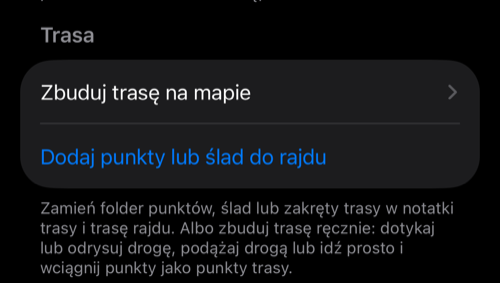
Otwórz Ustawienia rajdu i w grupie Książka drogowa, w sekcji Trasa, dotknij Zbuduj trasę na mapie. Ekran nazywa się Edytor trasy. Sekcja Trasa jest ukryta, gdy trwa sesja rajdu.
Stawianie punktów
Trasa to linia przez punkty, numerowane od 1. Między dwoma punktami leży odcinek. Przełącznik na górze decyduje, jak stawiasz punkty: Stuknięcie albo Rysuj.
Stuknięcie
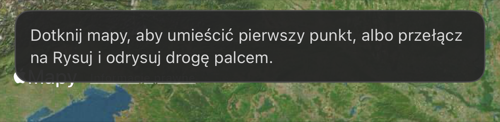
- Stuknij puste miejsce na mapie, aby dodać punkt na końcu trasy.
- Przytrzymaj punkt i przeciągnij go, aby go przesunąć.
- Stuknij punkt lub odcinek, aby otworzyć jego kartę.
- Jeden palec przesuwa mapę, uszczypnięcie ją powiększa.
Rysuj
- Poprowadź palcem po drodze. Z rysunku powstaje kilka punktów wzdłuż drogi, a każdy odcinek jest pobierany z sieci dróg.
- Dwa palce przesuwają mapę, uszczypnięcie ją powiększa; podczas rysowania mapa stoi w miejscu.
- Podczas rysowania mała etykieta przy palcu pokazuje, ile dodaje rysunek i jaka jest łączna długość trasy.
- Gdy w trakcie rysowania dotknie ekranu drugi palec, rysunek się wstrzymuje; kontynuuj jednym palcem, aby go wznowić.
- Rysunek zaczęty blisko ostatniego punktu jest jego przedłużeniem. W innym miejscu oba łączy odcinek.
Przed edycją wróć do Stuknięcie: w trybie Rysuj palec na punkcie zaczyna rysunek.
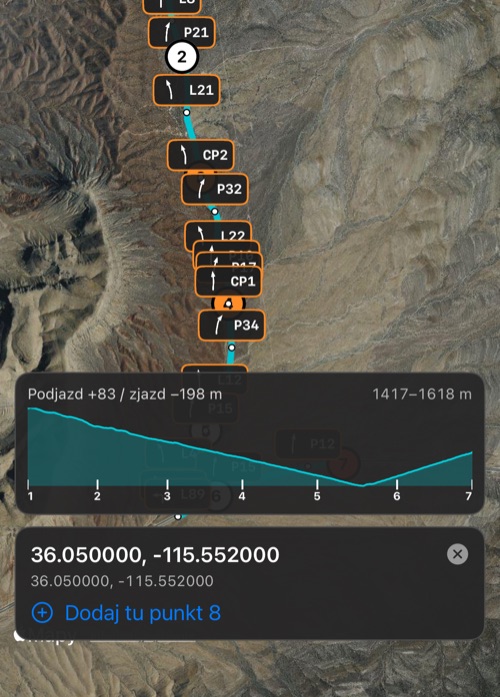
Wyszukiwanie. ⋯ > Szukaj miejsca, współrzędnych lub punktu… znajduje miejsce lub adres, współrzędne (stopnie, stopnie i minuty, stopnie minuty sekundy, UTM lub MGRS) albo jeden z Twoich punktów. Wynik jest oznaczony na żółto z kartą, a Dodaj tu punkt N stawia punkt dokładnie na nim. To precyzyjny sposób na postawienie startu i mety trasy: punkt postawiony ze współrzędnych jest punktem pomierzonym, jak punkt z kolekcji — trasa prowadzi do niego i nigdy nie jest on przesuwany na drogę.
Punkty z kolekcji. ⋯ > Dodaj punkty z kolekcji… dodaje punkty kolekcji jako punkty trasy, w kolejności kolekcji. Każdy staje się notatką trasy po zastosowaniu trasy (zobacz Notatki trasy na punktach ).
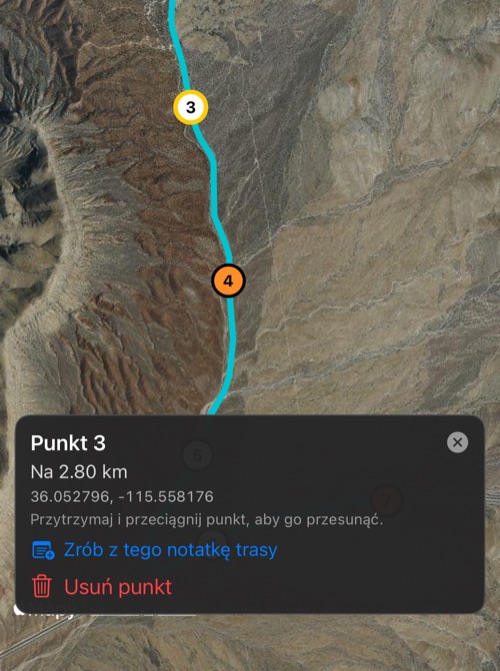
Jak wyglądają punkty. Start jest zielony, meta czerwona, punkty pośrednie białe, punkt z kolekcji lub z notatką pomarańczowy, a wybrany punkt ma żółty pierścień. Gdy przyjdzie droga odcinka, punkty postawione stuknięciem lub narysowane przesuwają się na drogę. Punkty z kolekcji i punkty postawione z wyszukanych współrzędnych nigdy się nie ruszają — trasa prowadzi do nich, także po zapisaniu i ponownym otwarciu książki.
Stuknij punkt, aby zobaczyć jego kartę: odległość od startu i współrzędne, Zrób z tego notatkę trasy i Usuń punkt. Tytuł karty mówi też, skąd pochodzi punkt — narysowany, współrzędne, punkt z kolekcji albo notatka trasy. Usunięcie punktu pośrodku łączy jego dwa odcinki.
Odcinki: drogą, prosto albo jak narysowano
Każdy odcinek jest jednego z trzech rodzajów:
| Odcinek | Na mapie | Czym jest |
|---|---|---|
| Podążaj drogą | morski | droga między dwoma punktami, według wskazówek Apple Maps |
| Linia prosta | biały | prosta linia między punktami — otwarty teren, pole, przejazd na przełaj |
| Jak narysowano | miętowy | linia narysowana palcem, taka jak jest — ścieżka, której nie zna żadna sieć dróg. Tylko dla odcinka powstałego z rysunku. |
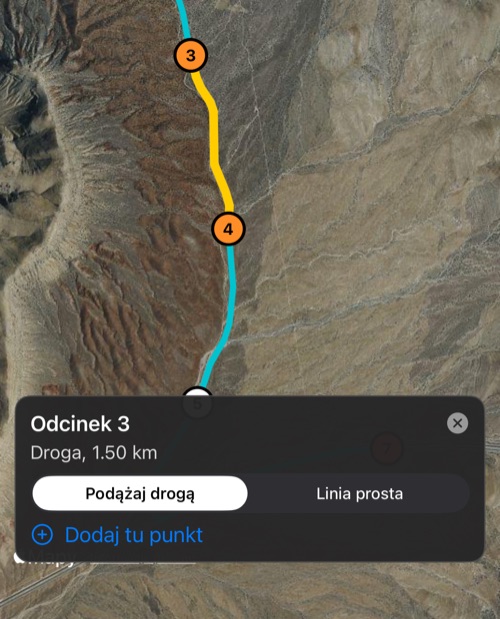
Nowe odcinki dostają rodzaj wybrany w ⋯ > Nowe odcinki. Przy Podążaj drogą odcinek dodany stuknięciem dopasowuje się do drogi; przy Jak narysowano odcinek dodany stuknięciem nie ma rysunku do zachowania, więc jest linią prostą.
Stuknij odcinek, aby zobaczyć jego kartę. Pokazuje długość, pozwala zmienić rodzaj i oferuje Dodaj tu punkt, aby podzielić go w stukniętym miejscu. Gdy odcinek drogowy ma co najmniej 1,25 raza długość w linii prostej, karta to podaje („2,5× linia prosta") — jako informację, nie ostrzeżenie.
Kolory, które proszą o uwagę
- Szary przerywany — sieć dróg jest jeszcze odpytywana.
- Pomarańczowy — warto zerknąć. Albo droga biegnie dalej niż 100 m od tego, co narysowałeś, albo zawraca: mija punkt i do niego wraca, co wskazówki robią przy ulicy jednokierunkowej albo złej jezdni drogi dwujezdniowej. Stuknij odcinek, aby przeczytać, o co chodzi; zwykle pomaga przeciągnięcie punktu na właściwą drogę.
- Czerwony przerywany — nie udało się połączyć z siecią dróg. Na razie odcinek jest prosty.
Długa, kręta droga nie jest oznaczana. Pomarańczowy to ostrzeżenie, nigdy błąd: trasa i tak powstaje.
Gdy nie ma drogi
| Co się stało | Co robi edytor | Cofnij |
|---|---|---|
| Nowy punkt (stuknięty, narysowany lub dodany na odcinku), do którego nie dochodzi żadna droga | Punkt jest odrzucany, a jego sąsiedzi łączeni: „Tam nie ma drogi — punkt 3 odrzucono" | tak |
| Punkt przesunięty tam, gdzie nie dochodzi droga | Wraca tam, gdzie ostatnio dosięgła go droga: „Tam nie ma drogi — punkt 3 przywrócono" | tak |
| Brak drogi do punktu z kolekcji | Punkt zostaje; odcinek staje się linią prostą | — |
| Odcinek przełączony na Podążaj drogą bez drogi między jego punktami | Odcinek wraca do linii prostej | — |
| Brak połączenia albo Apple Maps nie odpowiada | Nic nie jest odrzucane ani przesuwane. Odcinki są na razie rysowane na czerwono przerywaną linią i prosto, a karta stanu oferuje Ponów i Zostaw proste | — |
Profil terenu
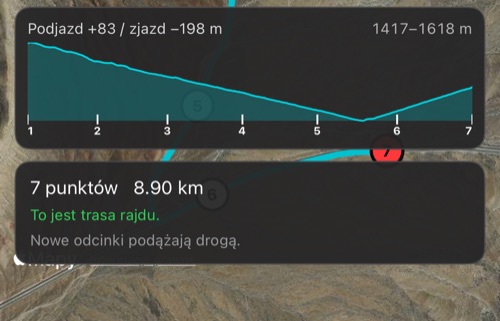
Gdy rysunek przestaje się zmieniać, a każdy odcinek drogowy ma swoją drogę, edytor pobiera teren pod trasą. Pasek nad kartą stanu pokazuje profil: odległość w poziomie, wysokość w pionie, podjazd i zjazd, pasmo wysokości i znacznik dla każdego punktu, z numerem tam, gdzie się mieści.
Po zastosowaniu trasy te wysokości są w niej zapisywane. Drukowana książka drogowa ma wtedy wiersze Wysokość i Podjazd / zjazd oraz profil wysokości, tak jak książka z nagranego przejazdu. Bez połączenia albo gdy usługa nie ma wysokości dla części trasy, stan pokazuje Brak terenu dla tej trasy, a książka drukuje się bez wierszy wysokości; wszystko inne działa.
Notatki trasy na punktach
Punkt może mieć własną notatkę trasy, umieszczoną dokładnie na odległości, na której trasa osiąga ten punkt — a nie rzutowaną na trasę później.
- Stuknij punkt, a potem Zrób z tego notatkę trasy.
- Wpisz instrukcję (na przykład Brama) i, jeśli chcesz, znacznik (na przykład CP2), a potem dotknij Zapisz.
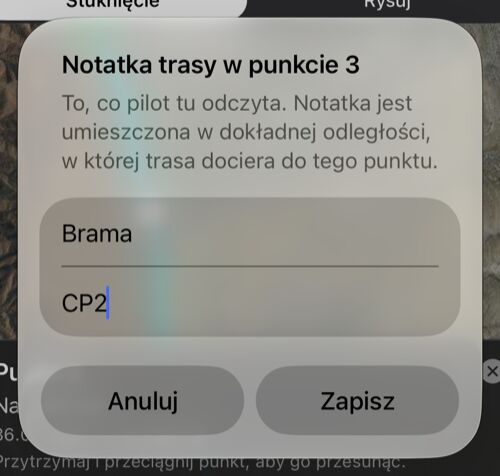
Punkt robi się pomarańczowy, a notatka trafia do książki po zastosowaniu trasy. Edytuj notatkę zmienia tekst, Zdejmij notatkę robi z niego zwykły punkt. Punkty z kolekcji dodane jako punkty trasy stają się notatkami tak samo, z nazwą punktu jako znacznikiem i jego uwagą jako instrukcją.
- Instrukcję i znacznik możesz edytować na karcie punktu albo w Notatkach trasy . Oba miejsca pokazują najnowszy tekst.
- Diagramy tulipanowe, symbole i uwagi dodajesz w Notatkach trasy, gdy notatka jest już w książce.
- Notatka usunięta w Notatkach trasy pozostaje usunięta: punkt zostaje na trasie i nie tworzy notatki, dopóki znów nie użyjesz Zrób z tego notatkę trasy.
Cofnij
Każda zmiana to jeden krok, a ↶ cofa ostatni; ⋯ > Cofnij podaje nazwę kroku, który by cofnął. Zmiana o skutkach, których możesz nie zauważyć — usunięty punkt i połączone dwa odcinki, odwrócona trasa, rysunek, który dał sześć punktów — jest potwierdzana krótkim komunikatem z własnym Cofnij. Dodanie punktu stuknięciem i przeciągnięcie punktu nie dają komunikatu: mapa to pokazuje. Przy cofaniu znalezione już drogi zostają zachowane.

Zastosuj
Przycisk Zastosuj jest aktywny tylko wtedy, gdy rysunek różni się od trasy rajdu. Karta stanu mówi, jak jest: To jest trasa rajdu. na zielono albo Jeszcze nie zastosowano na pomarańczowo.
Gdy dotkniesz Zastosuj:
- Rysunek zastępuje trasę rajdu, razem z terenem. Ślad powiązany z trasą zostaje odłączony.
- Punkty są zapisywane w książce, więc trasa później otwiera się do edycji — także z Moich rajdów i w udostępnionej kopii.
- Notatki trasy w książce są przenoszone na nową trasę (niżej).
- Jeśli któreś odcinki wciąż się dopasowują, edytor pyta: Czekaj czy Użyj ich prosto.
Podsumowanie mówi, co się stało, z OK i Cofnij. Cofnij przywraca trasę, punkty, powiązany ślad i notatki do poprzedniego stanu. Później ⋯ > Cofnij ostatnie zastosowanie robi to samo — do następnego zastosowania albo do wyjścia z edytora.
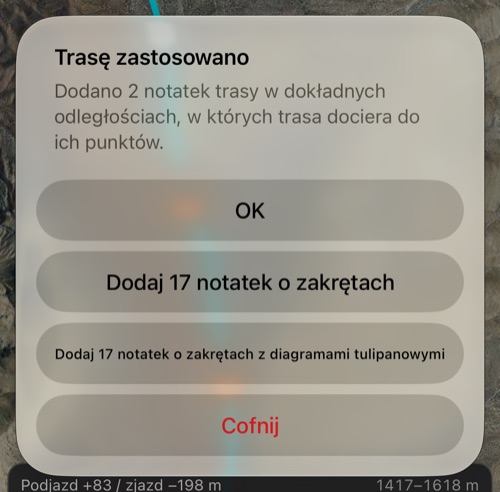
Notatki o zakrętach. Gdy trasa ma zakręty, a książka nie ma jeszcze wygenerowanych notatek o zakrętach, podsumowanie proponuje Dodaj N notatek o zakrętach i Dodaj N notatek o zakrętach z diagramami tulipanowymi. Zakręt blisko jednej z Twoich notatek z pozycją dołącza do tej notatki zamiast tworzyć własny wiersz. Jeśli później zmienisz drogę pod wygenerowanymi notatkami o zakrętach, podsumowanie wymieni te, które już jej nie opisują, i zaproponuje Wygeneruj ponownie notatki o zakrętach.
Co się dzieje z notatkami, które już są w książce
| Notatka | Przy zastosowaniu |
|---|---|
| Z punktu z kolekcji lub punktu z notatką, który nadal jest na trasie | Przeniesiona na nową odległość punktu; tekst i obrazy zostają |
| Z punktu, który usunąłeś | Usunięta — trasa już nie dociera do tego miejsca |
| Z punktu, który dodałeś | Dodana na swojej dokładnej odległości |
| Każda inna notatka z pozycją do 250 m od nowej trasy | Zmierzona ponownie wzdłuż nowej trasy |
| Notatka z pozycją dalej niż 250 m od nowej trasy | Zachowana ze swoją odległością i wypisana do sprawdzenia |
| Notatka bez pozycji | Bez zmian |
Diagramy tulipanowe podążają za drogą. Tulipan narysowany z trasy jest rysowany ponownie z nowej drogi pod notatką. Tulipan, który narysowałeś sam w projektancie zakrętów, nigdy nie jest zmieniany.
Notatki poza trasą. Gdy notatki zostają poza nową trasą, karta wymienia je po kolei z odległością i tym, jak daleko są od trasy; stuknij jedną, aby zobaczyć ją na mapie. Dla każdej wybierz Przenieś na trasę, Usuń albo Zostaw bez zmian — albo Przenieś wszystkie na trasę / Zachowaj wszystkie dla reszty.
Wyczyść, usuń albo cofnij
Trzy polecenia wyglądają podobnie, a robią co innego:
- ⋯ > Wyczyść rysunek czyści punkty na mapie. Rajd zachowuje trasę i notatki: trasa jest pokazana pod spodem na szaro, a karta stanu mówi to na pomarańczowo. ↶ przywraca rysunek.
- ⋯ > Usuń trasę z rajdu usuwa trasę i notatki, które istniały tylko dzięki niej — wygenerowane zakręty i notatki z punktów. Notatki wpisane przez Ciebie i zaimportowane punkty kontrolne zostają. Edytor najpierw pyta, a podsumowanie ma Cofnij.
- ⋯ > Cofnij ostatnie zastosowanie przywraca trasę i notatki do stanu sprzed ostatniego zastosowania.
Szara linia to zawsze bieżąca trasa rajdu, widoczna wtedy, gdy rysunek na mapie nie jest tą trasą — po wyczyszczeniu, gdy zmiana nie została jeszcze zastosowana, albo gdy trasa w ogóle nie została narysowana tutaj: książka z biblioteki rajdów, ze śladu lub z pliku otwiera się z trasą na szaro i bez punktów, a karta stanu mówi o tym i wskazuje Odrysuj bieżącą trasę w punkty.
Nic nie ginie
Rysunek zapisuje się w trakcie pracy. Wyjdź z edytora przez ‹ albo zamknij aplikację, a następnym razem będzie na miejscu z komunikatem Przywrócono niedokończony rysunek — Zastosuj robi z niego trasę rajdu, Wyczyść rysunek go odrzuca. Niedokończony rysunek należy do rajdu, dla którego powstał, i nigdy nie trafia do zapisanej ani udostępnionej kopii książki; zastosowana trasa i jej punkty — tak.
Edycja trasy, którą już masz
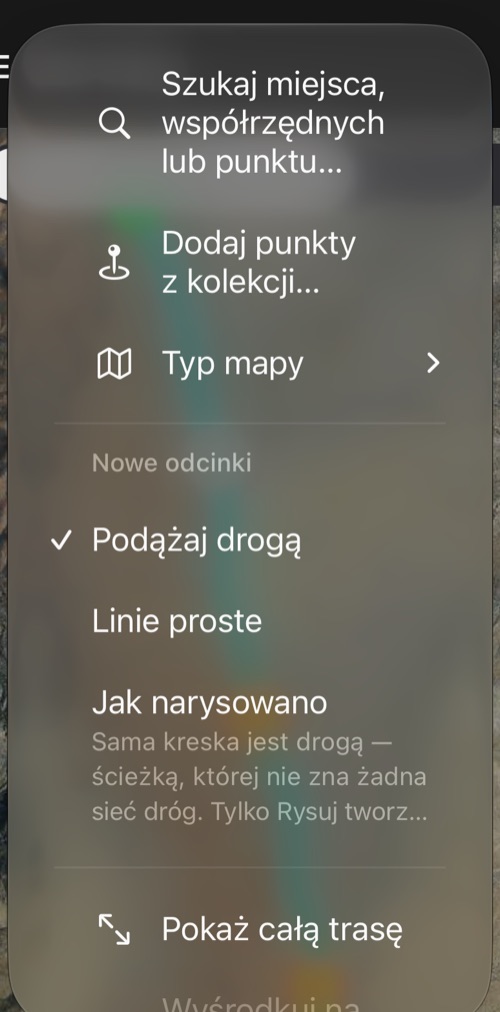
Menu ⋯ ma także:
- Odrysuj bieżącą trasę w punkty — stawia punkty wzdłuż trasy rajdu (książki z biblioteki rajdów, ze śladu lub z pliku), mniej więcej co 400 m i najwyżej 40, aby przejechaną trasę można było edytować ręcznie. Notatki z punktów i punktów z kolekcji znów stają się punktami swojego rodzaju. Odrysowane odcinki zachowują dokładnie linię trasy; sieć dróg jest pytana tylko o dwa odcinki obok punktu, który przesuniesz.
- Odwróć trasę — odwraca kolejność punktów. Odcinki drogowe są pobierane ponownie, bo droga przejechana w drugą stronę nie zawsze jest tą samą drogą.
- Pokaż całą trasę i Wyśrodkuj na mojej pozycji.
- Typ mapy — Uliczna, Satelitarna albo Hybrydowa. Satelitarna pomaga przy ścieżkach i skrzyżowaniach; wybór jest zapamiętywany i wspólny z wyborem miejsca notatki.
- Nowe odcinki — rodzaj odcinka tworzonego przez nowe punkty.
Warto wiedzieć
- Drogi pochodzą ze wskazówek Apple Maps, a teren z usługi wysokości: oba wymagają połączenia. Bez niego rysuj odcinki proste lub jak narysowano i zastosuj ponownie później.
- Mapa edytora to tylko Apple Maps: bez map Google, map offline i siatki współrzędnych.
- Ten edytor rysuje trasę książki drogowej. Aby zamienić kolekcję punktów w trasę na mapie głównej, zobacz edytor trasy mapy głównej.
- Pojedynczą notatkę możesz też umieścić na mapie z poziomu samej notatki — zobacz Wskaż miejsce na mapie .
- Przeznaczenie książki — Nawigacja albo Rajd regularności — wybierasz w Ustawieniach rajdu , przed trasą lub po niej.
Powiązane:
Plik rajdu ▪︎ Ustawienia rajdu ▪︎ Notatki trasy ▪︎ Mapa trasy ▪︎ Komputer rajdowy
