Ustawienia rajdu
W Ustawieniach rajdu mieszka książka i tu decydujesz, co z nią zrobić. Ekran ma dwie części. Na górze, pod nagłówkiem Książka drogowa, jest wszystko, co należy do samej książki: dane i język, trasa, notatki trasy, mapa trasy i dokładność odległości. Niżej Przeznaczenie tej książki pyta, co sesja robi z książką — Nawigacja albo Rajd regularności z segmentami i docelową prędkością średnią — i pod spodem pojawiają się tylko ustawienia potrzebne do tego zastosowania.
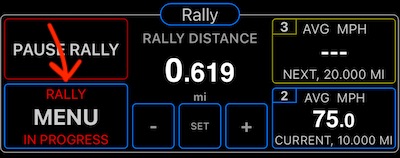
Otwórz je z MENU panelu kontroli rajdowej > Otwórz ustawienia rajdu albo przyciskiem ustawień w panelu:
Albo przez główny przycisk MENU tutaj:
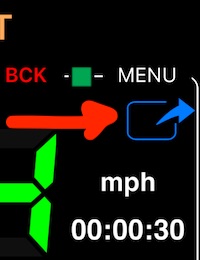
A następnie Ustawienia > Zaawansowane ustawienia > Ustawienia rajdu.
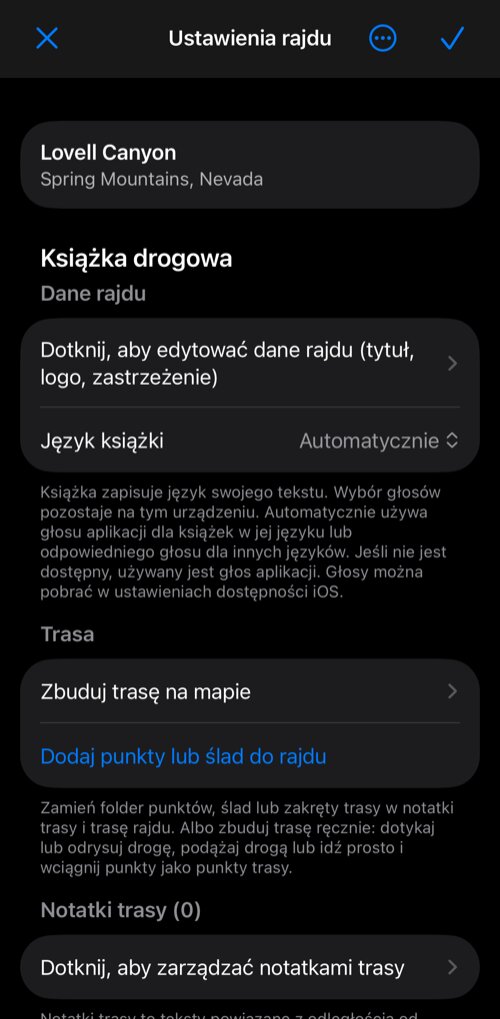
Co jest na ekranie
Gdy książka jest wczytana, na górze ekranu są jej tytuł, podtytuł i logo. Dalej, w kolejności na ekranie:
Książka drogowa
- Dane rajdu — tytuł, podtytuł, opis, logo, informacja o organizatorze, strona internetowa i zastrzeżenie imprezy. Wczytane książki je wypełniają; logo możesz też dodać z Plików.
- Język książki i Głos — język, w którym napisano książkę, i głos, który czyta jej notatki. Zobacz Język i głos książki poniżej.
- Trasa — Zbuduj trasę na mapie otwiera edytor trasy , w którym rysujesz trasę drogi, której jeszcze nie przejechałeś. Dodaj punkty lub ślad do rajdu buduje książkę z danych, które są już w aplikacji. Obie pozycje są ukryte, gdy trwa sesja rajdu.
- Notatki trasy — notatki podążające za Twoją odległością, z ich liczbą.
- Mapa trasy — trasa, punkty kontrolne i notatki na mapie. Widoczna, gdy książka ma trasę lub notatki z pozycją.
- Trasa i notatki w aplikacji — zapisz trasę jako ślad, przypnij ją do mapy głównej albo zapisz notatki jako punkty. Zobacz Plik rajdu .
- Odległości w tej książce — 2 lub 3 miejsca dziesiętne. Zobacz niżej.
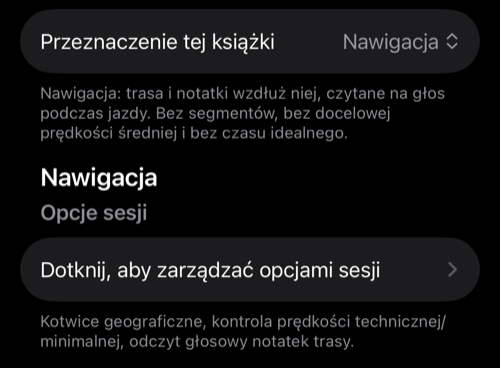
Przeznaczenie tej książki — Nawigacja albo Rajd regularności.
- Nawigacja — trasa i notatki wzdłuż niej, czytane na głos podczas jazdy. Bez segmentów, bez docelowej prędkości średniej i bez czasu idealnego. Pod wyborem są tylko Opcje sesji.
- Rajd regularności — reguły imprezy na czas nałożone na książkę drogową. Pod wyborem: Użycie segmentów, Segmenty, Opcje sesji i liczba miejsc dziesiętnych dla docelowej TSD/średniej prędkości.
Przełączenie niczego nie usuwa. Książka z segmentami zachowuje je, gdy używasz jej do nawigacji, a ponowny wybór Rajd regularności przywraca je bez zmian. Wyboru nie można zmienić, gdy trwa sesja rajdu.
Przycisk ⋯ zawiera Skonfiguruj nowy rajd…, Wczytaj rajd (biblioteka rajdów, Moje rajdy, import z Plików), Udostępnij lub utwórz kopię zapasową (plik rajdu jako JSON oraz książka drogowa do druku jako PDF lub HTML) i Pomoc. Zobacz Plik rajdu .
Język i głos książki
Język książki określa, w jakim języku napisano notatki. Automatycznie używa głosu aplikacji dla książek w języku aplikacji albo pasującego głosu dla innego języka. Po wybraniu języka w polu Głos możesz wybrać jeden z zainstalowanych głosów, a Używany głos pokazuje, który głos faktycznie będzie mówił. Języki bez zainstalowanego głosu są wymienione osobno; głosy pobierzesz w ustawieniach Dostępności iOS.
Język jest zapisany w książce i podróżuje razem z nią. Wybór głosu zostaje na tym urządzeniu.
Odległości w tej książce
Własna dokładność książki: 2 lub 3 miejsca dziesiętne (2,33 km albo 2,333 km). Jest zapisana w książce obok jednostki, bo organizator zmierzył przebieg z taką dokładnością, a licznik, notatki trasy i drukowana książka drogowa odczytują z nią odległości. Zmiana działa od razu.
Określa też kroki korekty odległości podczas rajdu. Przyciskiem “±” pokażesz przyciski korekty:
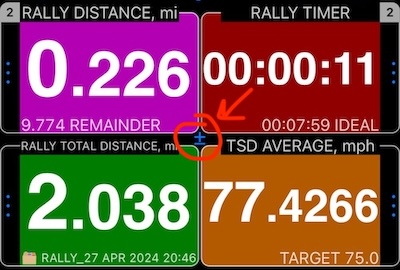
Przy 3 miejscach dziesiętnych dostępne są dodatkowe korekty +.001 i -.001:
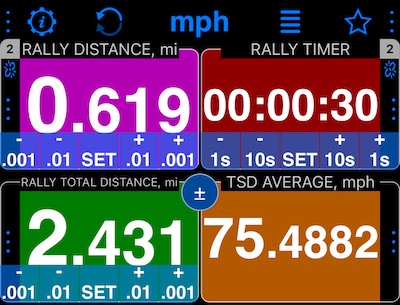
Przy 2 miejscach dziesiętnych dostępne są tylko korekty +.01 i -.01.
Opcje sesji
Oba zastosowania mają Opcje sesji: punkty odniesienia, kontrola prędkości technicznej i minimalnej oraz czytanie notatek na głos służą nawigatorowi tak samo jak zawodnikowi. Dla rajdu regularności ekran zawiera też docelową prędkość średnią i różnicę czasu dla całej sesji, korektę licznika przy podziale, automatyczne przechodzenie segmentów i podział na punktach końca segmentu. Dla nawigacji te wiersze są ukryte; ich wartości zostają zachowane na czas, gdy książka znów posłuży do rajdu regularności. Zobacz Opcje sesji .
Segmenty
Segmenty pojawiają się, gdy Przeznaczenie tej książki jest ustawione na Rajd regularności.
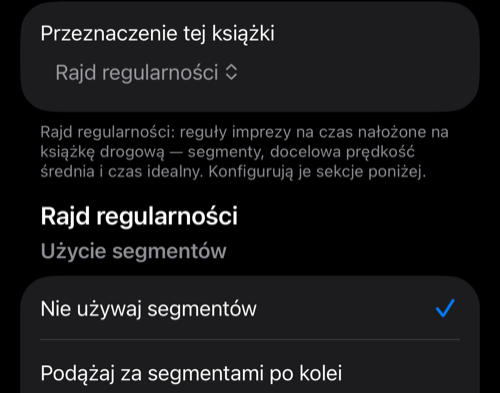
Segmenty służą, w razie potrzeby, do uporządkowania rajdu.
Możesz przejechać rajd bez żadnego segmentu i w dowolnej chwili użyć przycisku PODZIEL w panelu kontroli rajdowej, aby przejść do kolejnego segmentu lub etapu.
Wprowadzone segmenty pomagają na kilka sposobów:
- Gdy wprowadzisz odległość, wskaźnik “Odległość rajdu” pokazuje oprócz bieżącej odległości także odległość pozostałą do końca segmentu.
- Gdy wprowadzisz odległość i docelową prędkość średnią segmentu, wskaźnik “Stoper rajdu” w tripmasterze pokazuje czas idealny tego segmentu.
W zależności od wybranego Użycia segmentów:
1. Nie używaj segmentów
Segmenty nie są używane, nawet jeśli je wprowadzono. Widoczny jest tylko przycisk “podziel”, by dzielić w dowolnym momencie.
2. Podążaj za segmentami po kolei
Po starcie sesji rajdu aplikacja zaczyna od pierwszego segmentu i daje przycisk przejścia do następnego. Gdy przejdziesz do kolejnego segmentu z prędkością średnią, aplikacja zastosuje tę docelową prędkość średnią także w monitorze różnicy czasu.
3. Podawaj podpowiedzi tylko dla segmentów ze średnią/TSD.
Także zaczyna od pierwszego segmentu, ale zawsze daje możliwość podziału do segmentu bez prędkości średniej oraz przejścia do następnego segmentu z Twojej listy.
Użycie segmentów można zmienić tylko wtedy, gdy nie trwa sesja rajdu.
W zależności od danych każdego segmentu lista pokazuje początek, koniec, całkowitą odległość i czas idealny każdego z nich:
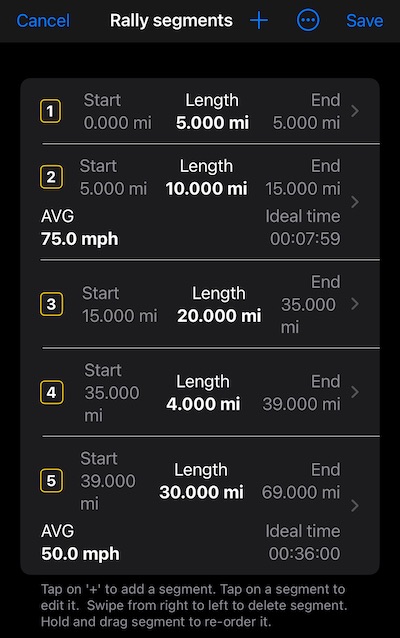
Gdy sesja rajdu nie trwa, możesz dodawać, usuwać i zmieniać kolejność segmentów. Wszystkie usuniesz przyciskiem “…” i “Usuń wszystkie segmenty”.
Docelowa prędkość średnia — liczba miejsc dziesiętnych
Widoczne dla rajdu regularności. Głównie dla wygody, by widzieć docelową prędkość średnią jako 50, 60 itd., gdy nie potrzebujesz miejsc dziesiętnych dla prędkości docelowej.
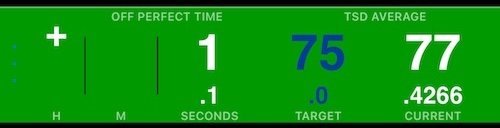
Bieżąca prędkość średnia w tripmasterze i monitorze różnicy czasu jest zawsze pokazywana z 4 miejscami dziesiętnymi, niezależnie od tego ustawienia.
Kopia zapasowa, przywracanie lub udostępnianie całego rajdu
W Ustawieniach rajdu dotknij ⋯ i wybierz Udostępnij lub utwórz kopię zapasową > Plik rajdu (JSON). Ten jeden plik zawiera cały rajd: dane, segmenty, notatki trasy, trasę — łącznie z punktami trasy narysowanej w edytorze trasy — i ustawienia sesji. Zapisz go w iCloud Drive lub wyślij e-mailem; aby go przywrócić, dotknij pliku i otwórz go w Prędkościomierz 55.
To samo menu eksportuje książkę drogową do druku (PDF lub HTML), a Wczytaj rajd sprowadza rajd z biblioteki rajdów , z Moich rajdów na tym urządzeniu lub z Plików.
Plik rajdu to zwykły plik tekstowy/JSON. W razie potrzeby możesz dodawać, zmieniać lub usuwać wpisy w edytorze tekstu.
Wszystkie szczegóły: Plik rajdu .
Zapisz układ wskaźników razem z rajdem
Ułóż wskaźniki komputera rajdowego, a potem zapisz w Moich rajdach albo udostępnij Plik rajdu (JSON) z menu ⋯. Zostaw włączone Dołącz bieżące wskaźniki i kolory, aby zapisać w książce ich położenie i kolory tła. Opcja jest dostępna także przy zapisie przed Skonfiguruj nowy rajd. Przy wczytywaniu książki możesz użyć jej wskaźników i kolorów albo zachować swoje. Zobacz Plik rajdu .
Powiązane:
Komputer rajdowy + ▪︎ Plik rajdu ▪︎ Edytor trasy ▪︎ Notatki trasy ▪︎ Mapa trasy ▪︎ Opcje sesji
Stary komputer rajdowy — nadal może się przydać, jeśli nie możesz zaktualizować do iOS 15 lub nowszego. Nowszy komputer rajdowy (+) jest dostępny dopiero od wersji 4.7 i iOS 15.
❤️ Masz chwilę, by wesprzeć aplikację recenzją lub oceną? Dotknij tutaj:
