Road Survey — Pomiar jakości nawierzchni drogi
Zmierz, jak nierówny, ostry lub gładki jest odcinek drogi, korzystając z telefonu. Road Survey jest przydatny do porównywania pasów ruchu, sprawdzania wyników remontu nawierzchni, dokumentowania nierównych tras lub prowadzenia powtarzalnego rejestru jakości drogi w czasie. Każda sesja jest powiązana ze śladem GPS, dzięki czemu możesz przeglądać wynik w kontekście dokładnego odcinka trasy, który zmierzyłeś.
Najlepsze zastosowania
- porównania gminne lub konserwacyjne przed i po naprawach
- powtarzane kontrole tego samego odcinka drogi w czasie
- porównywanie pasów ruchu, tras lub warunków nawierzchni z jedną spójną konfiguracją
Kiedy używać
Użyj Road Survey, gdy prawdziwym pytaniem jest, czy jeden pas ruchu, jeden odcinek lub jedna wyremontowana trasa jest gładsza lub bardziej nierówna od innej.
Kiedy nie używać
Nie używaj Road Survey, gdy główną zmienną jest stabilność mocowania lub jakość nagrywania. Do tego użyj Camera Rig .
Co otrzymujesz
- podgląd oceny nierówności na żywo
- zapisaną sesję powiązaną z dokładną trasą przez GPS
- powtarzalne porównanie między pasami ruchu, odcinkami lub datami
- raport do udostępnienia po oznaczeniu przejazdu
FAQ
Czy mogę porównać wyniki remontu nawierzchni za pomocą telefonu?
Tak. To jedno z najmocniejszych zastosowań Road Survey. Przejedź ten sam odcinek przed i po pracach, zachowaj tę samą konfigurację mocowania i porównaj sesje.
Czy mogę porównać jeden pas ruchu z drugim?
Tak. Utrzymaj prędkość, konfigurację pojazdu i pozycję telefonu tak spójne, jak to praktyczne, a następnie porównaj przejazdy po pasach jako oddzielne sesje.
Tryb
Otwórz MENU > Tryby > Inżynieria > Road Survey.
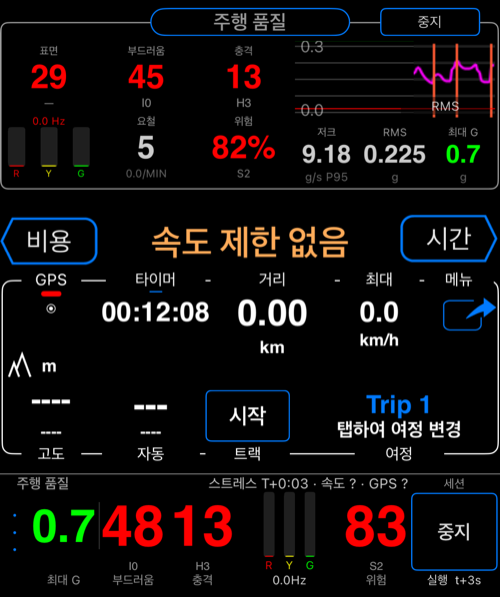
Użyj tego trybu, gdy chcesz ocenić stan drogi, porównać pasy ruchu lub odcinki drogi, lub powtórzyć tę samą trasę przed i po łataniu, remoncie nawierzchni lub zmianach sezonowych.
Obszar centralny
Możesz również zainstalować obszar centralny Road Survey bezpośrednio: otwórz menu panelu głównego, wybierz Wybierz co tu wyświetlić, a następnie w Opcje obszaru ekranu > Inżynieria wybierz Road Survey.
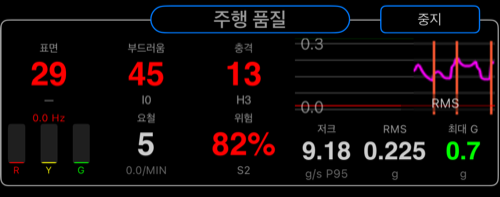
Obszar centralny pokazuje główną ocenę nawierzchni, kanały stabilności i uderzenia oraz wykres dla aktywnego pomiaru.
Obszar mikro
Możesz połączyć obszar centralny z kompaktowym obszarem mikro Road Survey: otwórz menu panelu mikro, wybierz Wybierz co tu wyświetlić, a następnie w Opcje obszaru ekranu > Inżynieria wybierz Road Survey.
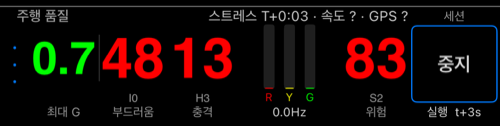
Obszar mikro utrzymuje widoczne bieżące podsumowanie stanu nawierzchni, pozostawiając miejsce na inne treści panelu.
Ustawienia
Road Survey korzysta ze wspólnego ekranu ustawień Jakości jazdy.
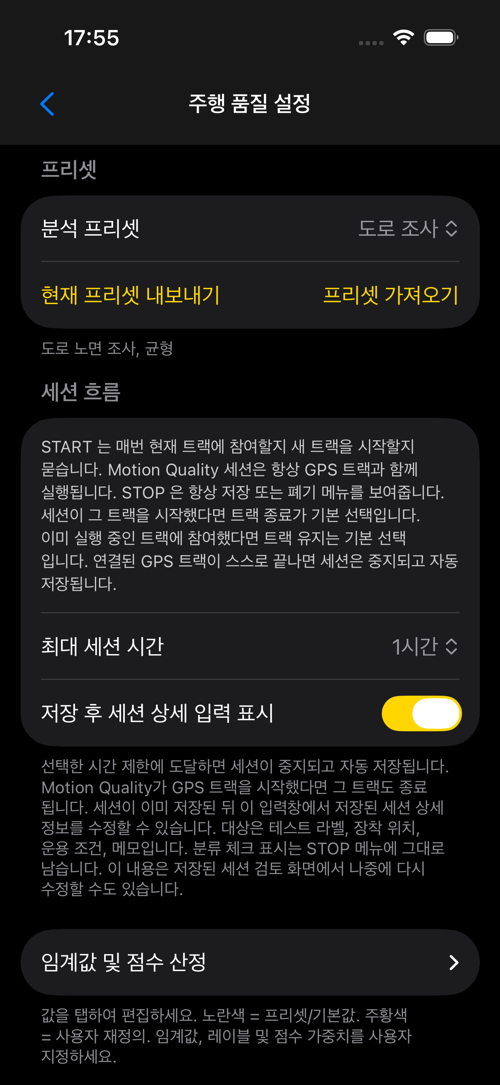
Profil to pierwsza rzecz do sprawdzenia. Zacznij od Road Survey, gdy chcesz profil oceny nawierzchni ze zrównoważoną czułością i założeniami sztywnego mocowania.
Przebieg sesji kontroluje maksymalny czas trwania sesji oraz to, czy po zapisaniu pojawi się okno szczegółów zapisanej sesji.
Ma to znaczenie, ponieważ sesje Jakości jazdy zawsze działają ze śladem GPS. START pyta, czy dołączyć do bieżącego śladu, czy rozpocząć nowy. STOP zawsze pokazuje okno zapisu lub odrzucenia. Jeśli powiązany ślad zakończy się samodzielnie, sesja również się kończy i automatycznie zapisuje.
Progi i ocenianie to miejsce, w którym profil Road Survey różni się najbardziej. Waży stabilność i uderzenie równomiernie, przypisuje większe znaczenie uderzeniom i nierównościom oraz wykorzystuje proporcjonalne ocenianie energii pasm, aby odzwierciedlić szerokopasmową teksturę nawierzchni.
Ten obszar daje również prawdziwe narzędzia do strojenia:
- zmiana
Oceniania częstotliwości - zmiana
Wag ocen - zmiana wyświetlanych nazw etykiet ocen
- zapisanie bieżącej konfiguracji jako profilu niestandardowego
- eksport lub import profili
- resetowanie wszystkiego do wybranego profilu
Jeśli więc opracujesz użyteczną konfigurację porównania dróg dla jednego urządzenia i mocowania, możesz ją zachować i użyć ponownie później, zamiast odbudowywać ręcznie.
Alerty na żywo są opcjonalne i głównie przydatne, jeśli chcesz natychmiastowej informacji zwrotnej podczas zbierania danych. Kategorie są oddzielne:
Alerty silnego uderzeniaAlerty obciążenia urządzeniaAlerty niestabilnościHaptykaDźwięk
To pozwala zachować informację zwrotną o nierównościach, wyłączając inne typy alertów, jeśli nie są przydatne w pracy pomiarowej.
Dobra pierwsza konfiguracja
- zacznij od profilu
Road Survey - użyj sztywnego mocowania lub bardzo spójnej pozycji telefonu
- wykonaj pomiar bazowy na dobrze znanym odcinku drogi
- porównaj drugi odcinek lub powtórkę tego samego odcinka w innych warunkach
Chcesz kompletny przepływ pracy? Zobacz Jak zmierzyć i porównać jakość nawierzchni drogi .
