Camera Rig — Ocena stabilności mocowania i nagrywania
Sprawdź, czy mocowanie telefonu lub kamery jest wystarczająco stabilne do nagrywania. Camera Rig jest przydatny do zestawów kamer samochodowych, tworzenia treści, kontroli jakości jazdy oraz wszelkich testów przed i po, w których chcesz wiedzieć, czy stabilność nagrania faktycznie się poprawiła. Każda sesja jest powiązana ze śladem GPS, dzięki czemu możesz przeglądać wynik w kontekście trasy, na której został zarejestrowany.
Najlepsze zastosowania
- użytkownicy kamer samochodowych testujący jakość mocowania
- twórcy treści porównujący mocowania, pozycje lub tłumienie
- użytkownicy flotowi lub terenowi, którzy potrzebują powtarzalnych kontroli stabilności nagrywania
Kiedy używać
Użyj Camera Rig, gdy prawdziwym pytaniem jest, czy zmiana mocowania, pozycji lub tłumienia dała płynniejsze nagrywanie.
Kiedy nie używać
Nie używaj Camera Rig, gdy głównie chcesz porównać jakość nawierzchni drogi niezależnie od mocowania. Do tego użyj Road Survey .
Co otrzymujesz
- podgląd oceny na żywo zorientowany na stabilność
- zapisaną sesję powiązaną z trasą przez GPS
- porównanie przed i po między powtórzonymi przejazdami
- raport do udostępnienia po oznaczeniu sesji
FAQ
Czy mogę tego użyć do testu mocowania kamery samochodowej?
Tak. To jedno z najczystszych zastosowań Camera Rig. Wykonaj pomiar bazowy, zmień jedną rzecz w mocowaniu, a następnie porównaj sesje.
Czy mogę porównać dwie trasy?
Tak, ale tylko jeśli pozycja mocowania i konfiguracja telefonu pozostaną takie same. Jeśli głównym obiektem oceny jest sama trasa, Road Survey jest zazwyczaj lepszym profilem.
Tryb
Otwórz MENU > Tryby > Inżynieria > Camera Rig.
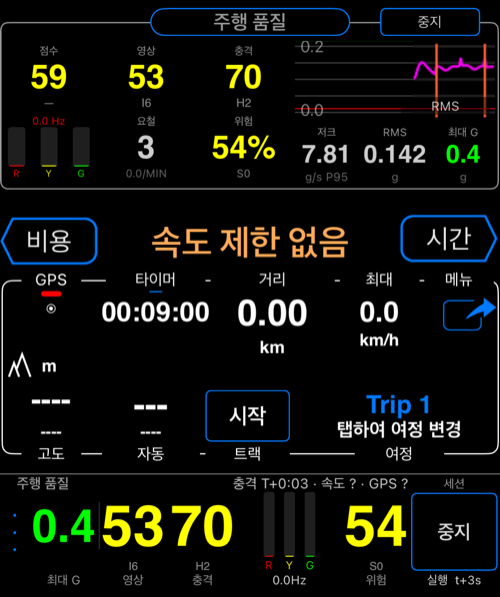
Użyj tego trybu, gdy chcesz porównać stabilność mocowania przed i po regulacji, przetestować różne pozycje sprzętu lub ocenić, czy trasa jest wystarczająco gładka dla użytecznego materiału filmowego.
Obszar centralny
Możesz również zainstalować obszar centralny Camera Rig bezpośrednio: otwórz menu panelu głównego, wybierz Wybierz co tu wyświetlić, a następnie w Opcje obszaru ekranu > Inżynieria wybierz Camera Rig.
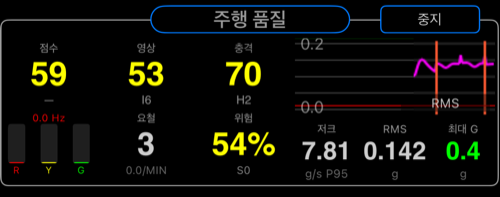
Obszar centralny pokazuje główną ocenę na żywo, oceny dwóch kanałów oraz bieżący widok wykresu dla aktywnego pomiaru.
Obszar mikro
Możesz połączyć obszar centralny z kompaktowym obszarem mikro Camera Rig: otwórz menu panelu mikro, wybierz Wybierz co tu wyświetlić, a następnie w Opcje obszaru ekranu > Inżynieria wybierz Camera Rig.
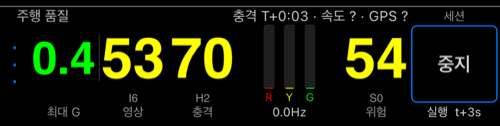
Obszar mikro służy do szybkiego monitorowania na żywo. Utrzymuje widoczny ogólny stan, krótkie etykiety i bezpośredni kontekst alertu, nie zajmując dużo miejsca.
Ustawienia
Camera Rig korzysta ze wspólnego ekranu ustawień Jakości jazdy.
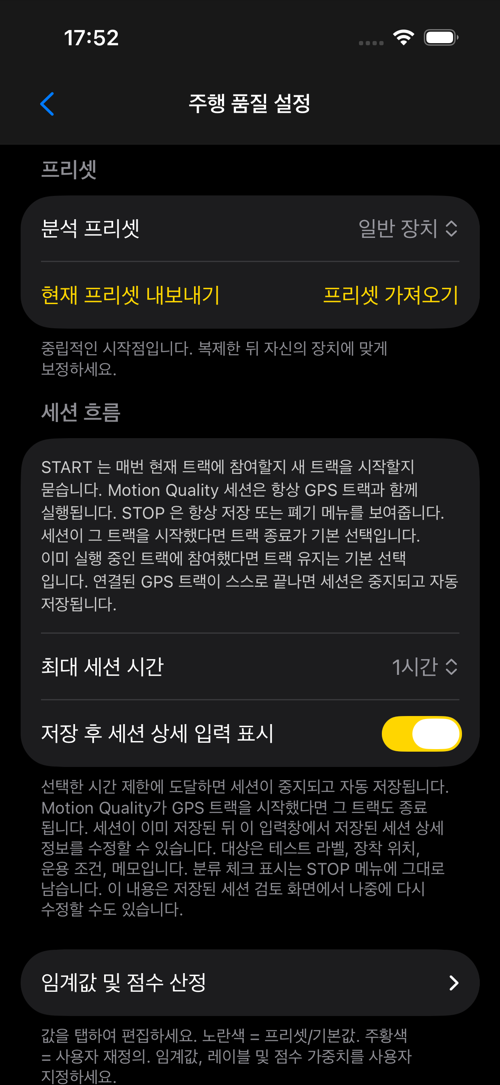
Profil to pierwsza rzecz do sprawdzenia. Zacznij od Generic Device, jeśli chcesz profil Camera Rig ze zrównoważoną czułością i rozsądną linią bazową dla telefonu w etui na średnim mocowaniu.
Przebieg sesji kontroluje maksymalny czas trwania sesji oraz to, czy po zapisaniu pojawi się okno szczegółów zapisanej sesji.
Ta sekcja jest warta uwagi, ponieważ sesje Jakości jazdy zawsze działają razem ze śladem GPS. START zawsze pyta, czy dołączyć do bieżącego śladu, czy rozpocząć nowy. STOP zawsze pokazuje okno zapisu lub odrzucenia. Jeśli powiązany ślad zakończy się samodzielnie, sesja również się kończy i automatycznie zapisuje.
Progi i ocenianie to zaawansowany obszar. Camera Rig kładzie nacisk na stabilność (65%) i uderzenie (35%), z większą wagą na aktywność żyroskopu i szarpnięcie, ponieważ mają one silny wpływ na jakość materiału filmowego.
Ten obszar to więcej niż surowe progi. Pozwala również:
- zmienić
Ocenianie częstotliwości - zmienić
Wagi ocen - zmienić nazwy wyświetlanych etykiet ocen
- zapisać bieżące ustawienia jako profil niestandardowy
- eksportować lub importować profile
- zresetować wszystko do wybranego profilu
To oznacza, że możesz zbudować bardziej rygorystyczny profil nagrywania dla jednego mocowania, wyeksportować go i użyć ponownie później, zamiast za każdym razem dostrajać od zera.
Alerty na żywo są opcjonalne i głównie przydatne, gdy chcesz natychmiastowej informacji zwrotnej podczas nagrywania, zamiast przeglądania po fakcie. Przełączniki są oddzielne:
Alerty silnego uderzeniaAlerty obciążenia urządzeniaAlerty niestabilnościHaptykaDźwięk
Możesz więc na przykład reagować tylko na niestabilność, ignorując silne uderzenia, lub odwrotnie.
Dobra pierwsza konfiguracja
- zacznij od profilu
Generic Device - wykonaj pomiar bazowy na typowej trasie i pozycji mocowania
- porównaj drugi przejazd z jedną zmienioną zmienną
- dostosuj ustawienia ładunku i mocowania dopiero po tym, jak zachowanie bazowe będzie zrozumiałe
Chcesz kompletny przepływ pracy? Zobacz Jak porównać stabilność mocowania kamery .
