Podjazd: jak tu stromo i ile jeszcze do szczytu?
Jak tu stromo, ile już podjechałem i jak daleko jeszcze do szczytu? Panel Podjazd odpowiada w trakcie jazdy: nachylenie pod kołami, dotychczasowy podjazd, a wzdłuż wybranego śladu także odległość i wysokość do szczytu, z profilem drogi przed tobą.
Panel Podjazd
Otwórz menu małego panelu na dole ekranu (jego •••), wybierz Wybór panelu danych, a potem Podjazd. Zrzuty ekranu
na tej stronie pokazują MENU > Tryby > Mapa: mapę, prędkość i panel Podjazd razem.
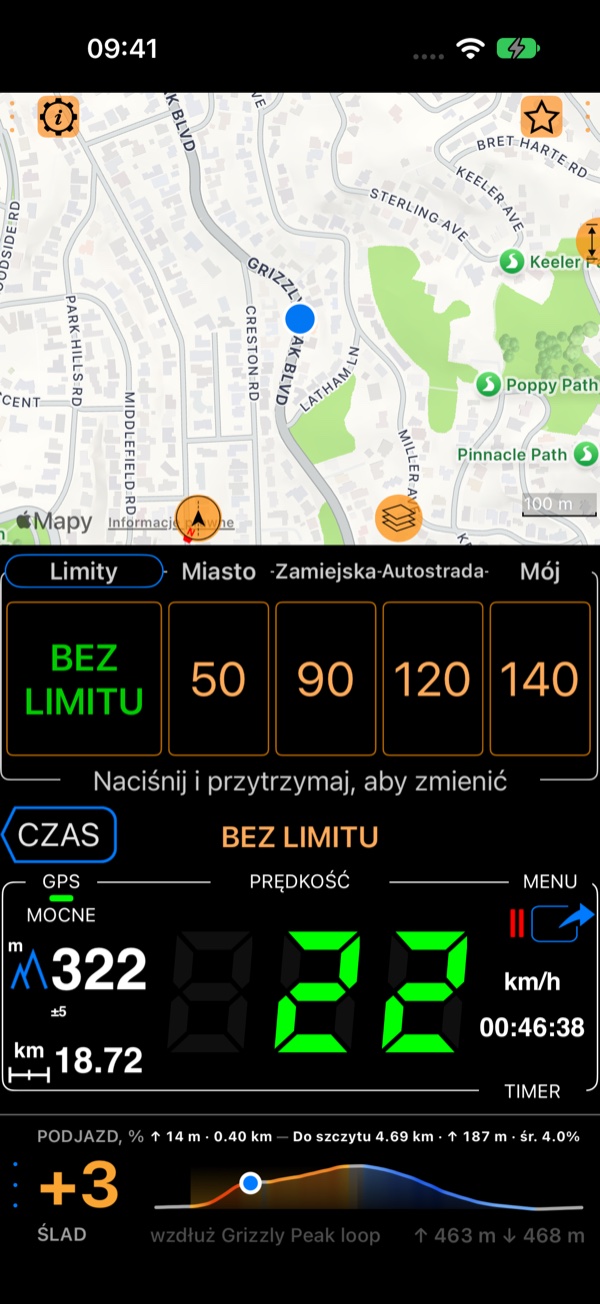
- Nachylenie w procentach, z mniej więcej ostatnich 100 m drogi: bursztynowe pod górę, niebieskie w dół. Kreska oznacza, że wysokość z GPS nie jest teraz dość dokładna, by podać liczbę.
- Ten podjazd: ile już podjechałeś w górę i na jakim dystansie, dopóki jedziesz pod górę. Na szczycie przez kilka sekund pokazuje sumę całego podjazdu, a potem zjazd.
- Do szczytu: odległość, wysokość i średnie nachylenie do szczytu tego podjazdu. Wymaga znajomości drogi przed tobą: śladu, wzdłuż którego podjeżdżasz, trasy z jej wysokościami albo uruchomionej książki.
- Profil trasy, twoja kropka na nim oraz podjazdy i zjazdy na całej trasie. Szary przerywany odcinek to droga bez pozycji albo bez wiarygodnej wysokości: Przerwy w śladzie .
Podjazd wzdłuż śladu
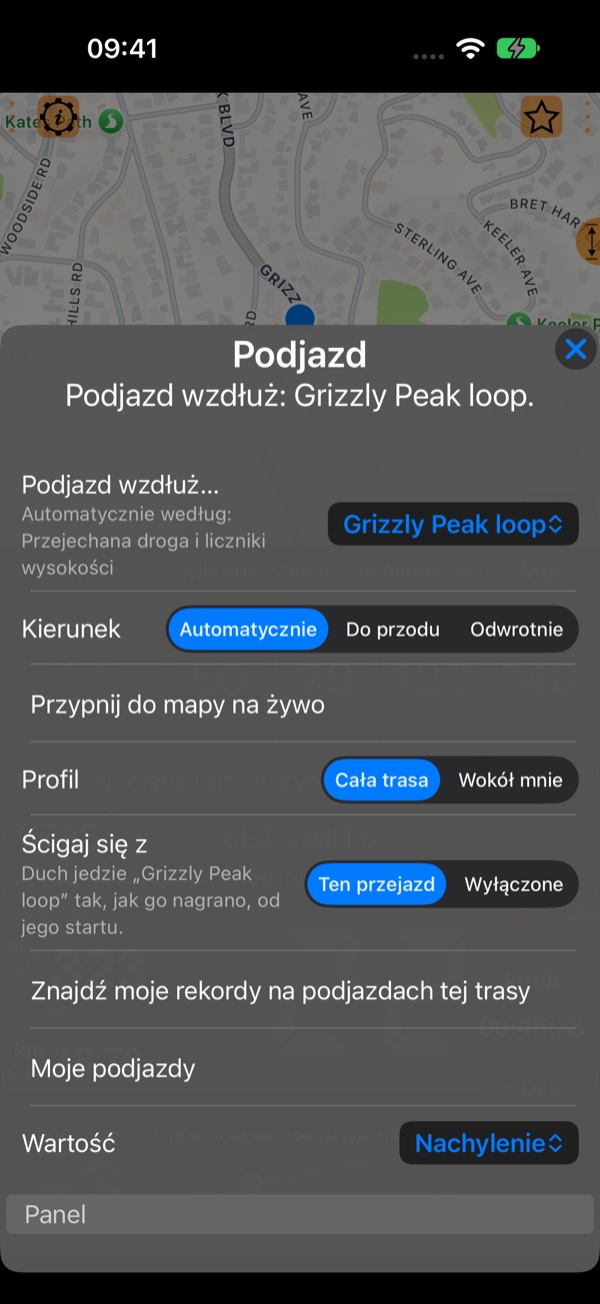
Dotknij ••• panelu, aby otworzyć jego menu:
Podjazd wzdłuż…: ślad (albo trasa), po którym panel poznaje drogę przed tobą.Automatyczniepodąża za tym, czym nawigujesz (uruchomioną książką, trasą);Wybierz ślad…wybiera dowolny nagrany ślad.Kierunek:Automatycznie,Do przodualboOdwrotnie, dla śladu, który jedziesz w przeciwną stronę.Przypnij do mapy na żywo: linia śladu na mapie.Profil:Cała trasaalboWokół mnie, aby z bliska zobaczyć drogę wokół ciebie.Ścigaj się z:Ten przejazdściga się ze śladem, wzdłuż którego podjeżdżasz: jego duch jedzie z tobą od startu śladu. Zobacz Wyścig z duchem .Znajdź moje rekordy na podjazdach tej trasyiMoje podjazdy: zobacz Czy podjeżdżam pod tę górę coraz szybciej? .
Do szczytu
Gdy masz ślad, wzdłuż którego podjeżdżasz, Do szczytu mówi, ile zostało z podjazdu, na którym jesteś: „Do szczytu 4,68 km · ↑ 187 m · śr. 4,0%”. Bez znajomości drogi przed tobą mówi o tym wprost („brak podjazdu tutaj” albo „wybierz trasę”); aplikacja nigdy nie zgaduje, gdzie jest szczyt.
Środkowy panel Rower
Panel Rower to podjazd na środku ekranu, większy, z dwiema wybranymi przez ciebie wartościami i twoimi czujnikami
Bluetooth. Jego nazwa pochodzi od jazdy, nie tylko od podjazdu. Otwórz menu głównego panelu, wybierz
Wybór panelu danych, a potem Rower.
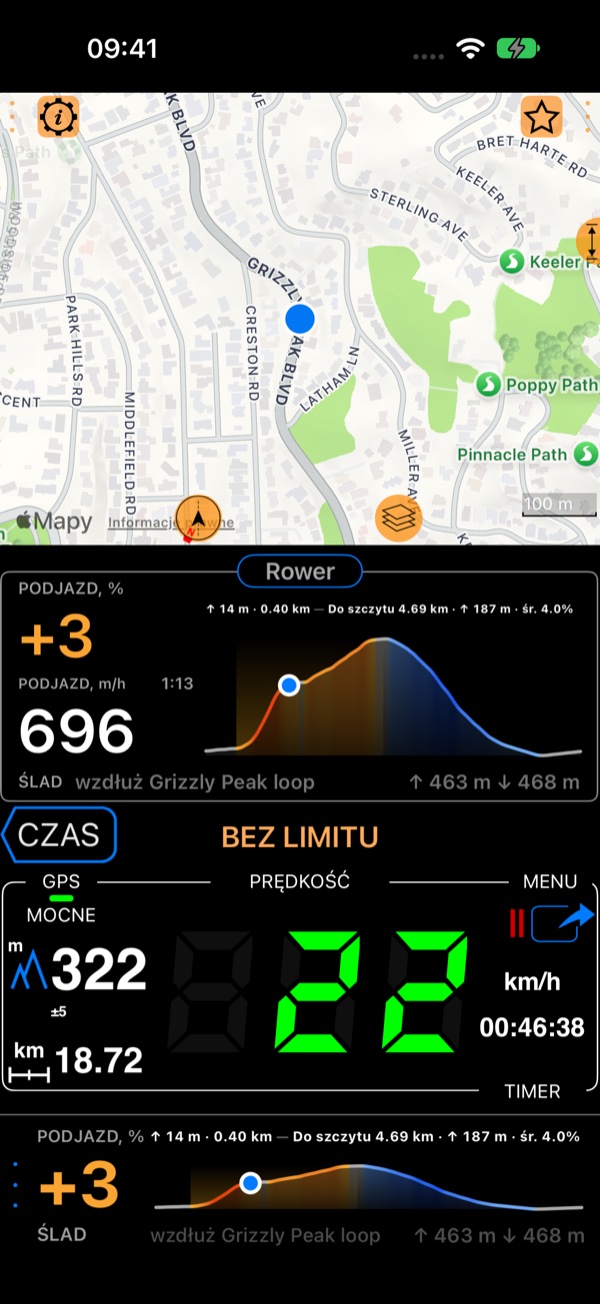
Jego dwie wartości wybierasz w jego menu (Pierwsza wartość, Druga wartość); domyślnie nachylenie i tempo
wznoszenia:
- z podjazdu:
Nachylenie,Tempo wznoszenia,Ten podjazd,Czas podjazdu,Do szczytu,Czas do szczytuorazPrzewaga / strata, gdy ścigasz się z duchem; - z jazdy:
Prędkość,Wysokość; - z czujników Bluetooth:
Tętno,Kadencja,Prędkość koła. Wartość czujnika to ta sama karta co w panelu Bluetooth , ze stanem i baterią: dotknij jej, aby zarządzać czujnikiem albo wyszukać nowy.
Gdy w panelu jest miejsce tylko na jedną wartość, druga trafia do nagłówka.
Wzdłuż mapy
Na pełnoekranowej mapie (MENU > Tryby > Mapa pełnoekranowa) podjazd na żywo biegnie wzdłuż dolnej krawędzi mapy, a
mapa podąża za tobą. Dotknij mapy i przytrzymaj, a potem wybierz Pokaż profil wysokościowy (w tym samym menu go
ukryjesz).
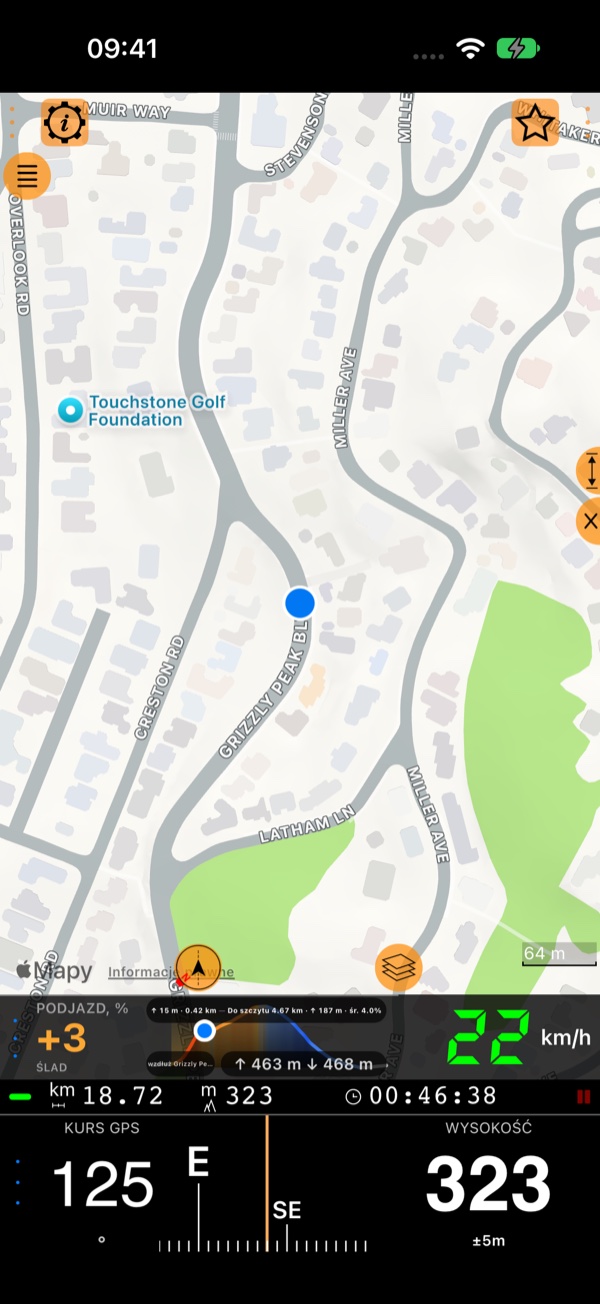
Gdy podjazd biegnie wzdłuż dolnej krawędzi mapy, mały panel na dole ekranu jest wolny na coś innego. Tutaj to
Kompas i wysokość: twój kierunek (magnetyczny, kurs GPS albo automatyczny) i twoja wysokość. Dotknij jego ••• i
wybierz Wybór panelu danych, aby umieścić tam dowolny inny panel.