Badź eksploratorem czarnej skrzynki
Wideo przegląd czarnej skrzynki na Youtube: https://youtu.be/ySo00WIo3fI
Możesz przeglądać dane czarnej skrzynki, wyświetlając je na mapie i zagłębiając się w dowolny przedział czasowy lub punkt, dla którego dane są dostępne. MENU > Czarna skrzynka GPS > opcja “Wizualizuj i eksploruj” przekieruje Cię do tego ekranu.
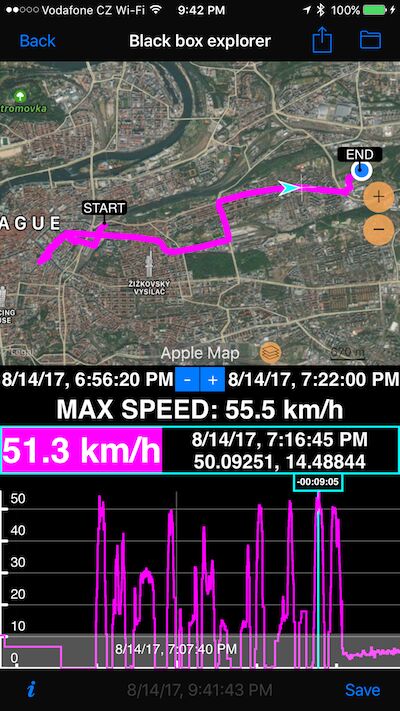
Używam zrzutu ekranu w metryce i mam nadzieję, że przeprasza się za mieszanie metrycznych i imperialnych jednostek. Wiesz, że aplikacja obsługuje oba systemy + morskie!
Możesz powiększać, kliknąć, przeciągać i przesuwać zarówno na mapie, jak i wykresie, aby skupić się na wybranym przedziale czasowym lub punkcie. Przesuń niebieską linię punktową, aby zobaczyć dane dla konkretnego momentu na mapie. Przesuń/ powiększ wykres, aby zagłębić się w konkretny przedział czasowy.
Niebieska liniowa punktowa liczy czas wstecz, ponieważ punkt zerowy to najnowszy punkt w czarnej skrzynce, a ty cofasz się w jej historii. W obszarze powyżej widzisz dokładny czas i współrzędne dla pokazywanego punktu. Powyżej tego masz maksymalną wartość prędkości dla wybranego przedziału czasowego.
Teraz możesz odpowiedzieć na jakiekolwiek oskarżenia o przekroczenie prędkości, wybierając sporny przedział czasowy i pokazując maksymalną prędkość w nim. Potrzebujesz większej precyzji? Przesuń linię punktową do dokładnego momentu pod kwestionowaniem!
Co jeśli potrzebujesz tych danych jako późniejszego dowodu? Kiedy otworzysz ten ekran “wizualizuj i eksploruj”, aplikacja wykonuje zrzut danych przechowywanych w czarnej skrzynce, aby je wyświetlić. Możesz zapisać ten zrzut, klikając przycisk “Zapisz”. Później możesz otworzyć ten historyczny zrzut, klikając przycisk “folder” w prawym górnym rogu ekranu.
Przycisk akcji u góry pozwala Ci wysłać lub zapisać bieżący zrzut lub historyczny zrzut danych za pomocą e-maila lub zapisać je w iCloud, Dropbox, Facebook itp. Gdy metoda udostępniania obsługuje załączniki (e-mail, zapisywanie do notatki), plik CSV czarnej skrzynki zostanie dołączony.
Probably a good idea is to experiment with this screen, sharing and saving data before you may really need it.
Uwaga! Aplikacja rejestruje dane czarnej skrzynki tylko wtedy, gdy jest uruchomiona. Wersja darmowa nie może działać w tle i rejestruje tylko wtedy, gdy jest widoczna na ekranie. W pełnej wersji, aby zapewnić ciągłe rejestrowanie, gdy jest to potrzebne, użyj MENU > PRACUJ W TLE lub NOWY ŚLEDZENIE, aby upewnić się, że aplikacja działa w tle. Sprawdź również, czy liczniki nie są wstrzymane (MENU > WZNOWIĆ LICZNIKI, jeśli nie śledzisz!). Później MENU > NIE PRACUJ W TLE lub ZATRZYMAJ ŚLEDZENIE zapewni, że aplikacja zakończy pracę, gdy nie jest widoczna na ekranie.
Mam nadzieję, że spodoba Ci się ten nowy ekran i nigdy go nie będziesz potrzebował!
Outside of emergency and speed proof scenarios, this screen can also be great for our kids recording their shorter buggy sessions in free version.
If you need more than up to 30 minutes of GPS data recorded, then [GPS tracking](../gpstrack) is the best option for you.
`
`
Więcej informacji na temat kontrolowania i używania czarnej skrzynki
