Wersja 4.4 - Co nowego?
Nagrywanie wideo z wbudowanymi danymi lokalizacji
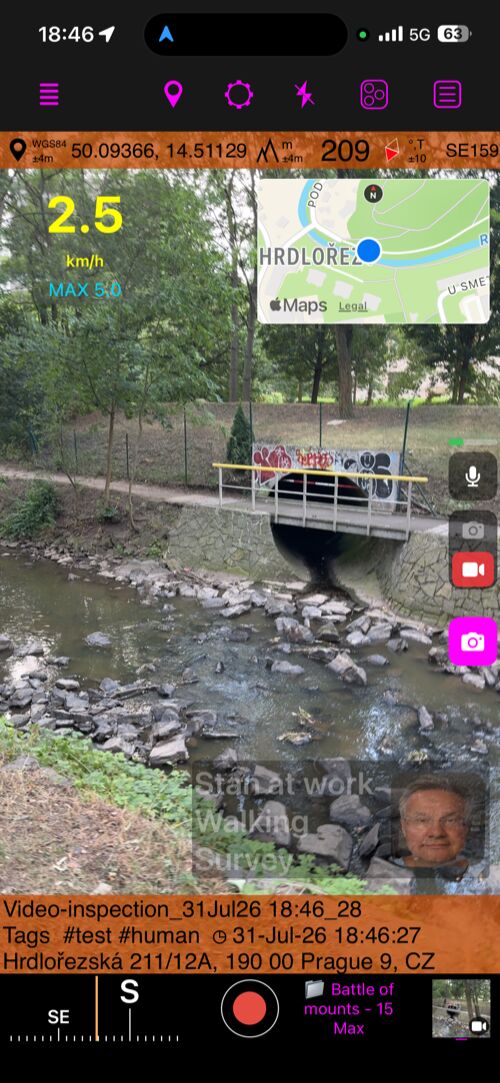
Przygotuj widok pomiaru, sprawdź mikrofon i nakładki, a następnie stuknij migawkę, aby rozpocząć nagrywanie.
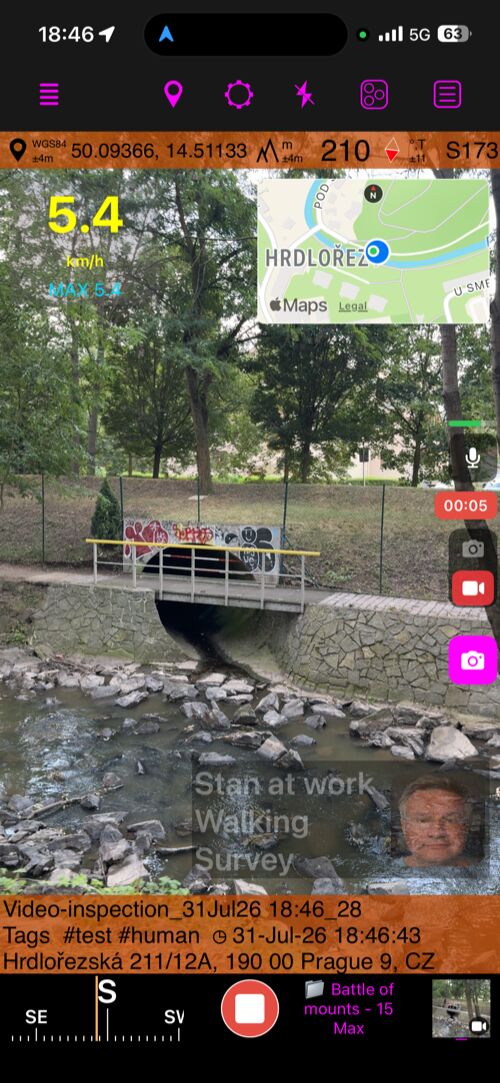
Otwórz pełny przewodnik po nagrywaniu wideo, odtwarzaniu i nakładkach danych pomiarowych.
- Dokumentuj inspekcje, pomiary, miejsca i obserwacje wideo z zachowaną lokalizacją. Gdy praca wymaga ruchu, ten sam rejestrator uchwyci akcję bez utraty kontekstu terenowego.
- Chcesz zachować konkretny szczegół? Zrób zdjęcie z lokalizacją podczas nagrywania, a potem kontynuuj pomiar.
- Otwórz nagrania przez MENU > Filmy i wróć do potrzebnej chwili. Jeśli nie udokumentowano ważnego miejsca, użyj migawki podczas odtwarzania, aby dodać klatkę jako zdjęcie i punkt z lokalizacją z tej chwili.
- Użyj osi czasu, aby szybko poruszać się po nagraniu, a następnie przesuwaj palcem w lewo lub w prawo bezpośrednio po wideo, aby precyzyjnie znaleźć właściwą klatkę.
- Udostępniaj dokładnie to, co ważne: wyeksportuj Cały film lub Wybrany zakres, a następnie wybierz niezmieniony Oryginalny albo wersję Ze Stemplem z wybranymi nakładkami danych.
Niech każde nagranie opowiada więcej
- Otwórz kamerę wideo, stuknij Ustawienia i wybierz Nakładki wideo, aby dopasować zapis do pomiaru, miejsca, sprzętu lub pracy terenowej.
- Kod QR: podczas eksportu zmień dowolną klatkę w bezpośredni link do jej miejsca na mapie lub w nawigację do tego miejsca.
- Znak wodny: dodaj nazwę firmy, logo, oznaczenie, pojazd lub sprzęt do gotowego wideo.
- Prędkość: pokaż prędkość i dodaj przydatny kontekst do materiału sportowego lub z kamery samochodowej.
Darmowa wersja Planimetr 55 przechowuje jeden film i pozwala udostępniać wybrany 15-sekundowy klip z oznaczeniem aplikacji. Aby nagrać kolejny film, otwórz MENU > FILMY i usuń bieżący film. Dostępne w aplikacji
uaktualnienie PRO PACK
odblokowuje nieograniczone przechowywanie filmów oraz eksport całych filmów lub czystych oryginałów.
Zachowaj mapę wokół każdego punkt
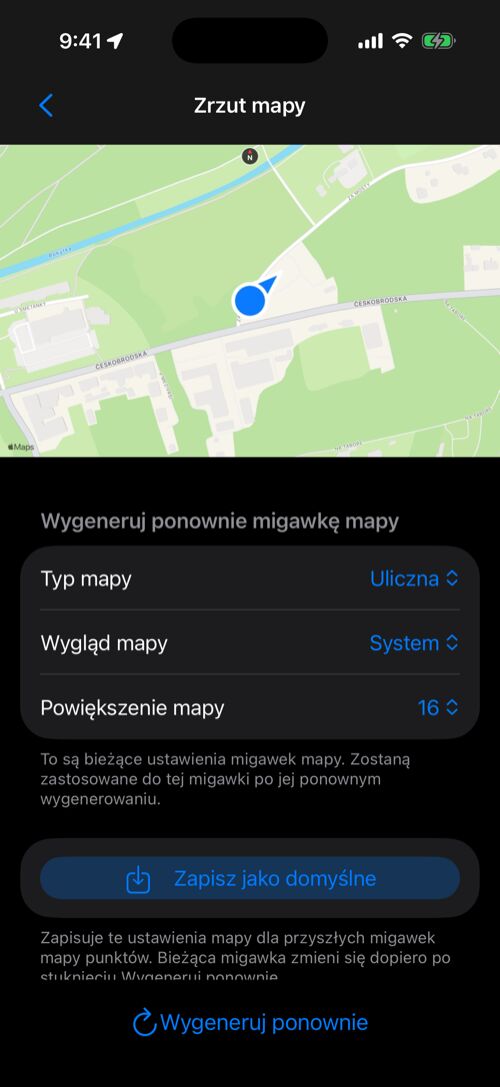
- Zrzut mapy zachowuje otoczenie każdego punkt, umożliwiając szybkie sprawdzenie nawet po opuszczeniu miejsca.
- Aby automatycznie tworzyć zrzut dla każdego nowego punkt, otwórz Więcej > Zrzuty mapy dla Punkt i włącz Automatycznie twórz zrzuty mapy. Zrzut można też dodać ręcznie w dowolnej chwili.
- Na liście punkty użyj Więcej, aby pokazać lub ukryć zrzuty mapy, i wybierz Układ wiersza: Punkt, by zdjęcia, mapy i szczegóły tworzyły spójny układ.
- Stuknij zrzut, aby otworzyć większy widok. Ustaw Typ mapy, Wygląd mapy i Powiększenie mapy, a następnie stuknij Wygeneruj ponownie albo użyj Zapisz jako domyślne, aby zachować te ustawienia dla kolejnych zrzutów.
- Gdy kilka punkty wymaga takiego samego wyglądu mapy, zaznacz je i wybierz Generuj podglądy mapy, aby zaktualizować zrzuty zbiorczo.
- Otwórz pełny przewodnik po migawkach mapy punktów.
Wysokość terenu bezpośrednio na mapie
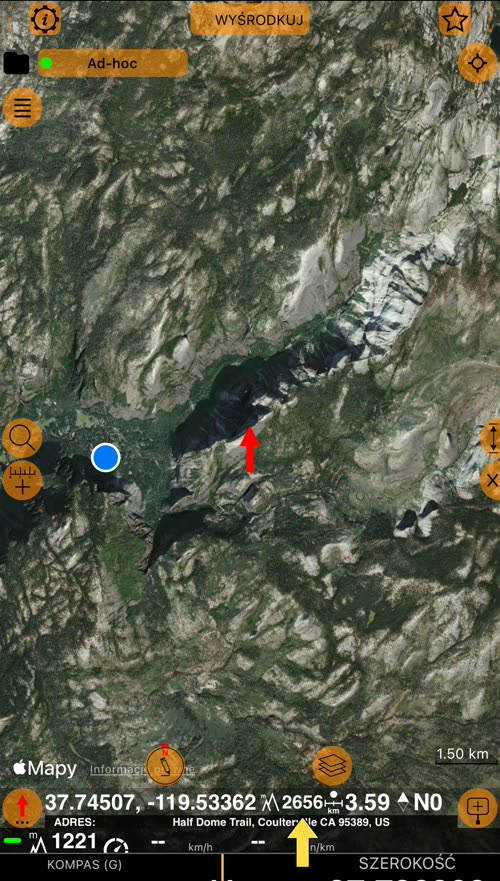
- Przesuń czerwoną strzałkę w dowolne miejsce mapy i zobacz wysokość terenu w tym punkcie, obok jego współrzędnych, odległości od ciebie i namiaru.
- Porównaj rogi pola lub działki, aby zobaczyć, w którą stronę opada teren. Dodaj punkt pod strzałką, a punkt zachowa tę wysokość.
- Otwórz pełny przewodnik Wysokość na mapie.
Eksport i import punktów w KML/KMZ
- Eksportuj i importuj punkty w KML/KMZ, zachowując razem ich zdjęcia, notatki i dane lokalizacji.
- Migawki mapy oraz pozioma i pionowa dokładność GPS są zachowywane przy każdym punkcie, jeśli są dostępne.
- W przypadku punktów z rysunkami wybierz prezentacyjny KMZ albo KMZ z edytowalnymi rysunkami, jeśli chcesz edytować je później.
❤️ Lubisz aplikację? Twoja ocena robi ogromną różnicę. Poświęć chwilę, aby ją wystawić — to dla nas bardzo ważne!
