Linijka: jak daleko stąd tam?
Ile jest przez cały park, jak długa jest ta linia ogrodzenia i jak bardzo teren się wznosi? Linijka odpowiada na mapie: dotknij punktu i odczytaj odległość, kierunek i podjazd, dotykaj dalej, aby dodać następny odcinek, jeśli chcesz, prowadź odcinki ścieżkami i drogami, i przesuwaj palcem po profilu wysokości. Nic nie jest zapisywane, dopóki sam tego nie zechcesz, więc to szybki sposób na pomiar, na który wystarczy tylko spojrzeć.
Otwórz linijkę
Dotknij przycisku Dodaj pomiar i wybierz Linijka A→B. A stoi przy czerwonej strzałce na środku mapy, a pasek prosi, aby stuknąć mapę i wskazać B.
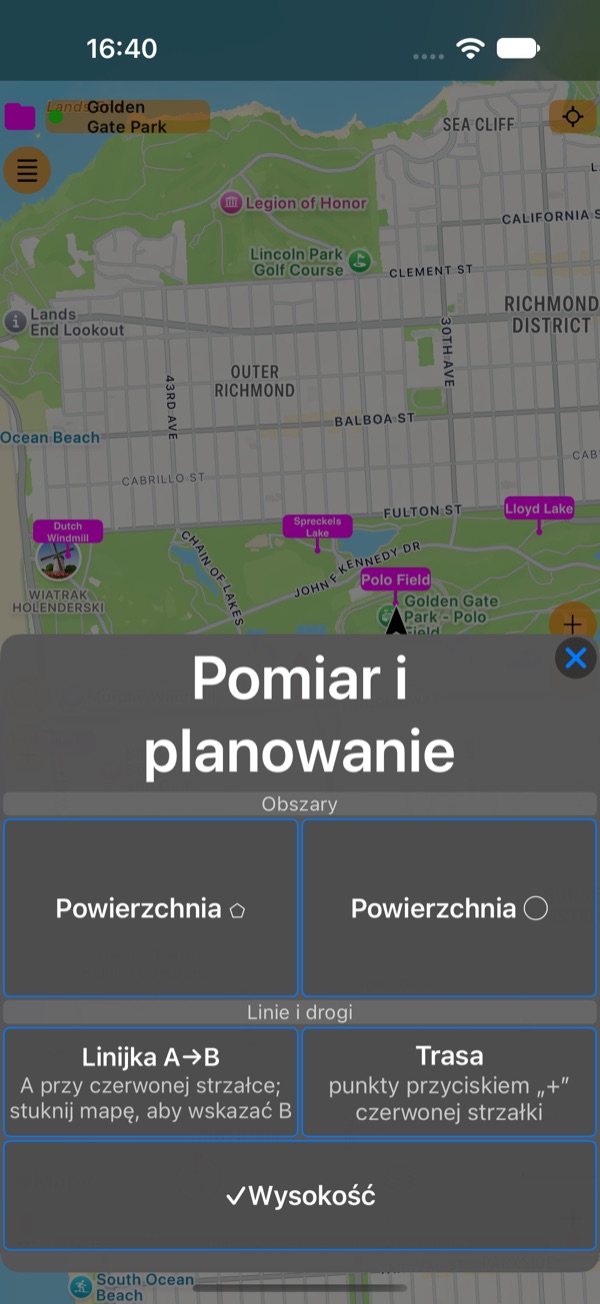
To samo menu zaczyna obszar lub trasę, które budujesz punkt po punkcie i zapisujesz.
Co pokazuje pasek
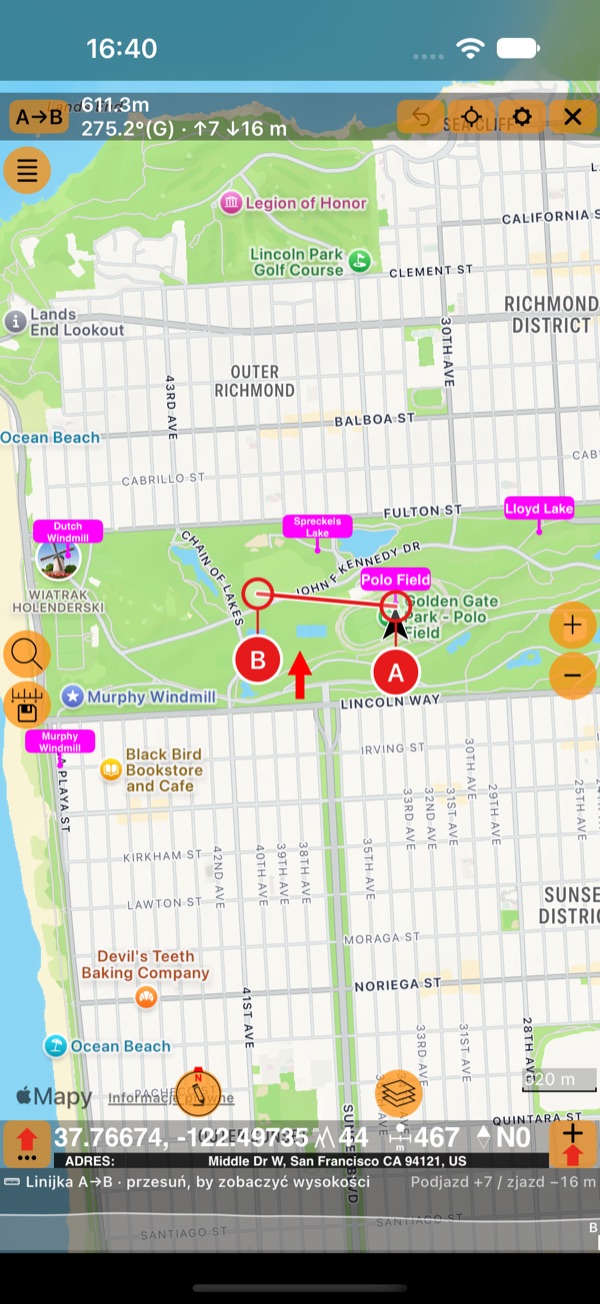
Gdy linijka jest otwarta, jej pasek zastępuje pasek folderu u góry mapy:
- A→B: punkty, od pierwszego do ostatniego. Dotknij, aby otworzyć menu linijki;
- odległość, kierunek z A do B (z G dla północy geograficznej lub M dla magnetycznej) oraz podjazd ↑ i zjazd ↓ wzdłuż linii;
- ↶ cofa ostatnią zmianę punktów: dodany, przesunięty lub usunięty punkt. Widać go, dopóki jest co cofnąć;
- przycisk celownika otwiera Fokus mapy ( niżej );
- ⚙ otwiera jednostki długości i powierzchni, z tym, kiedy każda z nich przechodzi na większą;
- × zamyka linijkę.
Gdy ✓Wysokość jest włączona (w menu linijki lub w menu Pomiar i planowanie), pasek wysokości pod mapą pokazuje profil linii.
Przesuń punkt i przyciągnij go
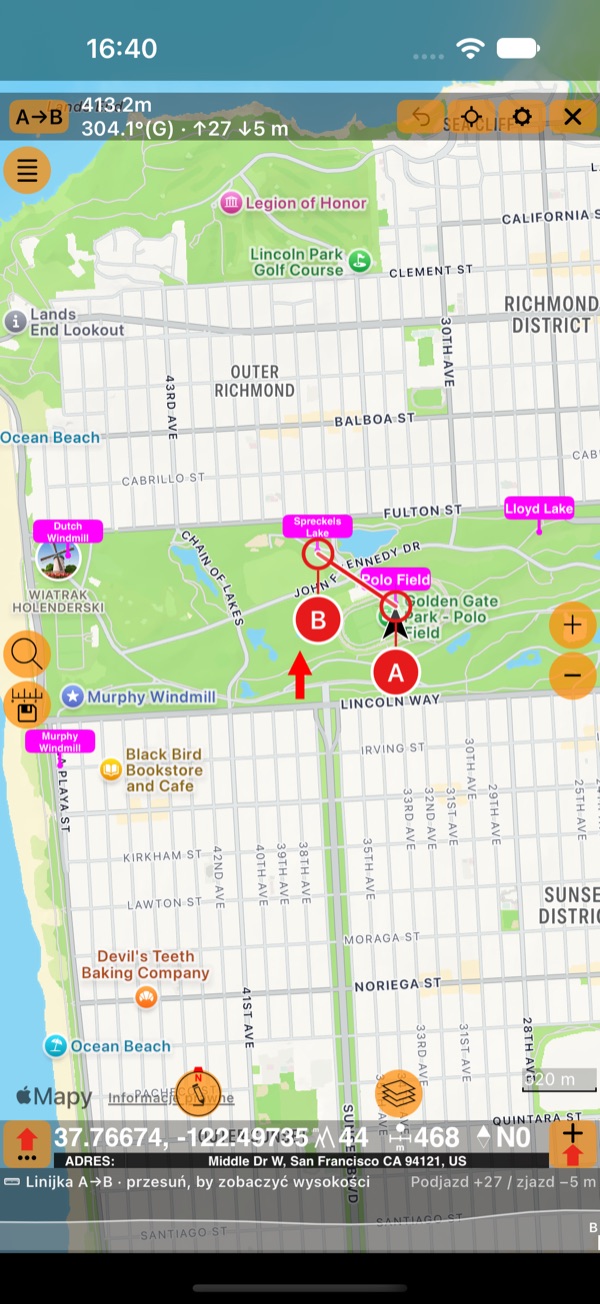
Przeciągaj punkt za jego uchwyt, kółko z literą pod nim: uchwyt wisi poniżej punktu, więc palec nigdy nie zasłania miejsca, w które celujesz. Upuść punkt blisko punktu z twojego folderu, a przyciągnie się dokładnie do niego z lekkim stuknięciem. Punkt, którego dotkniesz przy otwartej linijce, działa tak samo.
Mierz odcinek po odcinku
Każde dotknięcie mapy dodaje następny punkt: C, D i tak dalej. Włącz Pokaż długości odcinków w menu linijki, aby widzieć na mapie długość i kierunek każdego odcinka, a pasek sumuje całą drogę.
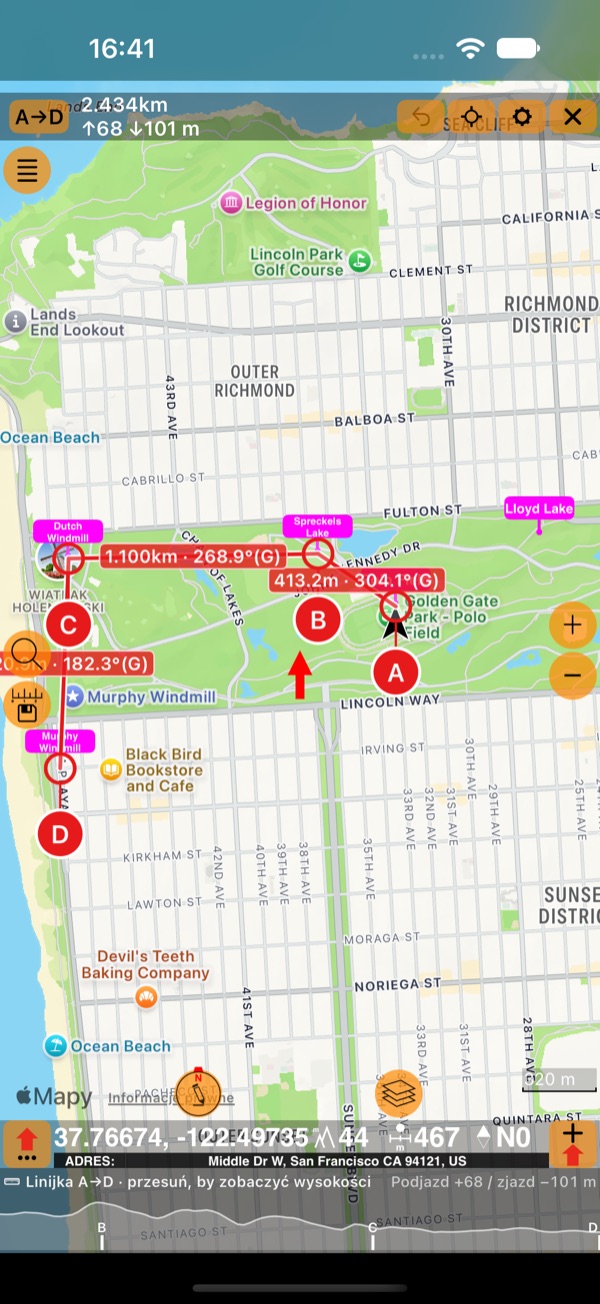
Menu linijki (dotknij A→D):
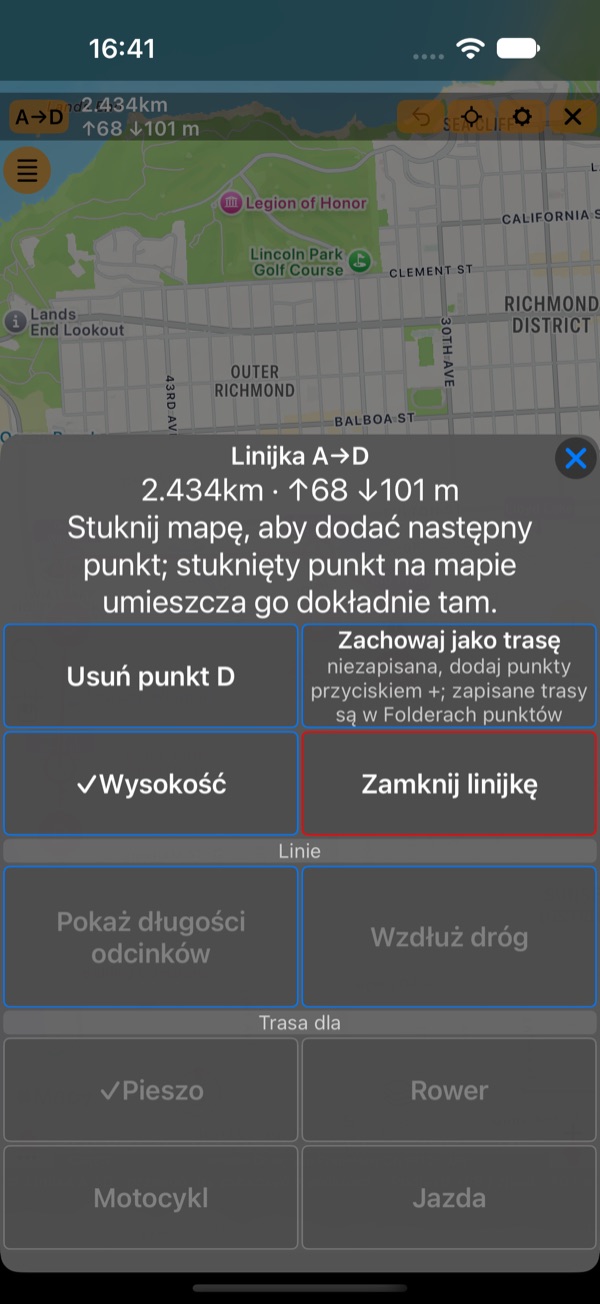
Wzdłuż dróg
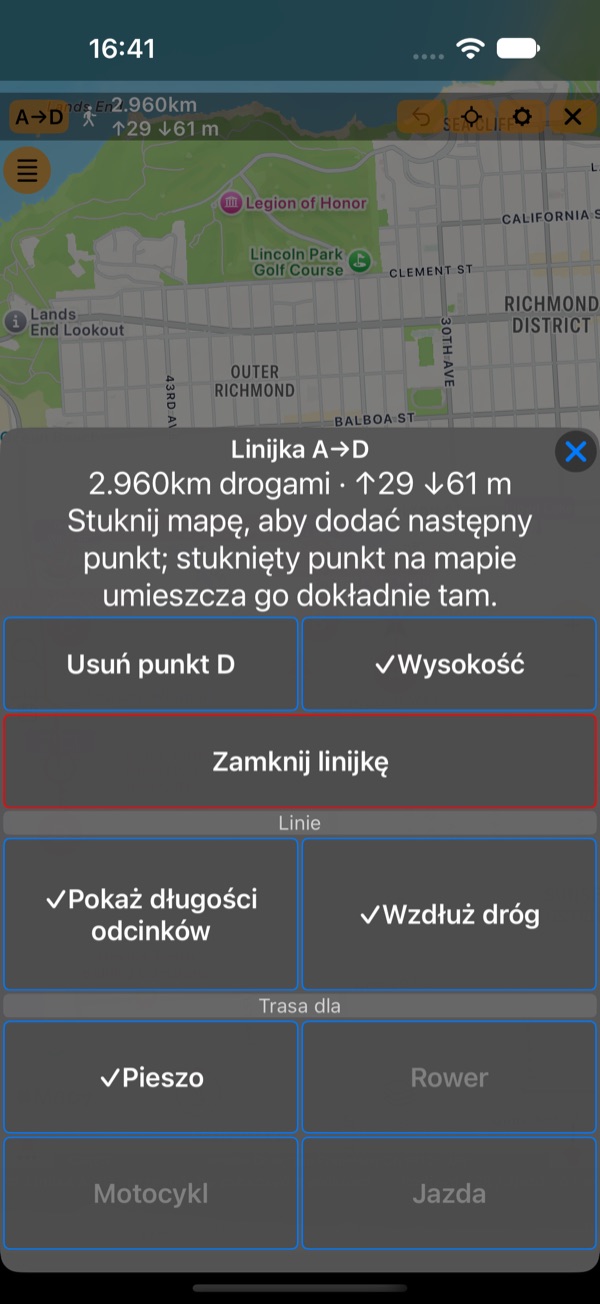
Teren nie zawsze przechodzi się w linii prostej. Włącz Wzdłuż dróg w menu linijki i wybierz sposób podróży w sekcji Trasa dla: Pieszo, Rower, Motocykl lub Jazda (na początku Pieszo). Każdy odcinek biegnie ścieżkami i drogami otwartymi dla tego sposobu, pasek podaje odległość drogami, a każdy odcinek pokazuje własną długość, podjazd i zjazd. Odcinek bez ścieżki lub drogi dla danego sposobu podróży jest rysowany linią przerywaną i prosto, a pasek podaje, ile odcinków nie ma drogi.
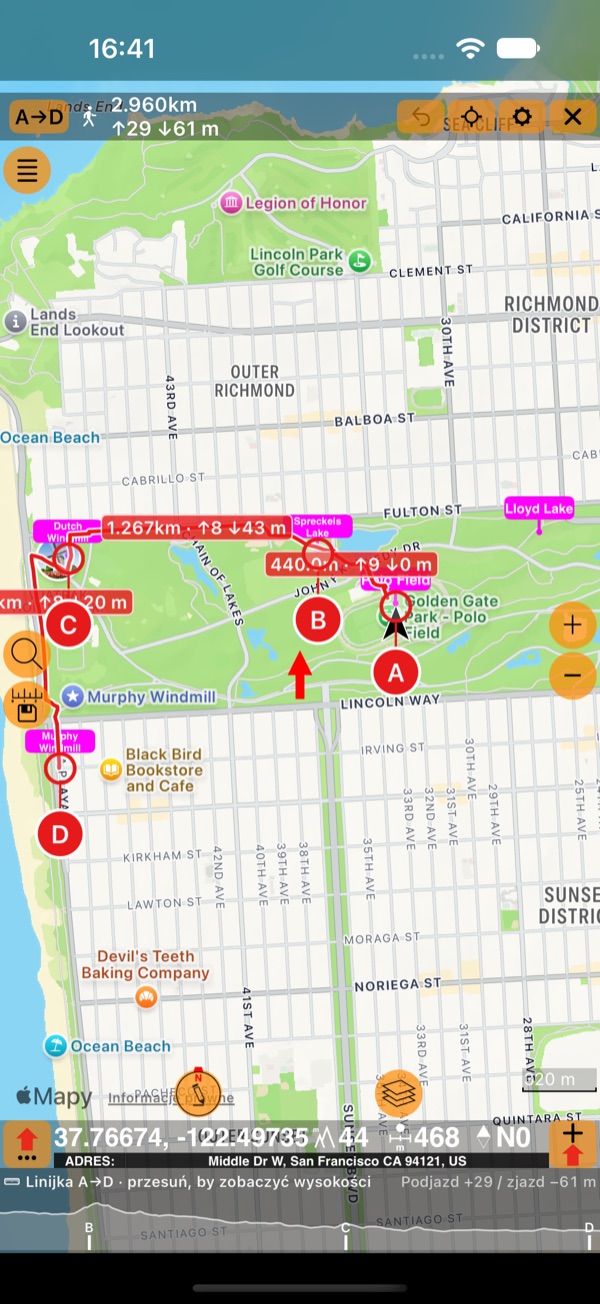
Drogi służą tu do pomiaru. Gdy Wzdłuż dróg jest włączone, w menu linijki nie ma Zachowaj jako trasę: trasa zachowuje punkty i łączy je liniami prostymi, a nie drogami, które właśnie zmierzyłeś.
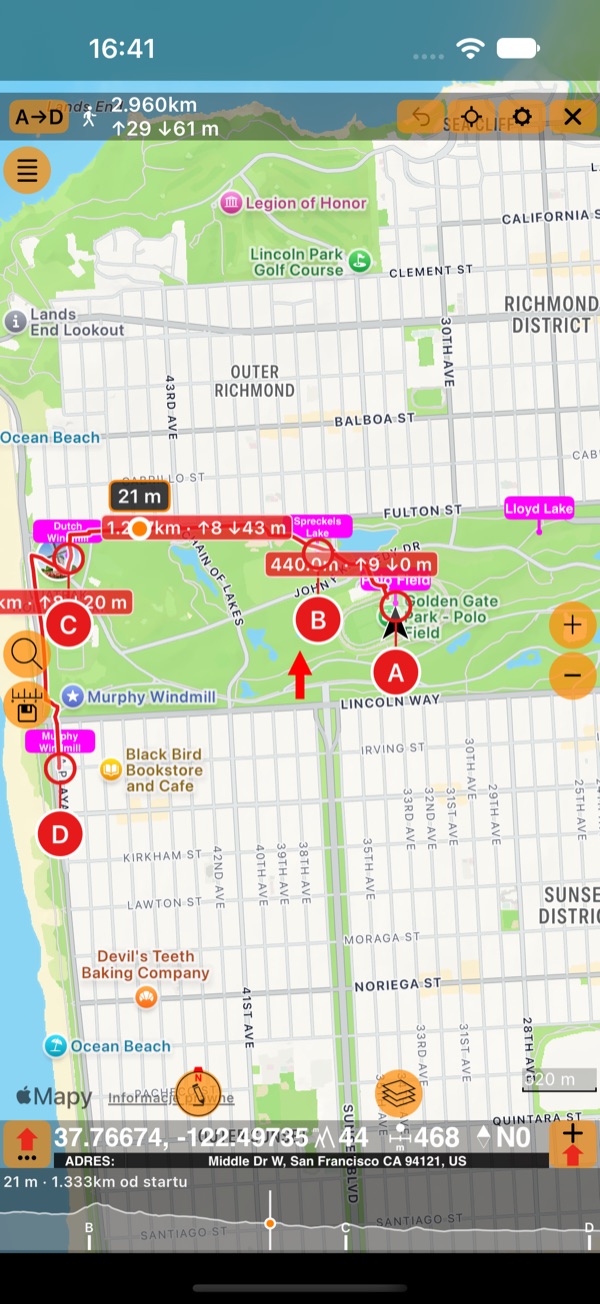
Przesuwaj palcem po profilu
Przesuń palcem po pasku wysokości: pokazuje wysokość i odległość od startu, kropka podąża za palcem po mapie, a każdy punkt ma swój znacznik na profilu. Gdy podniesiesz palec, odczyt zostaje jeszcze przez chwilę.
Menu każdego punktu
Dotknij uchwytu punktu (przeciąganie nadal go przesuwa), aby otworzyć jego menu: współrzędne, wysokość i drogę do niego od poprzedniego punktu.
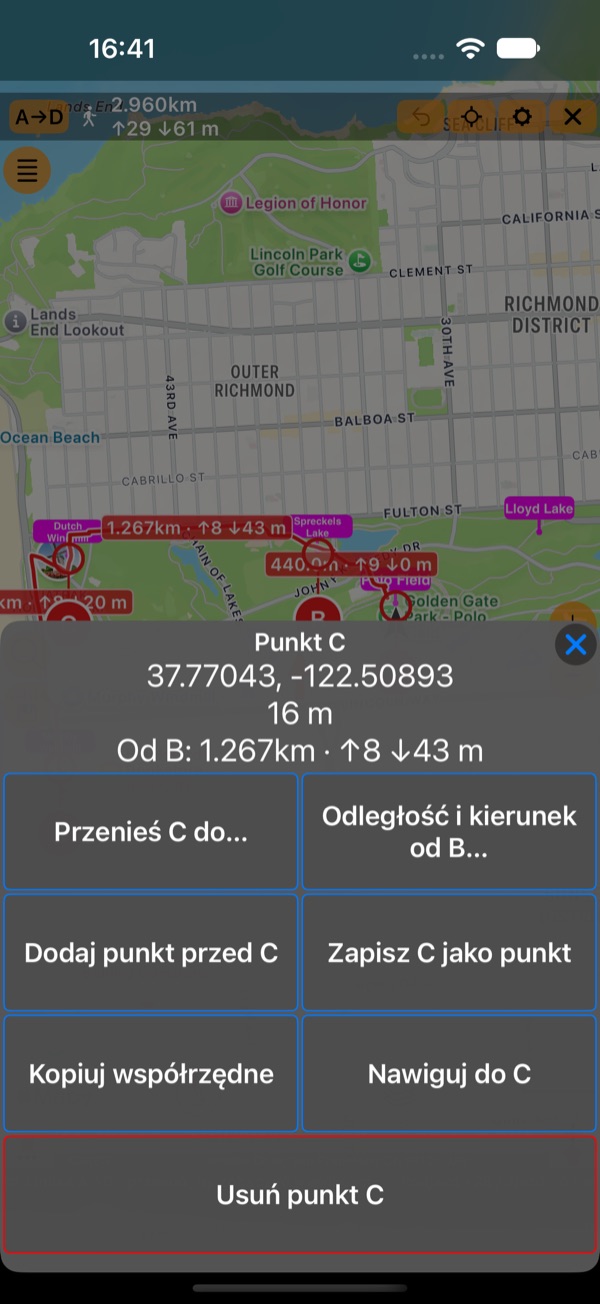
- Przenieś C do… wyszukuje miejsce, punkt z twoich folderów lub współrzędne i przenosi tam punkt.
- Odległość i kierunek od B… umieszcza punkt we wpisanej odległości i kierunku.
- Dodaj punkt przed C dodaje punkt w połowie odcinka.
- Zapisz C jako punkt w folderze na mapie albo Kopiuj współrzędne.
- Nawiguj do C ustawia go jako cel nawigacji.
- Usuń punkt C. Punktów może zostać tylko jeden, A.
Zobacz całość
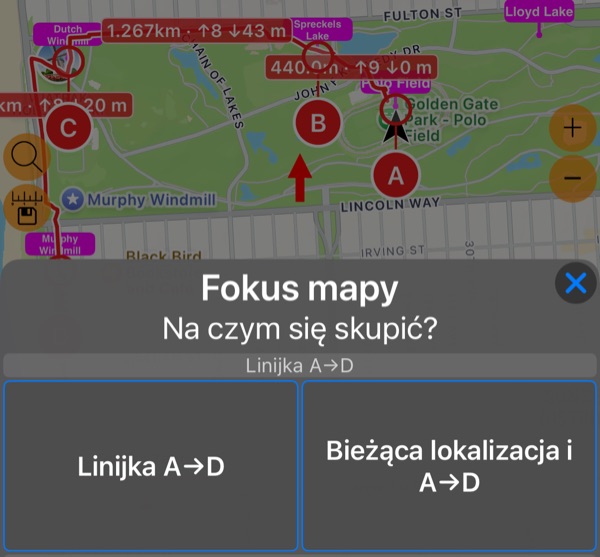
Dotknij przycisku celownika na pasku linijki (Fokus mapy) i wybierz Linijka A→D, aby zmieścić całą linię na ekranie, albo Bieżąca lokalizacja i A→D, aby zobaczyć, gdzie jesteś.
Zachowaj pomiar
Zachowaj jako trasę (linie proste) zamienia punkty linijki w trasę, jeszcze niezapisaną: dodaj punkty przyciskiem Dodaj punkt i zapisz ją w folderze , jak każdy pomiar.
Jednostki
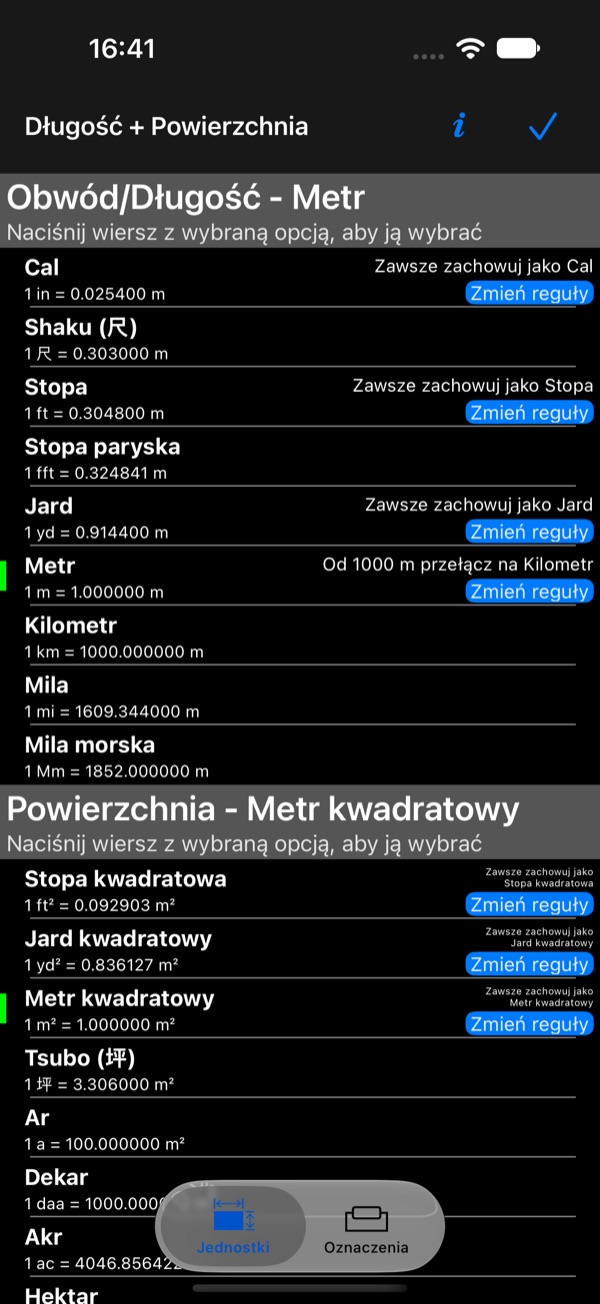
Długości, kierunki i wysokości podążają za twoimi jednostkami długości i powierzchni i ustawieniami kompasu (stopnie lub tysięczne, północ geograficzna lub magnetyczna). ⚙ na pasku linijki otwiera jednostki, a reguła każdej z nich mówi, kiedy przechodzi na większą jednostkę, na przykład z metrów na kilometry od 1000 m.
Dobrze wiedzieć
- Linijka zostaje tam, gdzie ją zostawiłeś, gdy przełączasz się między mapami Apple i Google, oraz po ponownym uruchomieniu.
- Jedna rzecz naraz: gdy linijka jest otwarta, przycisk Dodaj pomiar otwiera menu linijki i pokazuje czerwoną kropkę.
- Wzdłuż dróg szuka dróg naszym własnym routerem na danych OpenStreetMap, więc potrzebuje połączenia z internetem.