Wysokość na mapie: wysokość dowolnego punktu
Który róg pola leży najniżej? O ile tył działki jest wyżej niż droga? Przesuń mapę tak, aby czerwona strzałka znalazła się nad tym miejscem, a wiersz pod mapą pokaże wysokość terenu, razem ze współrzędnymi, odległością i namiarem od ciebie oraz najbliższym adresem.
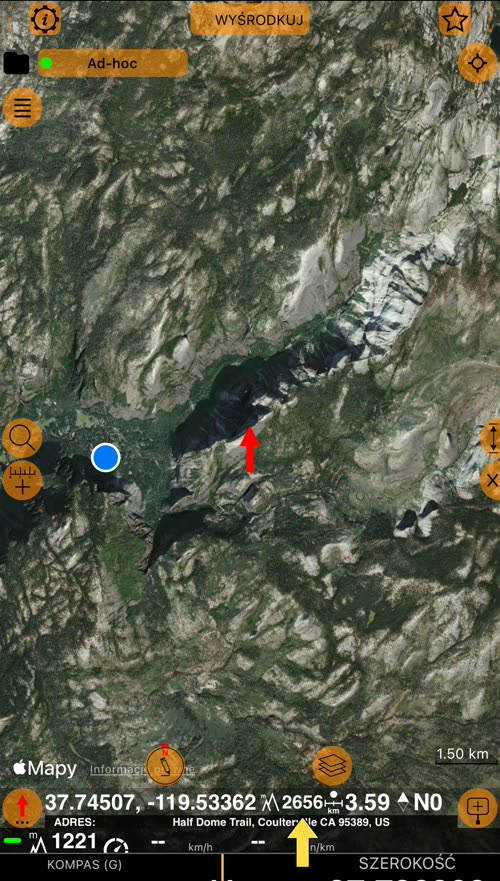
Ustaw czerwoną strzałkę
- Na początku mapa podąża za twoją pozycją, która zostaje na środku mapy.
- Przesuń mapę palcem. Mapa przestaje za tobą podążać, na środku pojawia się czerwona strzałka, a wiersz pod mapą opisuje punkt pod strzałką.
- Stuknij mapę, aby pokazać przyciski powiększenia. Oddal mapę, aby zobaczyć cały teren, i przybliż, aby dokładnie ustawić strzałkę.
- Stuknij
WYŚRODKUJu góry mapy, aby mapa znów podążała za twoją pozycją.
Przesunięcie mapy wyłącza podążanie, ponieważ Anuluj tryb centrowania przy przesuwaniu mapy jest domyślnie włączone. W ogólnych ustawieniach mapy możesz też sprawić, że mapa sama wróci do podążania, gdy przestaniesz ją przesuwać.
Co pokazuje wiersz
- Współrzędne punktu pod strzałką w wybranym formacie.
- Wysokość terenu w tym punkcie w twojej jednostce wysokości (stopy lub metry).
- Odległość od twojej bieżącej pozycji i namiar na punkt.
- Najbliższy adres w wierszu poniżej.
Wysokość należy do punktu pod strzałką: znika, gdy przesuwasz mapę, a nowa wartość pojawia się chwilę po zatrzymaniu mapy. Aby ukryć lub pokazać wiersz, stuknij czerwoną strzałkę i wybierz Ukryj informacje o czerwonej strzałce lub Pokaż dane czerwonej strzałki (…).
Skąd się bierze wysokość
Wiersz pokazuje wysokość terenu: wysokość gruntu w tym punkcie, pobraną z modelu terenu. To nie jest twoja wysokość z GPS, która może się mylić o dziesiątki metrów.
- Potrzebne jest połączenie. Każdy punkt jest sprawdzany online. Bez połączenia albo tam, gdzie brak danych o terenie, wysokość pokazuje
----. Mapy offline nadal pokazują mapę, ale nie wysokość. - Pola, stoki i otwarty teren są dokładne. Na otwartym terenie model terenu jest najdokładniejszy, a tam właśnie najczęściej się mierzy.
- Urwiska i ostre wierzchołki pokazują mniej. Model terenu opisuje grunt małymi komórkami, a krawędź urwiska lub wąski wierzchołek trafia do komórki z niższym gruntem. W pobliżu takiego miejsca przesuń trochę strzałkę i porównaj wartości.
Mierz z nią
- Spadek i odpływ wody. Ustaw strzałkę na każdym rogu pola i porównaj wysokości, aby zobaczyć, w którą stronę opada teren. Ufaj różnicom kilku metrów; na małej działce różnica metra czy dwóch mieści się w dokładności modelu terenu.
- Teren przed wizytą. Sprawdź, o ile tył działki, plac budowy albo linia ogrodzenia leży wyżej niż droga, którą dojedziesz.
- Wysokości w twoich pomiarach. Dodawaj punkty przyciskiem dodawania punktu (poniżej), a każdy punkt powierzchni lub trasy zachowa wysokość swojego miejsca.
Zachowaj wysokość w punkcie
Przycisk dodawania punktu na prawym końcu wiersza dodaje punkt pod strzałką z wysokością pokazaną w wierszu. Jeśli wiersz pokazuje ---- — wartość jeszcze nie dotarła albo nie ma połączenia — punkt powstaje bez wysokości. Możesz ją dodać później: otwórz punkt, rozwiń Wysokość, stuknij Znajdź w wierszu Teren, a następnie Zastosuj (
sekcja Wysokość w edytorze punktu
).
Punkt, którego wysokość pochodzi z terenu, jest pokazywany na liście punktów bez dokładności GPS (±), bo wysokość nie była mierzona przez GPS.
