Wersja 5.9 — co nowego?
Wersja 5.9 dotyczy tego, co dzieje się wokół nagrania. Ślad może teraz nieść ruch pojazdu nie nagrywając niczego i zamieniać go w filmy z nakładkami do materiału nakręconego twoją własną kamerą. Decyzje Action Cam — ostrość, obiektyw, moment zdjęcia — stają się twoje, a edytor punktu wreszcie pokazuje, skąd wzięła się każda wartość.
Twoje nakładki na cudzym materiale
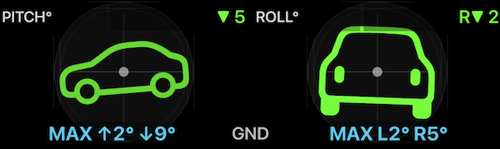
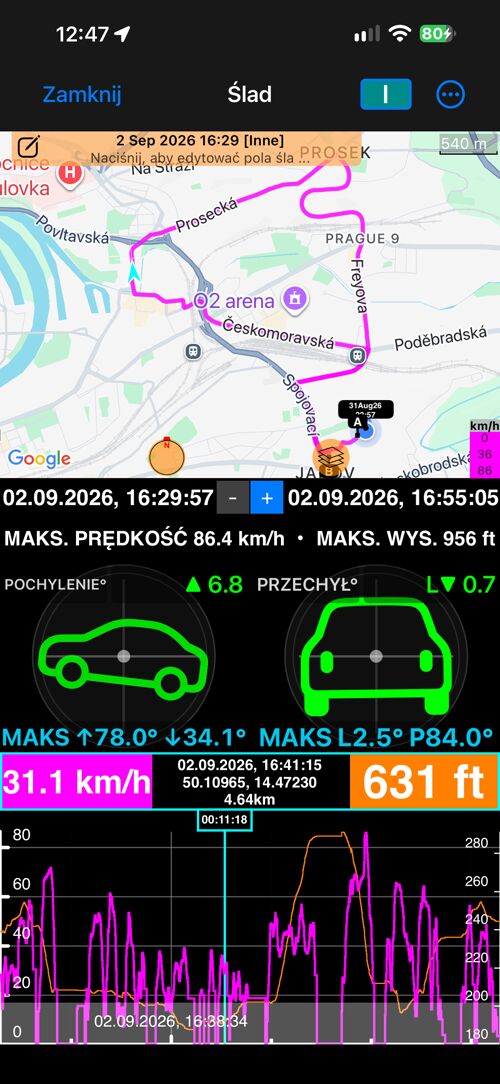
Ślad może teraz zapisywać ruch pojazdu — a jeśli chcesz, także klaśnięcie do synchronizacji — nie nagrywając przy tym żadnego wideo. Potem ekran samego śladu eksportuje Pochylenie i przechył, Krzyż G, Prędkość i Mapę jako osobne przezroczyste filmy: nakładki z telemetrią, które kładziesz na materiale nagranym GoPro, DJI Osmo, Insta360, wideorejestratorem albo innym telefonem — w iMovie, Final Cut Pro, DaVinci Resolve, Adobe Premiere Pro lub CapCut.
Ślady z danymi ruchu dostają też widok Mapa + pochylenie i przechył + wykres, w którym kursor wykresu prowadzi znacznik na mapie i oba wskaźniki naraz.
Ten sam eksport działa dla wideo nagranego kamerą Action Cam, przez
Więcej > Cały film > Filmy z nakładkami.
Filmy z nakładkami ze śladu. · Z nagranego wideo.
Własna mapa, zrobiona do użytku offline
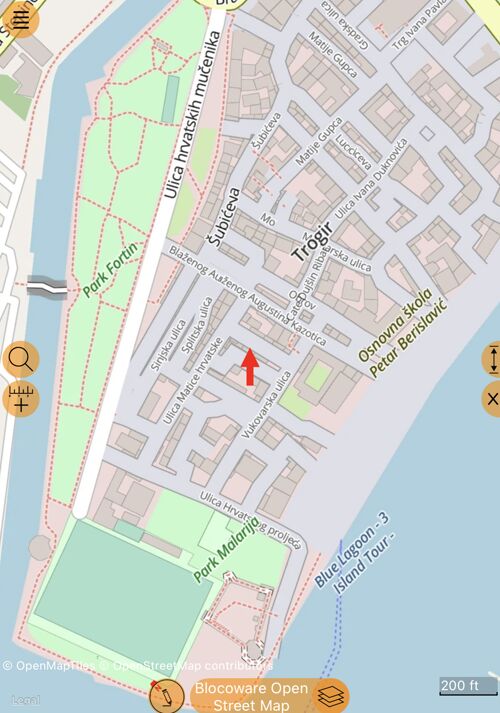
Blocoware Open Street Map to mapa rastrowa OpenStreetMap, którą serwujemy sami: ulice, drogi gruntowe, ścieżki, budynki i nazwy miejsc na całym świecie, w rozdzielczości retina, żeby podpisy zostały ostre, obracana kursem i szczegółowa do 17. poziomu powiększenia.
To źródło, które zabierasz offline. Wolontariacki serwis kafelków OpenStreetMap nie pozwala na masowe pobieranie — ta mapa jest do tego zrobiona: obszar po obszarze, do 8000 kafelków na pobranie, z wznowieniem tam, gdzie przerwało. Przeglądanie jej online to podgląd tylko dla bety; wersja z App Store oferuje ją do pobierania offline.
Więcej o Blocoware Open Street Map.
Action Cam, jeśli z niej korzystasz
Ekran aparatu zmienił się tak samo: autofokus, obiektyw i moment zdjęcia były decyzjami aplikacji, a w 5.9 należą do ciebie — i nikomu, kto nigdy tych menu nie otworzy, niczego nie ubyło. Każdy temat ma własną stronę.
Ostrość — zablokuj, zapisz albo ustaw ręcznie
Za szybą autofokus miota się między szkłem a drogą. Półka, którą fotografujesz co tydzień, za każdym razem siada trochę inaczej. Żadne z tego nie jest problemem ustawień — to autofokus uczciwie pracujący na złym obiekcie.
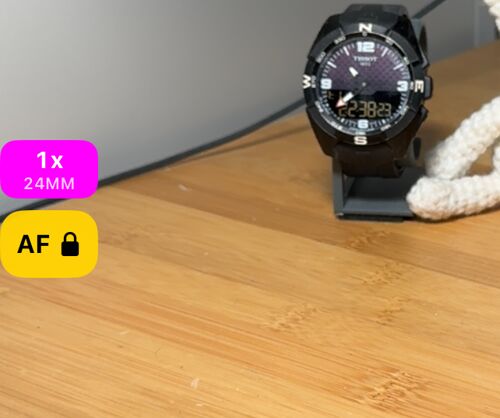
Przycisk AF jest teraz zawsze na wizjerze. Dotknięcie blokuje ostrość tam, gdzie jest; ekspozycja dalej się dostraja, więc tunel albo niskie słońce nadal dają użyteczny kadr. Przytrzymanie otwiera resztę:
- Zapisz bieżącą ostrość zapamiętuje odległość, na której jesteś, dla każdego obiektywu. Zablokuj na zapisanej ostrości wraca do niej przy każdej kolejnej wizycie.
- Ustaw ostrość ręcznie otwiera skalę: przesuwaj, patrz na obraz i zatrzymaj się tam, gdzie chcesz.
- Ostrość przy starcie robi którąkolwiek z tych rzeczy automatycznie, gdy tylko aparat się otworzy.
Obiektywy i zoom — AUTO albo jeden obiektyw po nazwie
iPhone z kilkoma aparatami zwykle chowa je za jednym suwakiem zoomu. Do zdjęć codziennych to dobre, do powtórzonego ujęcia nie: dwa zdjęcia tego samego powinny powstać przez to samo szkło i w tym samym kadrze.
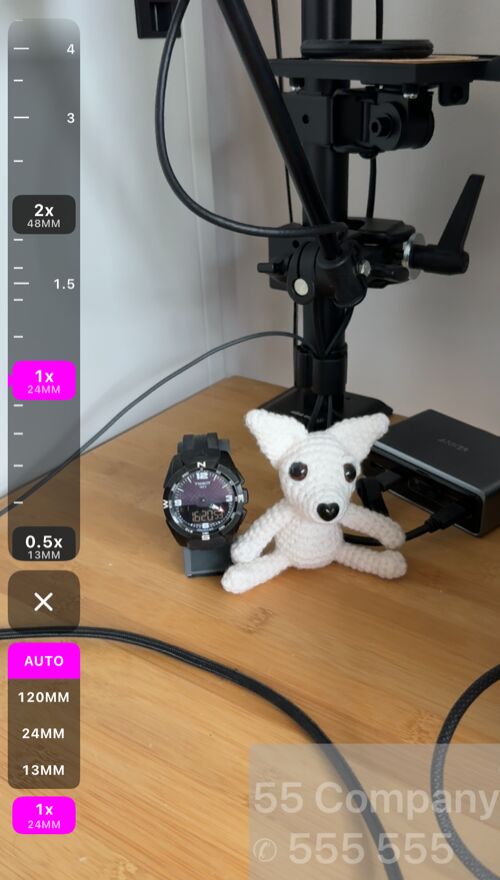
- Pasek obiektywów układa każdy stopień na skali, którą można przeciągać albo dotykać, a pod nią selektor obiektywu: AUTO albo jedna ogniskowa. Wybierz ogniskową, a obraz nigdy więcej nie zmieni obiektywu sam z siebie.
- Plakietka zoomu zawsze nazywa obiektyw, który naprawdę pracuje — widać więc, kiedy iOS po cichu podał zbliżenie z ultraszerokiego.
- Pojedynczo wybrany obiektyw sięga teraz maksimum swojej matrycy, a za zalecanym przez iOS zoomem skala przygasa.
- Wszystkie obiektywy i cały zakres zoomu są bezpłatne.
Samowyzwalacz — 1, 3, 5 albo 10 sekund przed zdjęciem
Palec na ekranie porusza telefonem, a na tyczce, maszcie albo statywie to dokładnie te drgania, których chciałeś uniknąć.
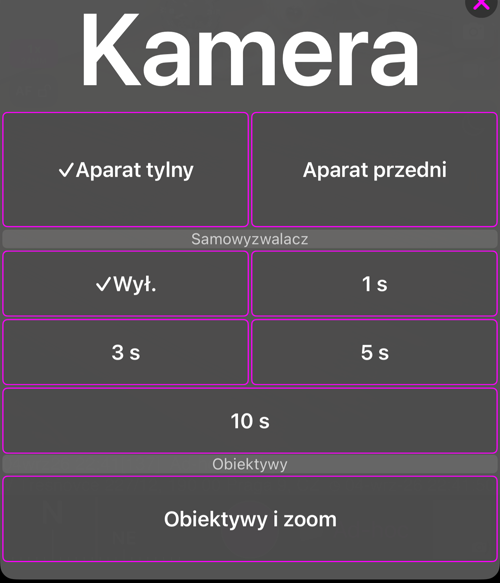
Przycisk aparatu u góry ekranu otwiera teraz menu z samowyzwalaczem — 1, 3, 5 albo 10 sekund. Wokół migawki odlicza pierścień, a drugie dotknięcie go przerywa. Start nagrywania wideo też odlicza; zatrzymanie nie czeka nigdy, podobnie jak pilot Bluetooth i przyciski fizyczne, które i tak nie trzęsą telefonem.
Sterowanie wizjerem — gesty, czarny ekran, światło wideo
Wszystkie opcje są domyślnie wyłączone — aparat, którego nigdy nie ustawiałeś, zachowuje się dokładnie jak wcześniej.
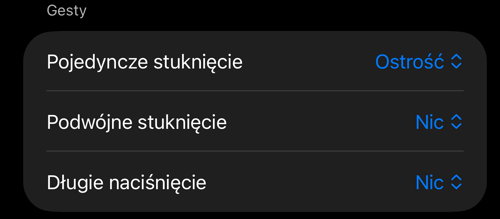
- Przypisz dotknięcie, podwójne dotknięcie i długie naciśnięcie do ostrości, migawki, blokady ostrości albo czarnego ekranu. Przydaje się w rękawicach albo gdy telefon jest w uchwycie, do którego trudno sięgnąć.
- Czarny ekran nagrywa dalej przy zgaszonym wyświetlaczu — do długiego nagrania nocą zza szyby. Podwójne dotknięcie przywraca wizjer.
- W trybie wideo przycisk lampy błyskowej staje się przełącznikiem światła wideo z własną jasnością.
- Przyciski AF i mikrofonu można ustawić tak, by dotknięcie tylko pokazywało stan, a wszystkie zmiany żyły w menu przytrzymania — wtedy przypadkowe muśnięcie podczas jazdy niczego nie zmienia.
Każda wartość punktu — i skąd się wzięła
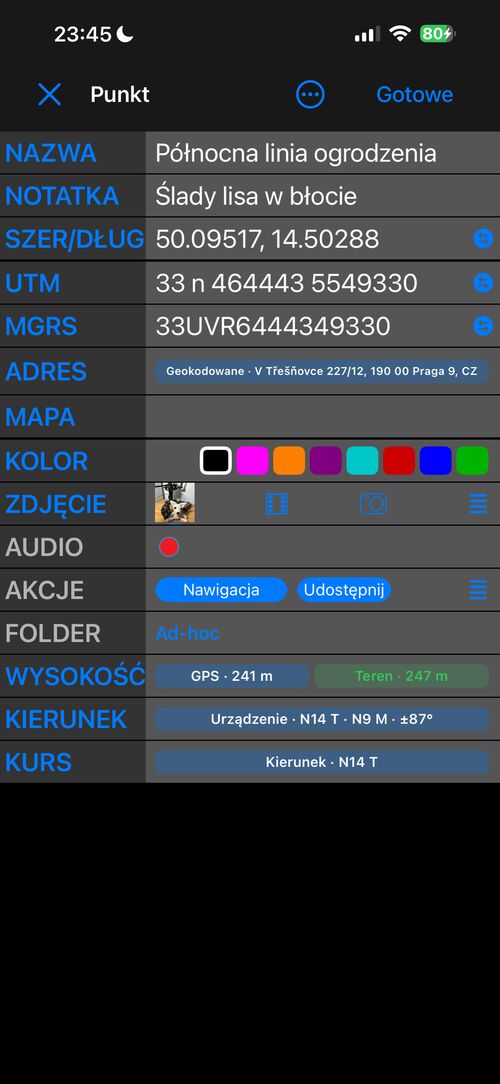
Edytor punktu ma teraz dwa widoki. Prosty to znany kompaktowy edytor i pozostaje domyślny. Zaawansowany pokazuje, skąd wzięła się każda wartość — z GPS, z terenu, z tego, co wpisałeś, z samego zdjęcia — i pozwala wybrać tę, której ufasz, dla wysokości, adresu, kursu i kierunku, albo wpisać własną, czego edytor wcześniej nie potrafił. Nic się nie zmienia, dopóki nie dotkniesz Zastosuj.
Dołączone zdjęcie trzymane jest w zgodzie pole po polu: Synchronizacja zdjęcia mówi, ile wartości się różni, a ty raz decydujesz, co ma z tym zrobić Gotowe — pytać, zapisywać po cichu albo nie ruszać zdjęcia.
Więcej o zaawansowanym widoku edytora punktu. · Edytor punktu.
Powiązane strony
- Blocoware Open Street Map · Mapy offline
- Filmy z nakładkami ze śladu · Nagrywanie wideo, odtwarzanie i nakładki danych
- Ostrość · Obiektywy i zoom · Samowyzwalacz · Sterowanie wizjerem
- Edytor punktu: Zaawansowany
- Co nowego w wersji 5.8
❤️ Podoba ci się aplikacja i jej aktualizacje? Rozważ wystawienie oceny — to dla nas bardzo ważne!
