Wersja 5.8 - Co nowego?
Nagrywanie wideo do akcji i pracy w terenie
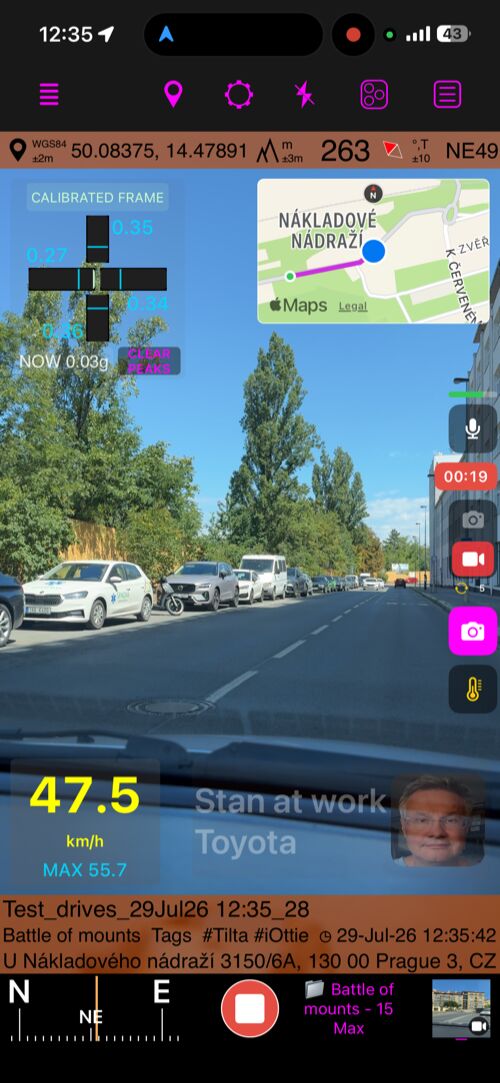
Otwórz pełny przewodnik nagrywania, odtwarzania i nakładek wideo.
- Używaj aplikacji jako kamery sportowej w ruchu albo kamery pomiarowej w terenie. Wideo pozostaje połączone z lokalizacją i danymi ruchu, więc teren, warunki i ważne chwile pozostają częścią zapisu.
- Widzisz zagrożenie, punkt orientacyjny, stan szlaku lub przydatny szczegół? Zrób zdjęcie z lokalizacją, nie przerywając nagrywania wideo.
- Otwórz nagrania przez MENU > Filmy i wróć do pamiętnej lub przydatnej chwili. Użyj migawki podczas odtwarzania, aby dodać klatkę jako zdjęcie i punkt z lokalizacją — jako wspomnienie lub oznaczenie do pracy.
- Użyj osi czasu, aby szybko poruszać się po nagraniu, a następnie przesuwaj palcem w lewo lub w prawo bezpośrednio po wideo, aby precyzyjnie znaleźć właściwą klatkę.
- Udostępniaj dokładnie to, co ważne: wyeksportuj Cały film lub Wybrany zakres, a następnie wybierz niezmieniony Oryginalny albo wersję Ze Stemplem z wybranymi nakładkami danych.
- Aby skonfigurować Nagrywanie w pętli, otwórz kamerę wideo, stuknij Ustawienia i wybierz Ustawienia wideo. Następnie wybierz czas pętli, czyli długość ostatniego zachowywanego fragmentu. Aplikacja przechowuje tylko ten najnowszy przedział.
Niech każde nagranie opowiada więcej
- Otwórz kamerę wideo, stuknij Ustawienia i wybierz Nakładki wideo, aby dopasować nagranie do szlaku, pojazdu, aktywności lub pomiaru.
- Mapa: pokazuj miejsce nagrania podczas odtwarzania i w eksportach ze stemplem.
- Kod QR: podczas eksportu zmień dowolną klatkę w bezpośredni link do jej miejsca na mapie lub w nawigację do tego miejsca.
- Znak wodny: dodaj nazwę firmy, logo, oznaczenie, pojazd lub sprzęt do gotowego wideo.
- Prędkość: pokaż prędkość i dodaj przydatny kontekst do materiału sportowego lub z kamery samochodowej.
- Pochylenie i przechył : pokaż pochylenie i przechył samochodu, przechylenie i nachylenie motocykla albo pochylenie i przechył samolotu, używając wybranych nazw i grafiki.
- Krzyż G: rejestruj siły przyspieszenia przez całą akcję, z automatyczną kalibracją na początku nagrania.
Darmowa wersja Compass 55 przechowuje jeden film i pozwala udostępniać wybrany 15-sekundowy klip z oznaczeniem aplikacji. Aby nagrać kolejny film, otwórz MENU > FILMY i usuń bieżący film. Dostępne w aplikacji
uaktualnienie PRO PACK
odblokowuje nieograniczone przechowywanie filmów oraz eksport całych filmów lub czystych oryginałów.
Twój ślad. Twoje ważne miejsca. Jedna pełna historia.
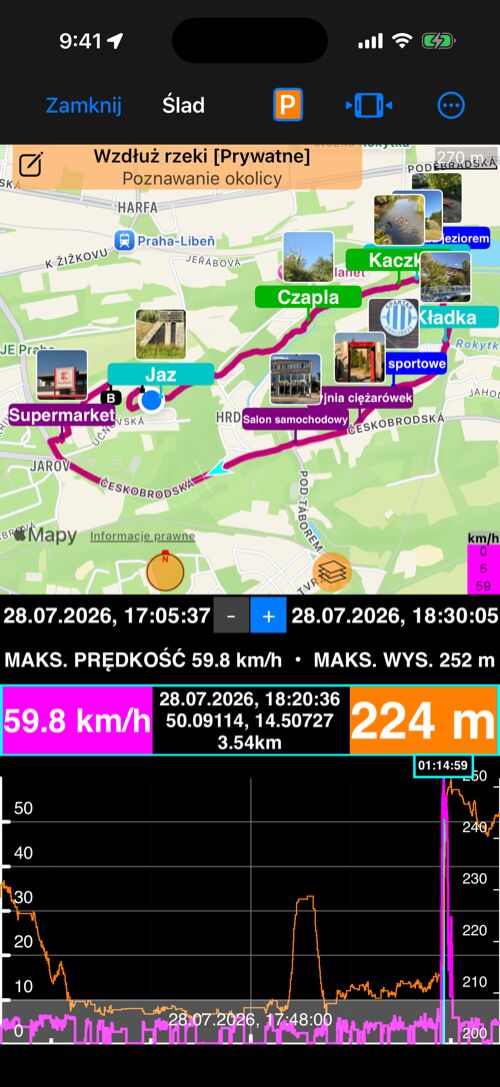
- Rozpocznij rejestrowanie śladu i ruszaj. Każdy punkt utworzony po drodze zostanie automatycznie powiązany ze śladem, dzięki czemu bramy, zagrożenia, punkty widokowe, próbki, zdjęcia i notatki pozostaną częścią podróży.
- Podczas przeglądania śladu pokaż na mapie tylko powiązane punkty albo wszystkie punkt, aby zobaczyć szerszy obraz. Możesz też powiązać istniejące punkty z dowolnym śladem lub je odłączyć.
- Gdy podróż jest gotowa do udostępnienia lub archiwizacji, wyeksportuj ślad z powiązanymi punkty, zachowując razem trasę i ważne miejsca.
Wysokość terenu bezpośrednio na mapie
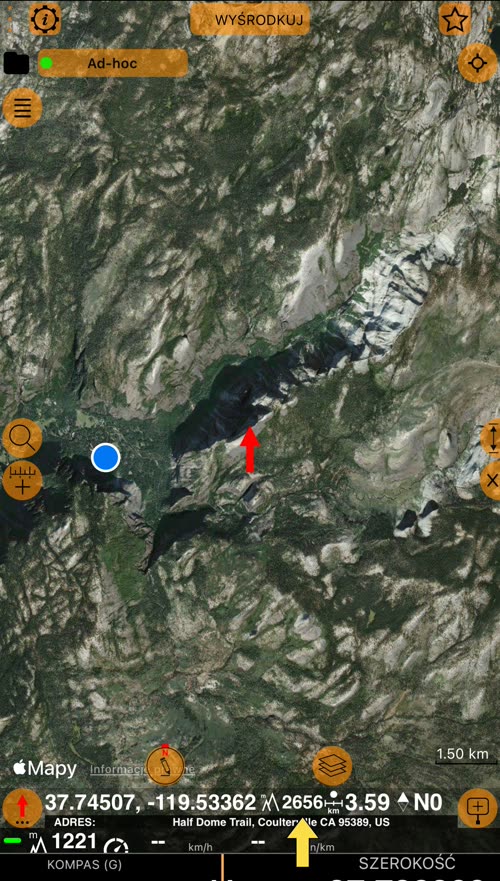
- Przesuń czerwoną strzałkę w dowolne miejsce mapy i zobacz wysokość terenu w tym punkcie, obok jego współrzędnych, odległości od ciebie i namiaru.
- Sprawdź wysokość szczytu, punktu kontrolnego, biwaku lub lądowiska, zanim tam pójdziesz. Zapisz go jako punkt, a punkt zachowa tę wysokość.
- Otwórz pełny przewodnik Wysokość na mapie.
Zachowaj mapę wokół każdego punkt
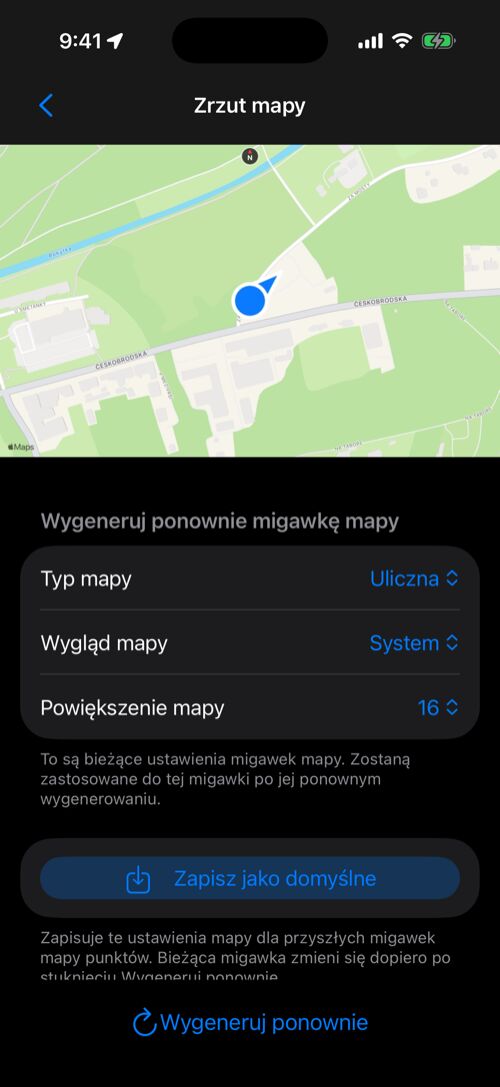
- Zrzut mapy zachowuje otoczenie każdego punkt, umożliwiając szybkie sprawdzenie nawet po opuszczeniu miejsca.
- Aby automatycznie tworzyć zrzut dla każdego nowego punkt, otwórz MENU > Ustawienia > Zrzuty mapy dla Punkt i włącz Automatycznie twórz zrzuty mapy. Zrzut można też dodać ręcznie.
- Na liście punkty użyj Więcej, aby pokazać lub ukryć zrzuty mapy, i wybierz Układ wiersza: Punkt, by zdjęcia, mapy i szczegóły tworzyły spójny układ.
- Stuknij zrzut, aby otworzyć większy widok. Ustaw Typ mapy, Wygląd mapy i Powiększenie mapy, a następnie stuknij Wygeneruj ponownie albo użyj Zapisz jako domyślne, aby zachować te ustawienia dla kolejnych zrzutów.
- Gdy kilka punkty wymaga takiego samego wyglądu mapy, zaznacz je i wybierz Generuj podglądy mapy, aby zaktualizować zrzuty zbiorczo.
- Open the complete Waypoint Map Snapshots guide.
Eksportuj ślady z punktami
- Eksportuj zapisany ślad wraz z powiązanymi punktami do jednego pliku KML/KMZ, zachowując razem trasę i ważne miejsca.
- Importuj pliki łączone tylko jako ślady, tylko jako punkty albo w całości. Powiązania zostają zachowane, a linia śladu oraz znaczniki początku i końca nie są ponownie importowane jako zduplikowane punkty.
- Czasy, prędkości, podsumowania odległości i wysokości, migawki mapy oraz dokładność GPS śladu są zachowywane podczas eksportu i importu.
❤️ Podoba ci się aplikacja i jej aktualizacje? Rozważ wystawienie oceny — to dla nas bardzo ważne!
