Kompas 55. Dane śladu
Każdy ślad to coś więcej niż linia na mapie. Otwórz ślad (MENU → Ślady, stuknij ślad), a ekran śladu opowie historię przejazdu albo spaceru: gdzie byłeś, jak szybko, jak wysoko i gdzie zrobiło się ciężko.
Prędkość i wysokość na jednym wykresie
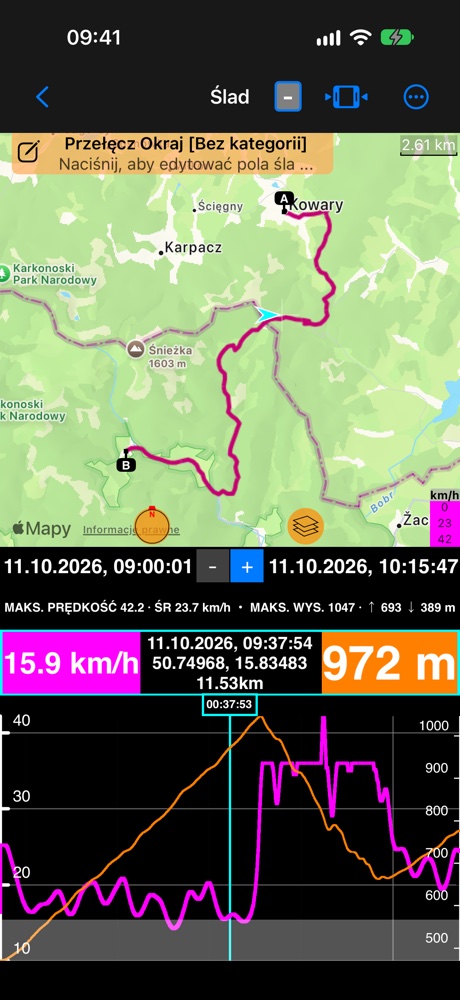
Prędkość (purpurowa, lewa oś) i wysokość (pomarańczowa, prawa oś) dzielą wykres, każda we własnej skali. Przesuwaj palcem po wykresie: jasnoniebieski kursor się przesuwa, strzałka na mapie podąża za nim, a dwa pola odczytu pokazują wartości z tej chwili. Rozsuń palce albo przeciągnij po wykresie, żeby powiększyć część śladu; wiersz pod datami podaje maksimum i średnią dla tego, co widzisz.
Pasy oznaczają przerwy w śladzie : szare tam, gdzie nie było pozycji (GPS stracił odbiór albo aplikacja była zamknięta), jasnopurpurowe dla pauzy. Przerywana linia wysokości oznacza, że wysokości nie zmierzono w tym miejscu.
Wybierz, co pokazuje ekran
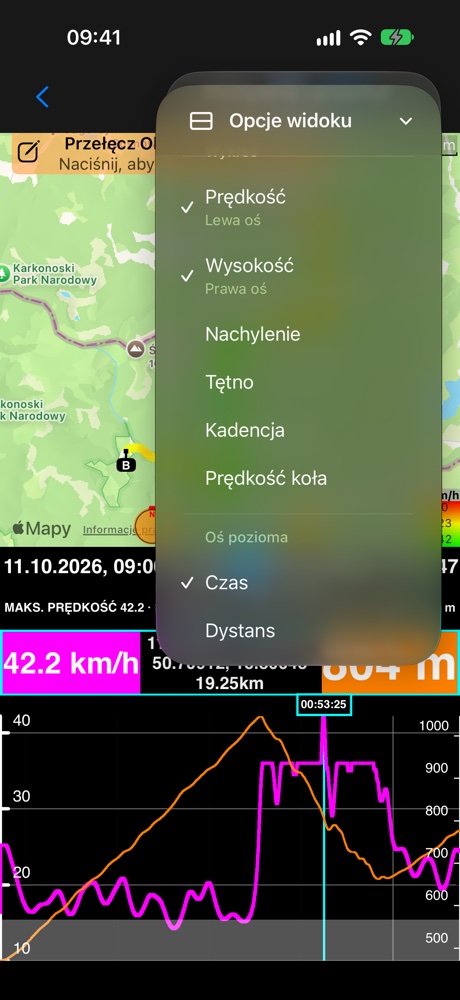
Więcej → Opcje widoku ma trzy krótkie sekcje:
- Układ: Mapa i wykres, Mapa i statystyki albo Tylko mapa.
- Panel środkowy: Podsumowanie (wiersz z maksimum i średnią) albo Pochylenie i przechył, gdy ślad nagrano z danymi ruchu.
- Wykres: do dwóch serii. Pierwsza trafia na lewą oś, druga na prawą; wybranie trzeciej zastępuje starszą. Wykres zapamiętuje twój wybór dla następnego śladu.
Pokoloruj ślad
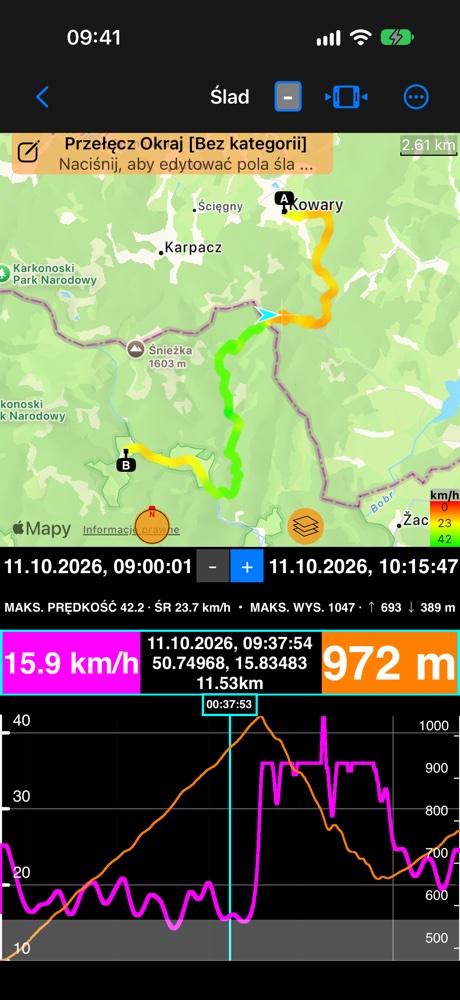
Stuknij legendę kolorów w rogu mapy i wybierz Prędkość albo Wysokość. Wolne odcinki robią się czerwone, szybkie zielone, więc od razu widać, gdzie było ciężko. Aplikacja zapamiętuje wybór.
Najbardziej strome miejsce
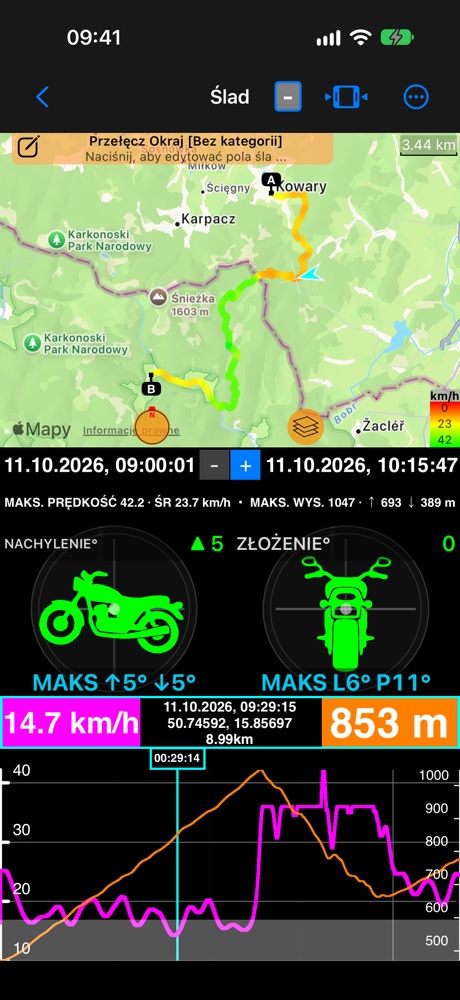
Gdy ślad nagrano z danymi ruchu (Ustawienia → Śledzenie → Uwzględnij ruch i dźwięk), wybierz Pochylenie i przechył jako panel środkowy. Wskaźnik podąża za kursorem, a jego wiersz MAKS. pokazuje najbardziej strome wartości całego śladu. Stuknij jedną z nich, żeby przeskoczyć prosto do tej chwili, na wykresie i na mapie.
Cały przejazd w liczbach
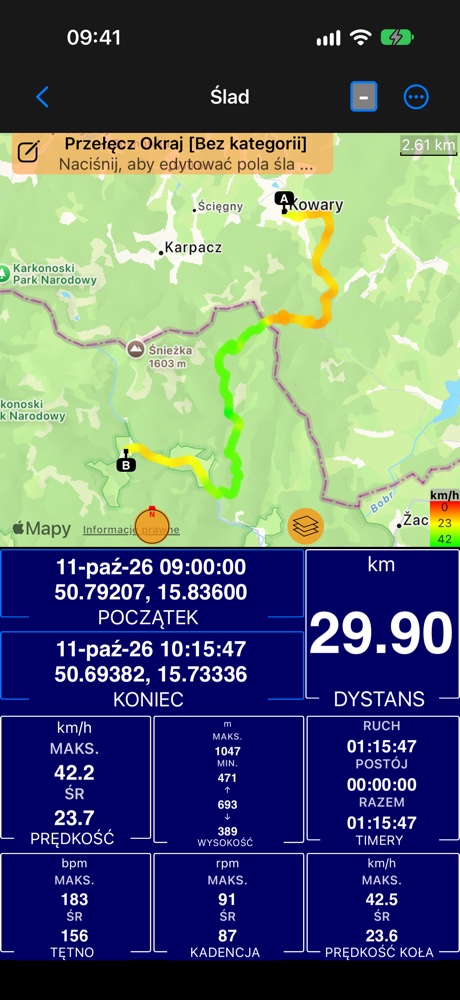
Mapa i statystyki podsumowuje ślad: dystans, start i koniec, prędkość maksymalną i średnią, najwyższy i najniższy punkt oraz przewyższenie, a także czas jazdy i czas całkowity.
Czujniki Bluetooth
Panel Bluetooth od dawna pokazuje twoje czujniki na żywo. W publicznej becie połącz je ( jak ), a dołączą do każdego śladu: tętno z pasa piersiowego, kadencja z czujnika na korbie i prędkość koła z czujnika w piaście. Zapisują się razem ze śladem, w telefonie, bez zegarka, i pojawiają się wszędzie tam, gdzie ślad.
Włącz to raz. Otwórz MENU, potem przycisk ustawień wewnątrz przycisku NOWY ŚLAD i przewiń do Dane ruchu i dźwięku. Rejestruj czujniki Bluetooth jest włączone od początku. Gdy jest włączone, ślad zapisuje każdy czujnik połączony w czasie nagrywania. Przed startem podsumowanie przycisku NOWY ŚLAD wymienia Czujniki wśród tego, co zostanie zapisane. Nagrywanie nigdy samo nie prosi o dostęp do Bluetooth: korzysta z czujników, które już połączyłeś.
- Czujnik połączony w trakcie śladu zaczyna się zapisywać od tej chwili, bez ponownego uruchamiania śladu.
- Czujnik, który się rozłączy (poza zasięgiem, zdjęty pas), zostawia lukę. Wykres urywa się w tym miejscu, zamiast rysować prostą linię, a czujnik sam dołącza z powrotem, gdy wróci.
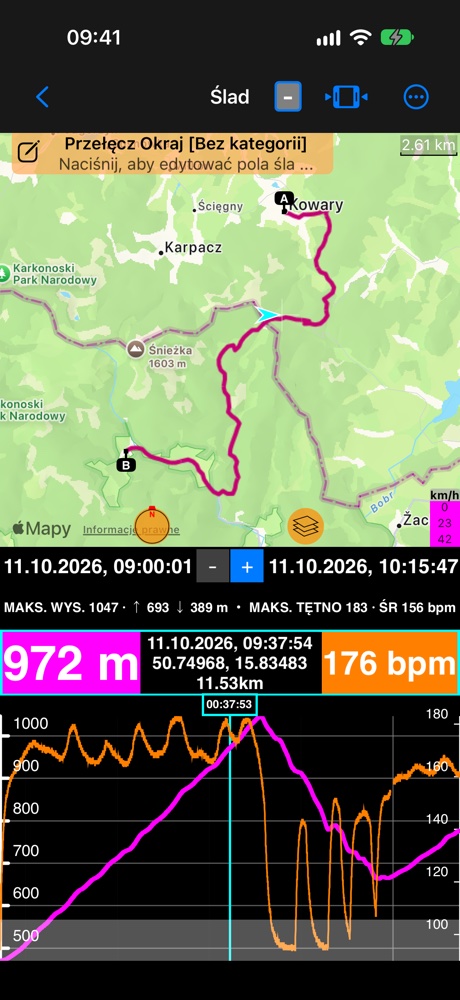
Pokaż na wykresie tętno, kadencję albo prędkość koła obok prędkości i wysokości (Więcej → Opcje widoku → Wykres). Proponowane są tylko czujniki, które ślad zapisał. Pola odczytu pokazują wartość przy kursorze, na przykład „175 bpm” albo „90 rpm”.
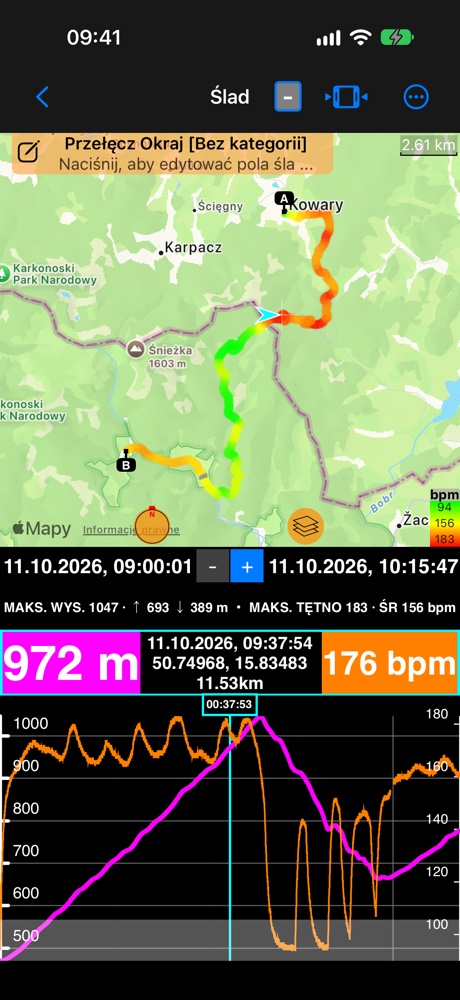
Pokoloruj ślad tętnem, kadencją albo prędkością koła: stuknij legendę kolorów w rogu mapy ( Ślady kolorowane prędkością, wysokością albo twoimi czujnikami ).
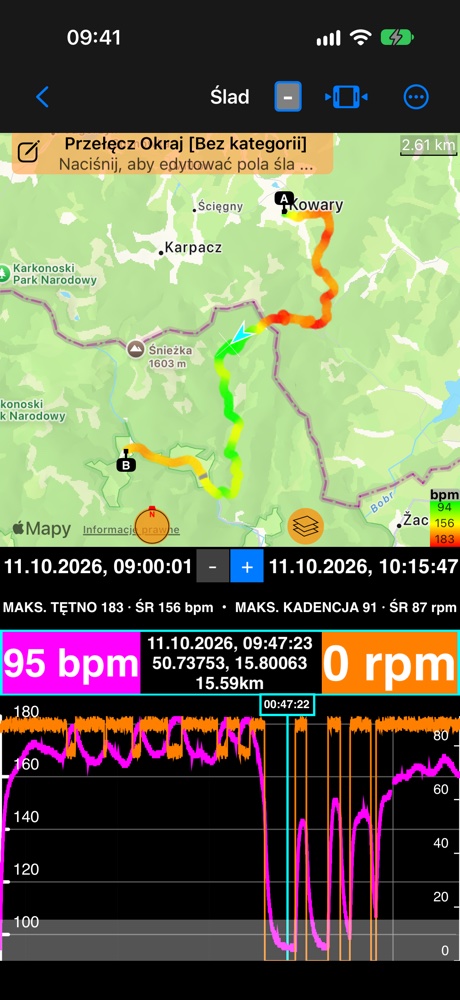
Zobacz, gdzie przestałeś pedałować: na zjeździe kadencja spada do zera, a tętno się uspokaja.
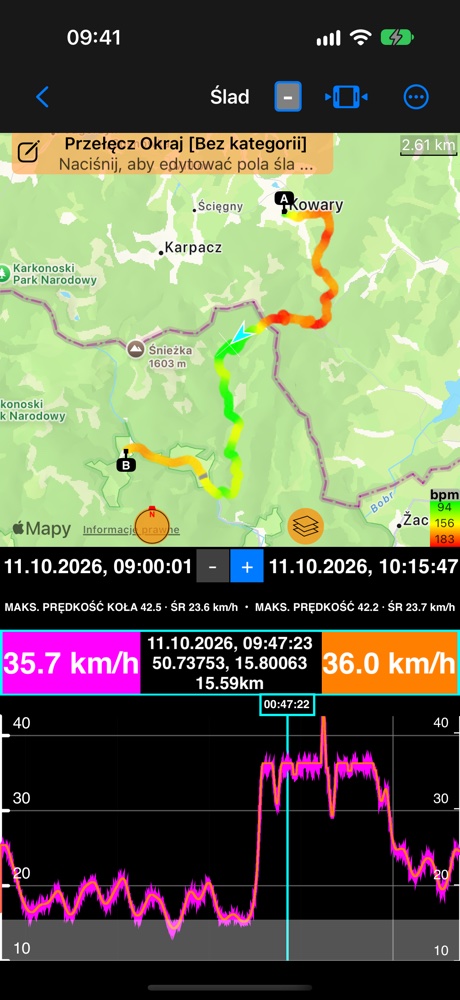
Prędkość koła z piasty leży dokładnie na prędkości GPS i działa dalej tam, gdzie GPS nie daje rady: w tunelach, pod drzewami, na trenażerze.
Poza tym:
- Statystyki: wiersz z maksimum i średnią każdego czujnika.
- Lista śladów: przy włączonych notatkach wiersz notatki śladu kończy się serduszkiem dla tętna i rowerzystą dla kadencji albo prędkości koła.
- Przycięcie śladu przycina też dane czujników, a statystyki od razu się dostosowują.
- Usuń same dane czujników: Więcej → Zarejestrowane dane → Usuń dane czujników usuwa je, a ślad i dane ruchu zostają.
- GPX: eksport zawiera tętno i kadencję dla Strava, Garmin Connect i innych narzędzi. Import pliku GPX, który je ma, też je wczytuje.
- Archiwum podróży: podróż zapisana jako archiwum zachowuje dane czujników przy każdym śladzie.
- Filmy z nakładkami: tętno, kadencję i prędkość koła można wyeksportować ze śladu jako filmy z nakładkami ( Filmy z nakładkami ze śladu ).
Powiązane: Mapa i wykres prędkości i wysokości ▪︎ Mapa i statystyki ▪︎ Tylko mapa ▪︎ Ślady kolorowane prędkością albo wysokością ▪︎ Czujniki Bluetooth
