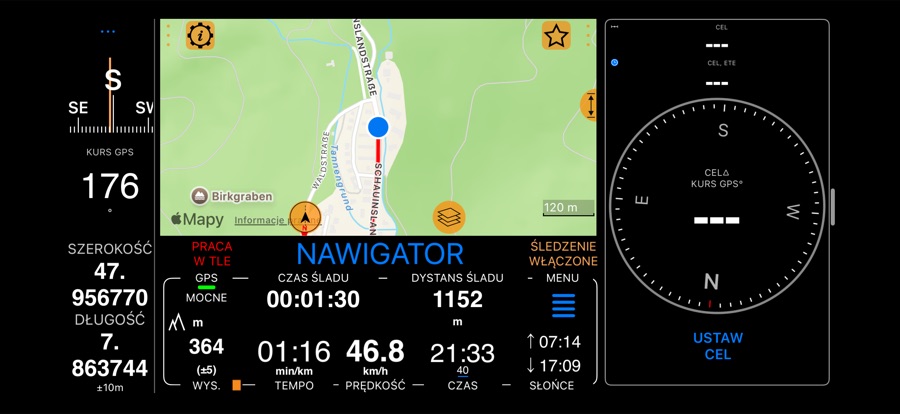
Pasek boczny: jedno dotknięcie od panelu
Czy mogę rozpocząć ślad, zaznaczyć punkt albo sfilmować szlak bez otwierania menu? Pasek boczny trzyma najczęściej używane narzędzia obok panelu, na jedno dotknięcie, i w drodze pokazuje drogę do celu, twój kierunek albo wysokość. Sam wybierasz narzędzia i ich kolejność.
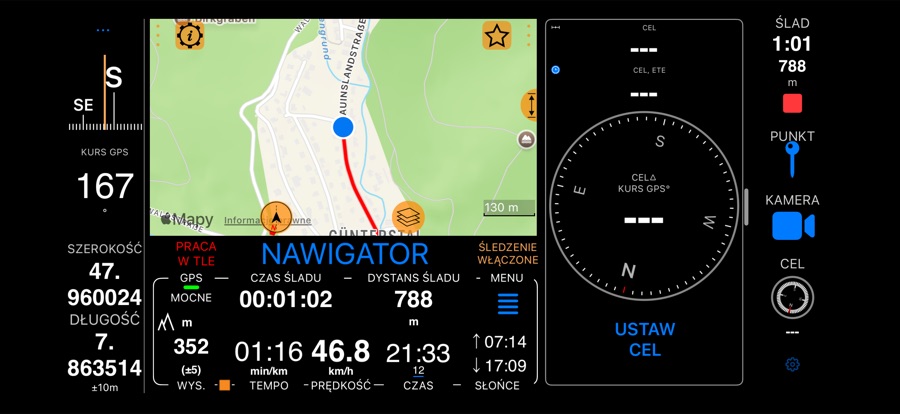
Gdzie się pojawia
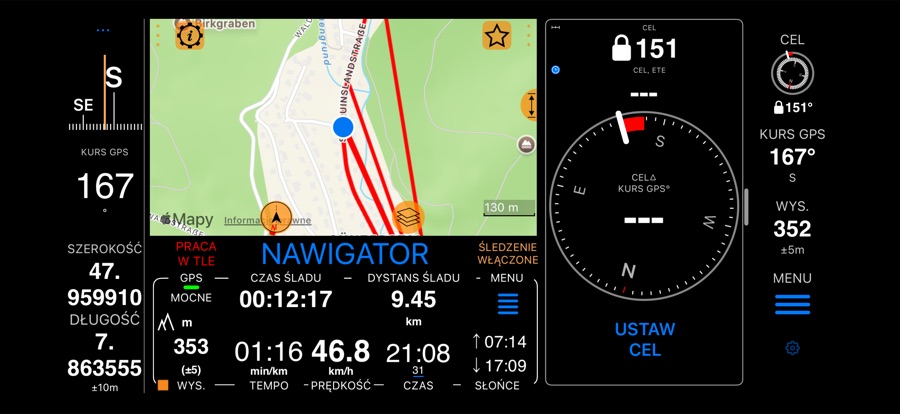
iPhone Duo: pasek jest domyślnie włączony, w pionowym pasie obok ekranu, przy zamkniętym i otwartym telefonie oraz
w każdej orientacji. Aby pionowy pas pozostał pusty, wyłącz Włącz pasek boczny w MENU > USTAWIENIA > Pasek boczny.
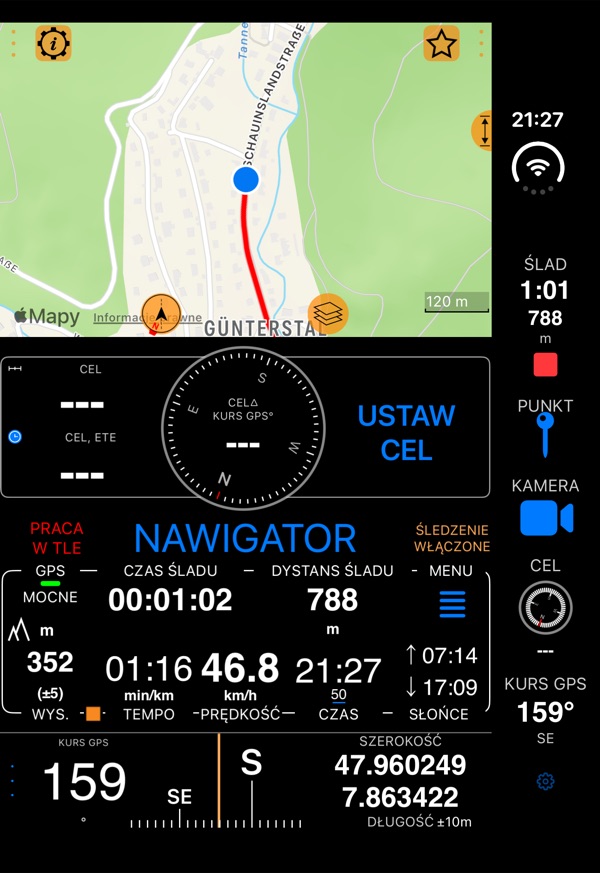
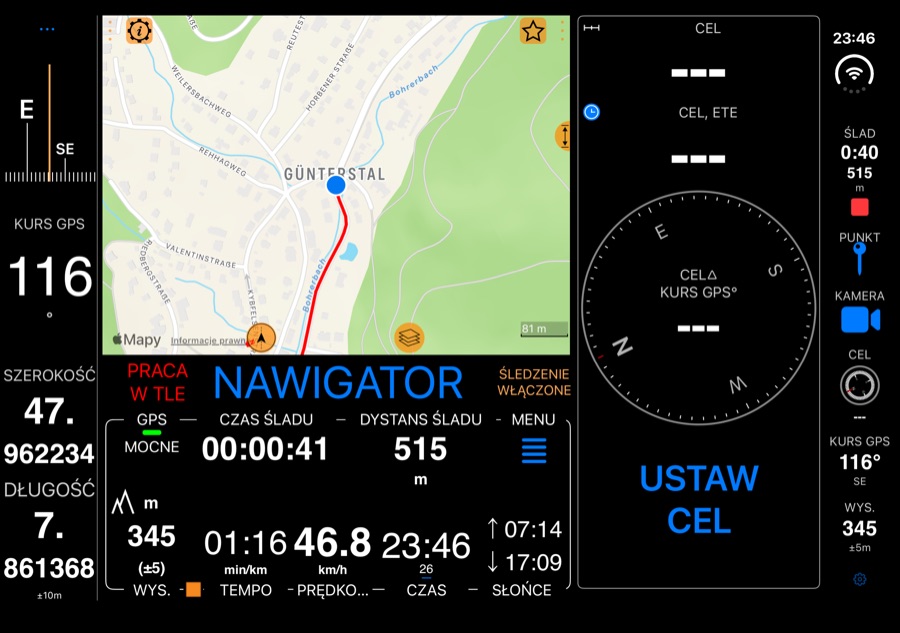
Inne iPhone’y i iPady: włącz Włącz pasek boczny w MENU > USTAWIENIA > Pasek boczny. Pasek pojawia się po
prawej, gdy ekran jest ustawiony poziomo, a panel robi mu miejsce. W pionie cały ekran zajmuje panel.
Narzędzia
- ŚLAD — dotknij, aby rozpocząć ślad. Podczas nagrywania narzędzie pokazuje czas i dystans śladu; dotknij go, aby zatrzymać nagrywanie (bez potwierdzenia). Przy wstrzymanym śladzie miga czerwony znak pauzy; dotknij, aby wznowić. Wstrzymywanie pozostaje w menu.
- PUNKT — dodaje punkt w twojej bieżącej lokalizacji. Może też zrobić zdjęcie i nagrać notatkę audio, zobacz niżej .
- KAMERA — otwiera kamerę i jednym dotknięciem zaczyna nagrywać wideo.
- CEL — mała tarcza kompasu z zieloną strzałką wskazującą twój cel nawigacji i z odległością do niego. Dotknij, aby ustawić, zmienić lub usunąć cel. Zobacz niżej .
- KOMPAS — twój kierunek w stopniach (lub tysięcznych) i strona świata (N, NE, …), z kompasu albo z kursu GPS,
względem północy geograficznej lub magnetycznej, tak jak ustawiłeś to dla panelu kompasu. Podpis mówi, które z nich:
KOMPASalboKURS GPS. - WYS. — twoja wysokość w wybranej jednostce wysokości, z dokładnością (±).
- WSPÓŁRZĘDNE — otwiera konwerter współrzędnych w twojej bieżącej lokalizacji.
- MENU — otwiera menu. To narzędzie jak pozostałe: domyślnie jest ostatnie, a możesz je przesunąć albo usunąć.
Mała zębatka na dole zostaje zawsze: przytrzymaj ją, aby wybrać narzędzia.
Nowy pasek zaczyna od narzędzi ŚLAD, PUNKT i MENU. Dopóki nie przejdziesz na wersję Pro, narzędzia Pro mają na liście kłódkę, a wybranie jednego z nich proponuje przejście na wersję Pro.
Wybierz narzędzia i ich kolejność
Dotknij zębatki na dole paska i przytrzymaj ją (samo dotknięcie pokazuje tylko „Przytrzymaj, aby dostosować”),
dotknij i przytrzymaj dowolne narzędzie i wybierz Dostosuj pasek boczny… albo otwórz MENU > USTAWIENIA > Pasek boczny.
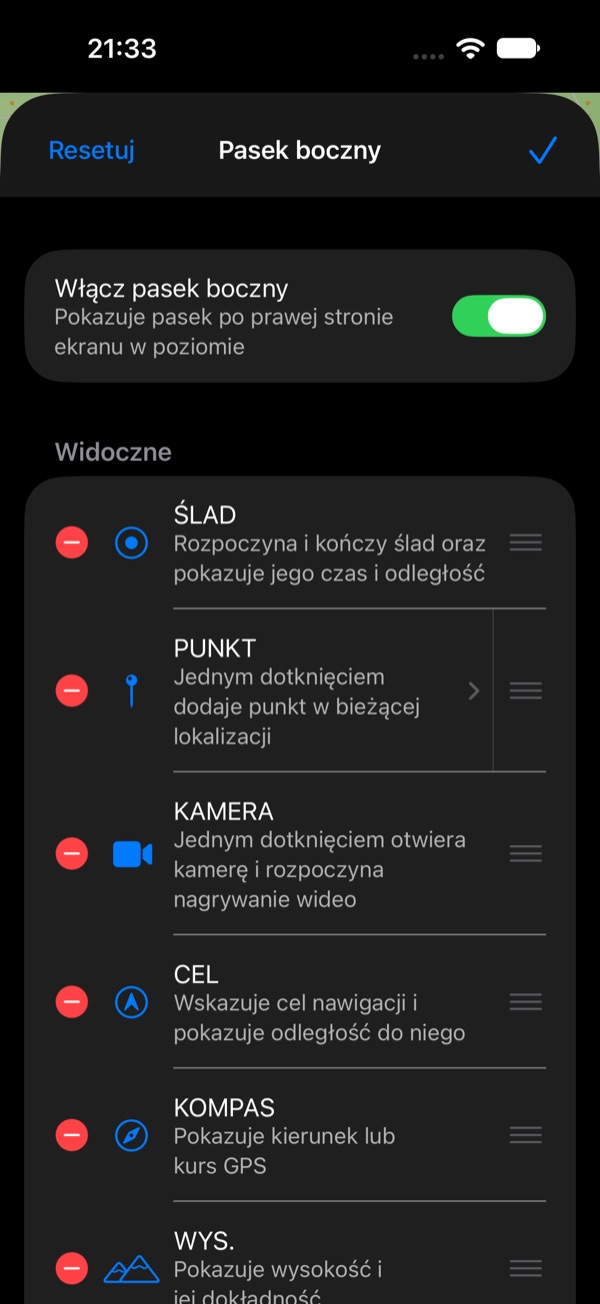
- Dodawaj narzędzia z sekcji Dostępne; usuwaj je albo przeciągaj w sekcji Widoczne. Resetuj przywraca ustawienia domyślne.
- Pasek pokazuje narzędzia w kolejności z listy Widoczne, tyle, ile się zmieści. Narzędzia z końca listy pojawiają się, gdy jest miejsce: na iPadzie mieści się więcej niż na iPhonie, a na iPhonie Duo więcej, gdy trzymasz go pionowo, niż gdy leży na boku. Najpotrzebniejsze narzędzia umieść na górze.
Co dodaje PUNKT
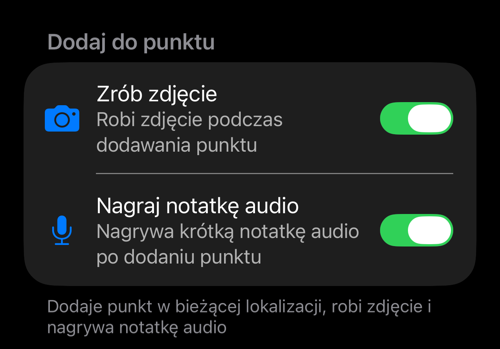
Dotknij PUNKT na liście Widoczne, aby wybrać, co dotknięcie doda do punktu: Zrób zdjęcie, Nagraj notatkę audio, oba albo nic (tylko lokalizację). Bez aparatu albo mikrofonu dany przełącznik nie jest dostępny.
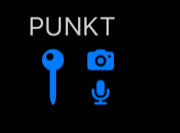
Małe ikony aparatu i mikrofonu obok pinezki pokazują, co doda dotknięcie.
CEL i zablokowany kurs
Gdy cel jest ustawiony, zielona strzałka wskazuje na niego, a pod tarczą widać odległość. Bez celu strzałka jest
ukryta, a w miejscu odległości widać ---, ale tarcza nadal obraca się zgodnie z twoim kierunkiem, więc działa jak
mały kompas.
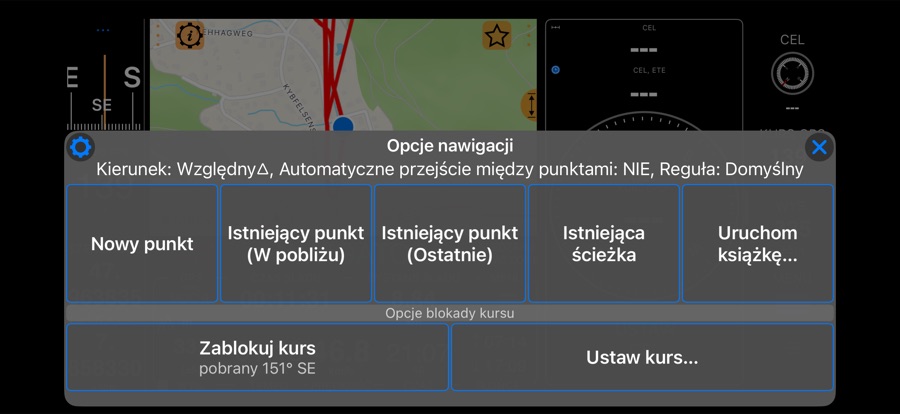
Dotknij CEL, aby otworzyć opcje celu. Bez celu Zablokuj kurs zapamiętuje kierunek, w którym właśnie idziesz lub jedziesz (opcja go pokazuje: „pobrany 150° SE”), a Ustaw kurs… pozwala go wpisać. Biały znacznik pokazuje wtedy na tarczy zablokowany kurs, czerwony łuk — jak bardzo od niego odbiegasz, a sam kurs jest wypisany pod tarczą (🔒150°). Kompas celu na panelu pokazuje tę samą blokadę. Gdy kurs jest zablokowany, opcje proponują Zablokuj nowy kurs (twój obecny kierunek) i Zwolnij zablokowany kurs.
Ukryj i pokaż pasek (iPhone’y i iPady)
- Dotknij uchwytu, małej pionowej kreski przy wewnętrznej krawędzi paska, aby ukryć albo pokazać pasek.
- Możesz też przesunąć uchwyt albo dowolne miejsce otwartego paska w stronę krawędzi ekranu, aby go ukryć; przesuń uchwyt od krawędzi, aby znów go pokazać.
- iPad w oknie (Organizer scen, Split View): szybkie przesunięcie przy krawędzi okna zmienia rozmiar okna. Dotknij uchwytu i chwilę go przytrzymaj, a potem przesuń, albo po prostu go dotknij.
Gdy pasek jest ukryty, zostaje tylko uchwyt, a panel wykorzystuje zwolnione miejsce. Pasek pozostaje taki, jakim go
zostawiłeś: pokazany albo ukryty. Na iPhonie Duo nie ma uchwytu, bo pasek mieści się w pionowym pasie: wyłączysz lub włączysz go przełącznikiem Włącz pasek boczny w MENU > USTAWIENIA > Pasek boczny.